Société et administration
Authentification et validation de votre domaine personnalisé avant mai 2025
À partir de mai 2025, tous les clients qui envoient des e-mails à l’aide d’un domaine personnalisé devront s’authentifier et valider leur domaine. Il s’agit d’une étape cruciale dans notre transition complète vers l’utilisation du service amélioré de livraison d’e-mails.
Pourquoi est-ce important ?
L’authentification de votre domaine permet de garantir la sécurité et la fiabilité de vos communications par e-mail.
L’authentification de domaine offre les avantages suivants :
-
Amélioration de la délivrabilité des e-mails, réduisant les risques que vos messages soient marqués comme spam ou n’atteignent pas les destinataires.
-
Protège votre domaine contre l’utilisation dans des attaques de phishing ou d’autres activités frauduleuses.
-
S’aligne sur les meilleures pratiques en matière de sécurité et de conformité des e-mails.
Pour éviter tout problème de délivrabilité des e-mails susceptible d’affecter vos communications avec les clients et les partenaires, assurez-vous d’authentifier votre domaine d’ici mai 2025.
Comment cela fonctionne
Votre administrateur Intacct devra collaborer avec votre administrateur de messagerie pour obtenir les clés DNS et d’autres informations pour vos domaines.
Étape 1. Ajouter et authentifier un domaine
-
Accédez à Société > Configurer > Société.
-
Accédez à l’onglet Sécurité et sélectionnez Modifier.
-
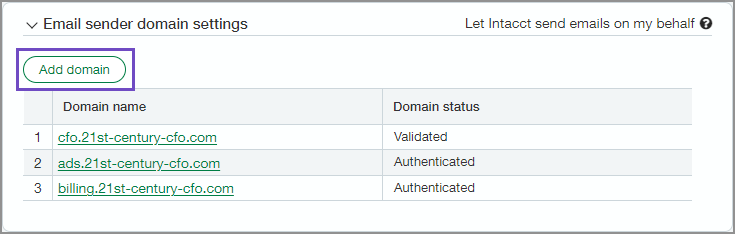
Faites défiler l’écran vers le bas jusqu’à la section Paramètres du domaine de l’expéditeur de l’e-mail.
-
Sélectionnez Ajouter un domaine.
-
Saisissez le domaine de l’expéditeur de l’e-mail.
Par exemple, si vous entrez example.com, les e-mails seront envoyés par intacct-mailservice@example.com.
-
Sélectionnez Authentifier le domaine.
Une fois le processus d’authentification terminé, un tableau de clés DNS est disponible avec les éléments suivants :
-
CNAME utilisé pour configurer la fiche SPF ;
-
deux clés CNAME utilisées pour configurer l’authentification DKIM ;
-
Une ou deux chaînes TXT utilisées pour configurer EKS.
-
chaîne TXT utilisée pour configurer la fiche SPF pour le service de remise d’e-mails précédent.
Intacct recommande de copier et coller les clés DNS dans un fichier pour s’y référer lors de la configuration de votre DNS. La saisie manuelle des clés DNS est souvent source d’erreurs et conduit à une configuration incorrecte. -
-
Enregistrez vos modifications.
Étape 2 : ajoutez des clés DNS à votre configuration
Les clés DNS doivent être ajoutées à la configuration DNS de votre domaine. L’administrateur de votre messagerie professionnelle peut vous aider dans ce processus.
Revenez aux paramètres du domaine de l’expéditeur d’e-mail pour valider votre domaine après que les clés DNS ont été ajoutées à votre configuration DNS.
Étape 3 : Valider un domaine
Une fois les clés DNS ajoutées à votre configuration, validez votre domaine.
-
Accédez à Société > Configurer > Société.
-
Accédez à l’onglet Sécurité et sélectionnez Modifier.
-
Faites défiler l’écran vers le bas jusqu’à la section Paramètres du domaine de l’expéditeur de l’e-mail.
-
Sélectionnez le nom de domaine que vous souhaitez valider.
La configuration du domaine s’ouvre.
-
Sélectionnez Valider le domaine.
La mise à jour et la validation des clés DNS peut prendre jusqu’à 72 heures. -
Enregistrez vos modifications.
Pour plus d’informations, consultez Paramètres du domaine du service de remise d’e-mails amélioré.
Permissions et autres exigences
| Abonnement | Administration |
|---|---|
| Disponibilité régionale |
Toutes les régions |
| Type d’utilisateur | Utilisateur professionnel avec privilèges d’administrateur |
| Permissions | Informations sur la société : Afficher, modifier |
