Gestion des revenus
Automatisez la gestion des revenus même lors de la facturation à l’aide d’une autre application
Automatisez la gestion des revenus pour la facturation tierce en intégrant les outils de gestion des revenus de Sage Intacct.
Ces outils vous permettent de traiter, reporter et reconnaître les revenus des factures externes avec une plus grande précision, tout en garantissant la conformité aux normes ASC 606 et IFRS 15.
Le flux de travail commence lorsqu’une facture est envoyée à un client extérieur à Sage Intacct, puis est importée dans Sage Intacct en tant que transaction. Les utilisateurs peuvent ensuite préparer et comptabiliser les lignes de transaction à partir de la nouvelle page Entrées de transaction des revenus, en mettant à jour le livre auxiliaire et le Grand livre pour garantir l’exactitude de l’impact sur les revenus, des reports et de la comptabilisation planifiée.
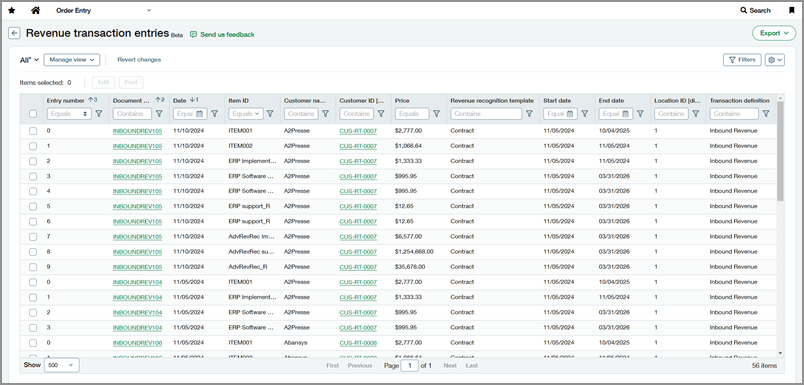
Détails
-
Nous avons ajouté un nouveau paramètre sur les définitions de transaction pour prendre en charge la gestion externe des revenus.
-
Vous pouvez utiliser n’importe quel système de facturation tiers et importer vos données de revenus externes dans Sage Intacct.
-
Les écritures de revenus importées à l’état de brouillon pour la définition de transaction configurée apparaissent automatiquement sur la page Écritures de transactions de revenus où vous pouvez les modifier, les préparer et les comptabiliser en bloc.
-
Nous avons introduit une nouvelle page Exécutions d’actions par lot pour surveiller le processus de comptabilisation.
Comment cela fonctionne
Étape 1. Configurer une définition de transaction pour la gestion externe des revenus
Les permissions de document de la définition de transaction doivent permettre la modification.
-
Accédez à Ventes > Configurer > Définitions de transaction.
-
Sélectionnez Modifier en regard de la définition de transaction que vous souhaitez utiliser pour la gestion externe des revenus.
-
Dans la section Remplacements d’utilisateurs, sélectionnez Afficher les brouillons sur la page Écritures des transactions de revenus.
-
Sélectionnez Enregistrer.
Étape 2 : Importer des données de revenus externes
Vous n’avez qu’à renseigner les champs requis pour une transaction provisoire.
-
Accédez à Ventes > Tous > Autre activité de transaction > Afficher les transactions.
-
Sélectionnez Importer.
-
Téléchargez le modèle et saisissez vos données de revenus externes.
Nombre minimal de champs requis pour une transaction provisoire-
TRANSACTIONTYPE (définition de transaction configurée pour les revenus externes)
-
DATE
-
DOCUMENTNO
-
CUSTOMER_ID
-
STATE (brouillon)
-
LINE
-
ITEMID
-
QUANTITY
-
PRICE
-
LOCATIONID
-
-
Choisissez le fichier que vous avez préparé et sélectionnez Importer.
Les écritures provisoires apparaîtront sur la page Écritures de transaction des revenus.
Étape 3 : Modifier les écritures de transaction en bloc
Utilisez la modification groupée pour mettre à jour vos écritures de revenus externes et les préparer pour la comptabilisation.
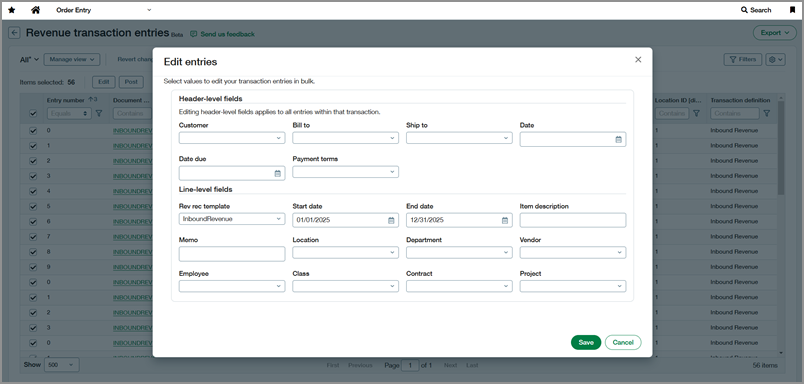
-
Accédez à Ventes >Tous >Reconnaissance de revenu >Écritures des transactions de revenus.
-
Vous pouvez également affiner la liste à l’aide des filtres situés en haut de chaque colonne.
-
Cochez la case située à l’extrême gauche de chaque ligne que vous souhaitez modifier.
-
Au-dessus du tableau, sélectionnez Modifier.
-
Modifiez un ou plusieurs champs.
Pour comptabiliser les revenus, assurez-vous d’attribuer un Modèle de revenus, une Date de début et une Date de fin.
Lorsque vous modifiez un champ au niveau de l’en-tête, les modifications s’appliquent à toutes les écritures de la transaction associée, même celles que vous n’avez pas sélectionnées. -
Sélectionnez Enregistrer.
Étape 4. Comptabiliser des transactions en lot
La comptabilisation est un processus hors ligne qui crée une exécution d’actions par lot. Une fois la comptabilisation terminée, les écritures sont supprimées de la page Écritures de transaction des revenus.
-
Accédez à Ventes >Tous >Reconnaissance de revenu >Écritures des transactions de revenus.
-
Utilisez le filtre en haut de la colonne Document à filtrer par transaction.
-
Cochez la case dans l’en-tête de colonne pour sélectionner toutes les écritures de la page.
Pour comptabiliser une transaction, vous devez sélectionner toutes les écritures associées à la transaction. Si la transaction comporte plus de 500 écritures, accédez à Ventes >Tous >Autre activité de transaction > Afficher les transactions, puis afficher le document parent et le comptabiliser. -
Au-dessus du tableau, sélectionnez Comptabiliser.
-
Sélectionnez Comptabiliser pour confirmer.
Permissions et autres exigences
| Abonnement |
Reconnaissance des revenus standard pour les ventes |
|---|---|
| Disponibilité régionale |
|
| Type d’utilisateur |
Entreprise |
| Permissions |
Ventes
|
| Configuration |
La définition de transaction pour ce flux de travail doit être configurée avec les paramètres suivants :
|
| Dépendances ou autres exigences |
Les écritures ne peuvent pas être supprimées directement de la page Écritures de transaction des revenus. Pour supprimer une écriture, accédez à son document de transaction parent dans Ventes > Tous >Transactions. |
