Projets et attributions
Les projets et les attributions ont un nouveau look
Les fiches de projet et d’attribution rationalisées fournissent désormais des informations plus rapides et ciblées sur les facturations et les prix des ressources.
Les fiches de projet rationalisées fournissent désormais des informations plus rapides et ciblées sur les facturations et les prix des ressources.
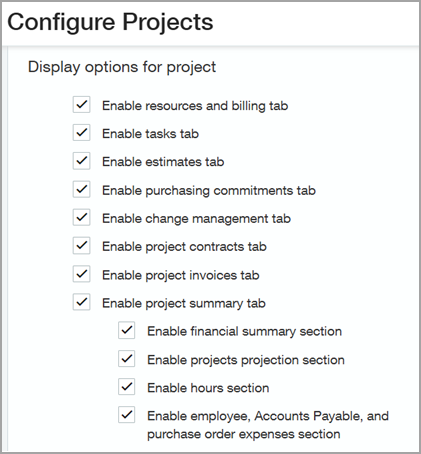
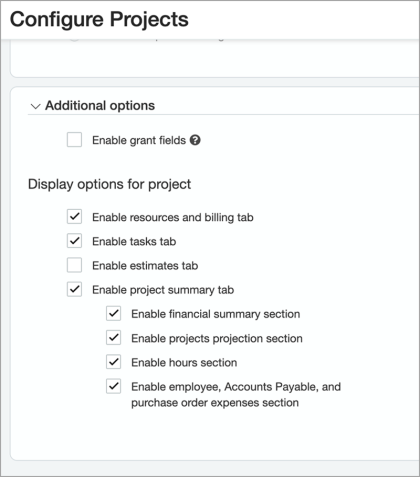
Sage Intacct a ajouté de nouvelles options à la page Configurer des projets afin que vous puissiez sélectionner les onglets que vous souhaitez afficher sur vos projets.
Détails
-
Les administrateurs doivent passer au niveau général dans Intacct pour choisir les onglets à afficher sur les projets.
-
Nous avons renommé l’onglet Ressources et tarifs par Ressources et facturation.
-
Voici les nouvelles options de la page Configurer les projets :
-
Onglet Contrats de projet
-
Onglet Factures de projet
-
Onglet Ressources et facturation
Anciennement connu sous le nom d’onglet Ressources et tarification.
-
-
Nous avons supprimé l’onglet Options de facture et déplacé ces sections dans l’onglet Ressources et facturation.
Comment cela fonctionne
-
Accédez à Projets > Configurer > Configuration.
-
Faites défiler jusqu’à la section Options supplémentaires.
-
Sous Options d’affichage du projet, cochez les cases des onglets que vous souhaitez afficher.
Les onglets que vous choisissez apparaissent sur la page Informations du projet. -
Enregistrez vos modifications.
À propos de l’onglet Factures de projet
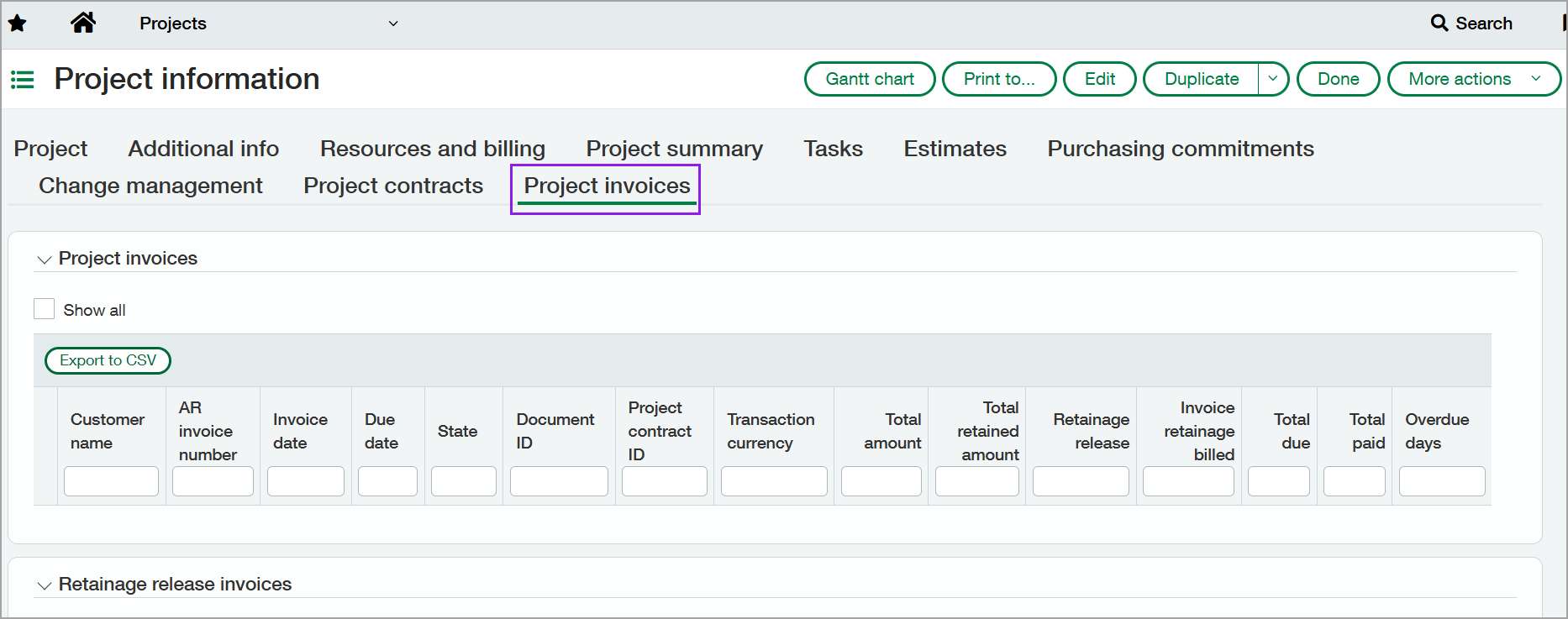
Affichez les informations complètes de facturation d’un projet. Vous pouvez afficher les factures de projet et les factures de déblocage de retenue de garantie attribuées à un projet. Vous pouvez également afficher les paiements, crédits et régularisations utilisés pour payer un projet.
L’onglet Factures du projet vous permet de suivre facilement les factures de projet, les factures de déblocage de retenue de garantie et les paiements d’un projet.
Détails
Voici les factures de projet :
-
Factures des comptes clients
-
Factures de Ventes
-
Générer les factures pour le projet
Lorsque vous créez une facture de projet ou une facture de déblocage de retenue de garantie, vous pouvez l’affecter à un projet. Ensuite, la facture de projet ou la facture de déblocage de retenue de garantie apparaît dans l’onglet Factures du projet. Pour plus d’informations, consultez la section Créer une facture.
De plus, lorsque vous utilisez des paiements, des crédits ou des régularisations de CC pour payer un projet, ces informations de paiement apparaissent dans l’onglet Factures de projets. Pour en savoir plus, consultez la rubrique Appliquer un crédit CC à une facture.
Afficher ou exporter les factures de projet, les factures de déblocage de retenue de garantie ou les paiements
-
Accédez à Projets > Tous > Projets.
-
Recherchez un projet et sélectionnez Afficher.
-
Sélectionnez l’onglet Factures du projet.
Affiche les factures de projet et les factures de déblocage de retenue de garantie attribuées au projet, ainsi que les paiements utilisés pour payer le projet.S’il s’agit du projet racine, vous pouvez cocher la case Afficher tout pour voir les enfants du projet qui ont également des factures de projet, des factures de déblocage de retenue de garantie et des paiements. -
Sélectionnez Exporter au format CSV.
À propos de l’onglet Contrats de projet
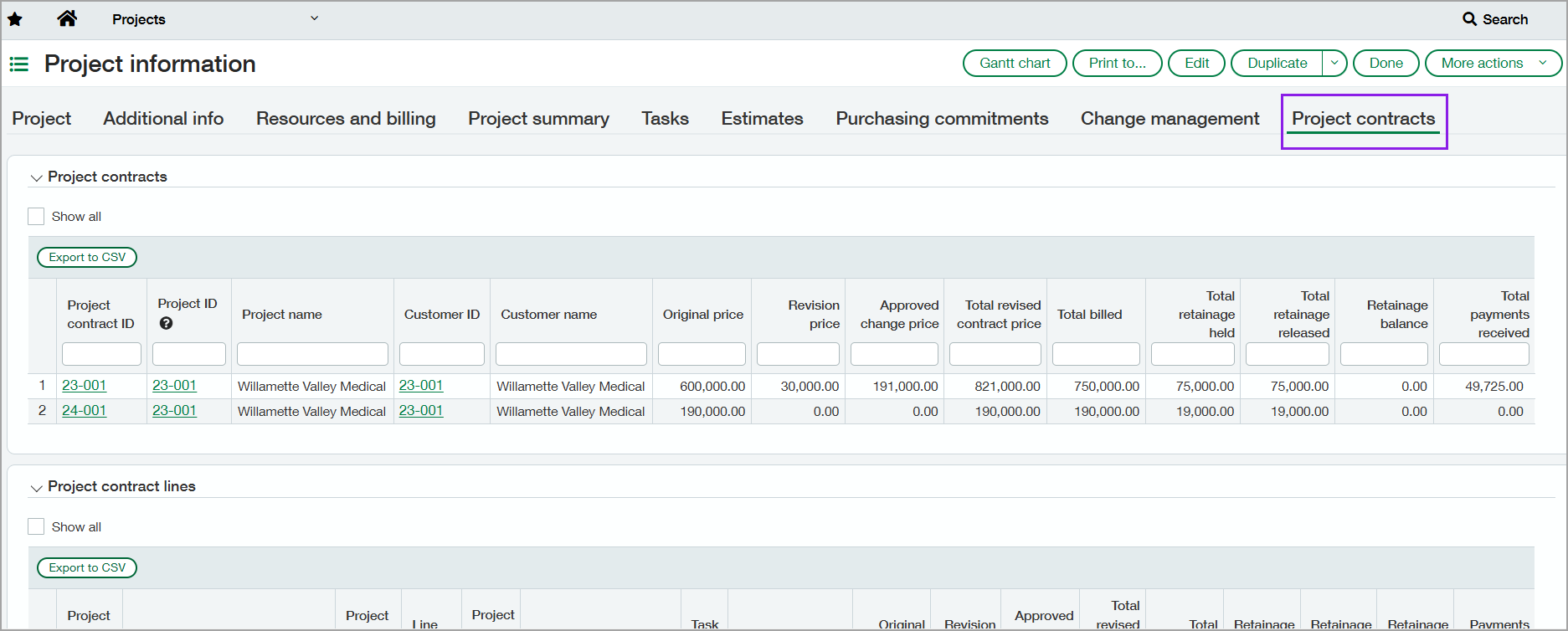
Vous pouvez afficher les contrats de projet de construction et les lignes de contrat de projet affectées au projet. L’onglet Contrats de projets vous permet de suivre facilement les contrats de projet et les lignes de contrat de projet à partir d’un projet.
Détails
Un contrat de projet de construction et ses lignes de contrat de projet correspondantes capturent les détails facturables d’un projet. L’onglet Contrats de projets s’affiche lorsque vous consultez un projet.
Lorsque vous créez un contrat de projet ou une ligne de contrat de projet, vous pouvez l’affecter à un projet. Ensuite, le contrat de projet ou la ligne de contrat de projet apparaît sur la page Contrats de projets du projet. Découvrez comment Ajouter les contrats de projets de construction.
Suivre les contrats de projet de construction affectés à un projet
-
Accédez à Projets > Tous > Projets.
-
Recherchez un projet et sélectionnez Afficher.
-
Sélectionnez l’onglet Contrats de projet.
Affiche les contrats de projet et les lignes de contrat de projet affectés au projet.S’il s’agit du projet racine, vous pouvez cocher la case Afficher tout pour connaître les enfants du projet qui ont également des contrats de projet ou des lignes de contrat de projet. -
Sélectionnez Exporter au format CSV.
| Abonnement |
Projets ou attributions |
|---|---|
| Disponibilité régionale |
|
| Type d’utilisateur |
Utilisateur professionnel avec privilèges d’administrateur |
| Permissions |
Administration
|
