Comptes fournisseurs
Introduction de chèques conjoints pour les comptes fournisseurs
Si vous traitez des factures de fournisseurs qui sous-traitent une partie de leur travail et que vous devez payer les deux parties, vous allez adorer le mode de paiement par chèques conjoints, désormais disponible pour tous les abonnés aux comptes fournisseurs.
Avec les chèques communs, vous pouvez ajouter un ou plusieurs co-bénéficiaires à une facture fournisseur et leur émettre des chèques bipartites. Vous pouvez effectuer des paiements aux co-bénéficiaires au niveau de la facture ou de la ligne.
Supposons que vous receviez une facture d’un fournisseur, All Pro Construction, qui a fait appel à trois sous-traitants différents pour effectuer le travail. Après avoir créé la facture fournisseur, vous ajoutez chaque sous-traitant en tant que co-bénéficiaire. Le champ Co-bénéficiaire imprimé en tant que indique à qui chaque chèque est payé, soit par défaut le fournisseur principal ET le sous-traitant.
Lorsque vous payez la facture en utilisant le chèque commun comme mode de paiement, vous spécifiez le montant à payer à chaque co-bénéficiaire.
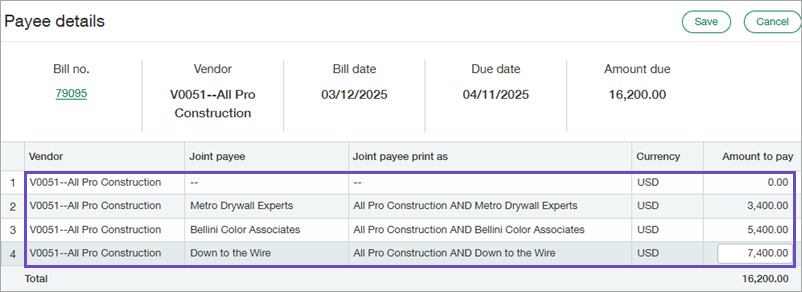
Comme cette facture fournisseur a trois co-bénéficiaires et que vous avez saisi un montant à payer pour chacun d’eux, Intacct génère trois demandes de paiement. Lorsque vous imprimez des chèques, trois chèques sont imprimés. Le nom du bénéficiaire imprimé sur chaque chèque reflète le nom du co-bénéficiaire correspondant sur la facture fournisseur.
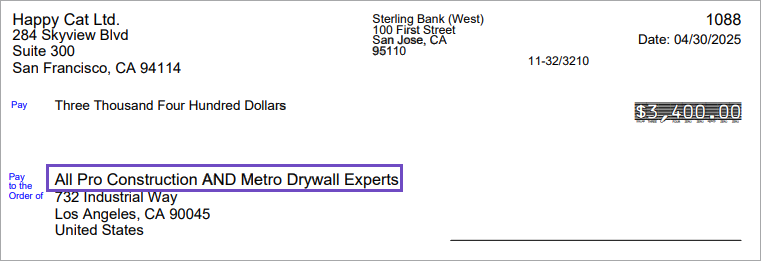
Détails
Ajouter des cobénéficiaires
Pour commencer, activez les chèques conjoints dans la configuration des comptes fournisseurs, au niveau général. Vous pouvez désactiver les chèques conjoints jusqu’au moment où vous effectuez votre premier paiement conjoint.
Une fois que vous avez activé les chèques conjoints, Sage Intacct ajoute les éléments suivants aux pages existantes :
- L’onglet Co-bénéficiaire est ajouté aux factures fournisseurs une fois qu’elles ont été créées
- Le mode de paiement Chèque commun est ajouté à Payer les factures fournisseurs
- Des colonnes Co-bénéficiaire sont ajoutées là où les paiements sont répertoriés, par exemple dans la liste Demandes de paiement, dans Paiements comptabilisés et dans le Registre de chèques
- La colonne Co-bénéficiaire imprimé en tant que est ajoutée pour les listes de demandes de paiement et sur la page Imprimer les chèques
Vous pouvez ensuite configurer un paiement conjoint en ajoutant un ou plusieurs co-bénéficiaires à une facture fournisseur enregistrée.
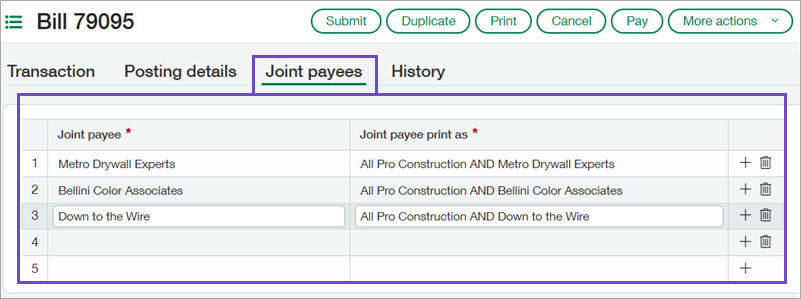
Lors de la configuration des cobénéficiaires, notez les points suivants :
- Chaque cobénéficiaire figurant sur une facture doit être unique.
- Par défaut Co-bénéficiaire imprimé en tant que utilise le format <primary vendor> ET <joint payee>. Vous pouvez remplacer cette valeur si nécessaire.
- Vous ne pouvez pas ajouter de cobénéficiaires sur les documents d’achat, par exemple ceux qui convertissent un contrat de sous-traitance ou un bon de commande en facture.
- Une fois que vous avez initié un paiement à un cobénéficiaire, vous ne pouvez pas supprimer le cobénéficiaire de la facture.
- L’importation CSV ne prend pas en charge les cobénéficiaires pour les factures fournisseurs. Ajoutez des cobénéficiaires après l’importation de la facture fournisseur.
Payer des factures fournisseurs avec des chèques conjoints
Payez les co-bénéficiaires en sélectionnant Chèque commun comme mode de paiement dans Payer des factures fournisseurs. Lorsque vous sélectionnez cette option de paiement, Intacct effectue les opérations suivantes :
- Filtre la liste des factures fournisseurs pour n’afficher que les factures avec des cobénéficiaires.
- Ajoute un lien Détails du bénéficiaire en regard de chaque facture fournisseur, pour le paiement des co-bénéficiaires au niveau de la facture.
- Ajoute un lien Détails de la ligne du bénéficiaire dans la section déroulante Détails de la ligne, pour le paiement des co-bénéficiaires au niveau de la ligne.
Le champ Montant à payer de la page Payer les factures fournisseurs résume les montants que vous saisissez dans Détails du bénéficiaire ou Détails de la ligne du bénéficiaire.
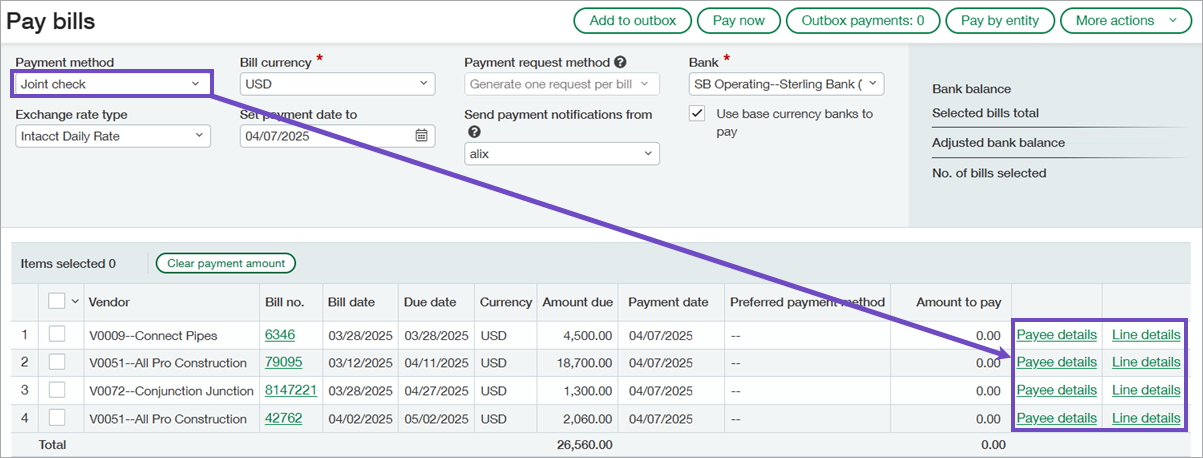
Lorsque vous payez par chèque commun, notez les points suivants :
- La modification du Montant à payer sur la page Payer les factures fournisseurs remplace les détails de paiement conjoint que vous avez ajoutés sur d’autres pages et attribue le montant du paiement au fournisseur principal.
- Les crédits et les remises ne sont pas pris en charge pour les paiements conjoints.
- Les paiements effectués à l’aide du mode de paiement Chèque commun génèrent une demande de paiement par co-bénéficiaire et par facture fournisseur.
- Les paiements par chèque commun ne peuvent pas être fusionnés dans la boîte d’envoi.
- Les chèques conjoints ne prennent pas en charge les transactions en devise de tenue de compte étrangère, lorsque la devise de la facture fournisseur est différente de la devise de la banque.
- Si vous sélectionnez une facture fournisseur pour paiement qui a des cobénéficiaires, mais que vous ne choisissez pas le mode de paiement Chèque commun, le montant est payé au fournisseur principal uniquement.
- Les chèques conjoints ne sont pas disponibles lors de l’utilisation du paiement par entité.
Comment cela fonctionne
Étape 1 : Activer les chèques conjoints
- Sous Activer la fonctionnalité, sélectionnez Activer les chèques communs.
- Sélectionnez Enregistrer.
L’onglet Co-bénéficiaire est désormais disponible sur les factures fournisseurs qui ont été comptabilisées ou enregistrées comme brouillons.
Étape 2 : Créer une facture avec des cobénéficiaires
- Créez une facture pour le fournisseur principal.
- Enregistrez la facture fournisseur en tant que brouillon ou comptabilisez-la.Si votre société utilise les approbations de factures fournisseurs, enregistrez la facture fournisseur en tant que brouillon. Ensuite, soumettez-le après avoir ajouté les cobénéficiaires. Dans le cas contraire, la facture sera approuvée deux fois : d’abord lors de sa création, puis une seconde fois lors de l’ajout des cobénéficiaires.
- Dans la liste Factures fournisseurs, sélectionnez Modifier en regard de la facture fournisseur.
- Sélectionnez l’onglet Co-bénéficiaire.
Si vous ne voyez pas l’onglet Co-bénéficiaire, cela signifie que le mode de paiement Chèque commun n’est pas activé pour votre société.
- Pour le co-bénéficiaire, saisissez le nom du bénéficiaire secondaire que vous souhaitez voir apparaître sur le chèque, à côté du fournisseur.
Co-bénéficiaire imprimé en tant que indique comment le chèque sera émis lorsque vous paierez la facture fournisseur. Le format d’impression est Fournisseur ET co-bénéficiaire.
- Pour émettre des chèques supplémentaires à d’autres co-bénéficiaires lorsque vous paierez la facture à l’avenir, inscrivez chaque co-bénéficiaire sur une nouvelle ligne.
Plus tard, lorsque vous paierez la facture fournisseur, vous saisirez le montant à payer pour chaque co-bénéficiaire, soit au niveau de la facture, soit au niveau de la ligne.
- Sélectionnez Envoyer, Comptabiliser ou Brouillon.
Étape 3 : Payer une facture aux cobénéficiaires
- Accédez à Comptes fournisseurs > Tous > Payer des factures fournisseurs.
- Appliquer un filtre pour charger les factures fournisseurs
- Sélectionnez Chèques communs comme mode de paiement.
Sage Intacct filtre la liste des factures fournisseurs pour n’afficher que celles qui ont été configurées avec des co-bénéficiaires.
- Sélectionnez les informations de paiement restantes, telles que Banque, Devise, Type de taux de change et Date de paiement.
- Cliquez sur la facture fournisseur que vous voulez payer.
- Pour attribuer des montants de paiement au niveau de la facture fournisseur :
- Sélectionnez Détails du bénéficiaire en regard de la facture fournisseur.
- Saisissez le Montant à payer pour chaque co-bénéficiaire auquel vous souhaitez émettre le paiement.
La ligne 1, qui n’indique aucun cobénéficiaire, est versée au fournisseur seul.
Les paiements que vous effectuez en fonction du montant total de la facture fournisseur, plutôt qu’au niveau de la ligne, sont répartis entre les éléments dans l’ordre.
- Pour attribuer des montants de paiement au niveau de la ligne :
- Sélectionnez Détails de la ligne en regard de la facture fournisseur.
- Sélectionnez Détails de la ligne du bénéficiaire en regard de la ligne que vous souhaitez payer.
La page Détails de la ligne du bénéficiaire répertorie les co-bénéficiaires que vous avez configurés pour cette facture fournisseur.
- Pour chaque co-bénéficiaire que vous souhaitez payer, inscrivez le Montant à payer pour cette ligne uniquement.
La ligne 1, qui n’indique aucun cobénéficiaire, est versée au fournisseur seul.
- Sélectionnez Enregistrer pour revenir aux détails de la facture fournisseur.
Pour effectuer un paiement à un co-bénéficiaire sur une autre ligne, sélectionnez Détails de la ligne du bénéficiaire pour cette ligne et répétez le processus.
- Sélectionnez Enregistrer pour revenir à Payer des factures fournisseurs.Les montants que vous avez attribués aux cobénéficiaires au niveau de la ligne ou de la facture fournisseur sont résumés en amont. La modification d’un montant en amont supprime les détails que vous avez saisis dans les Détails de la ligne du bénéficiaire ou les Détails du bénéficiaire et attribue le montant du paiement uniquement au fournisseur principal.
- Sélectionnez Payer maintenant ou Ajouter à la boîte d’envoi.
Intacct génère une demande de paiement pour chaque paiement conjoint ou paiement fournisseur que vous avez spécifié. Les paiements conjoints ne peuvent pas être fusionnés dans la boîte d’envoi.
Une fois les demandes de paiement approuvées, imprimez les chèques.
Permissions et autres exigences
| Abonnement | Comptes fournisseurs |
|---|---|
| Disponibilité régionale | Toutes les régions |
| Type d’utilisateur | Entreprise |
| Permissions | Pour ajouter des cobénéficiaires à une facture :
Pour payer une facture fournisseur avec des cobénéficiaires :
|
| Configuration | Activez les chèques conjoints dans la configuration des comptes fournisseurs. |
