CONSTRUCTION
Consulter les données historiques pour la gestion des projets en cours (WIP)
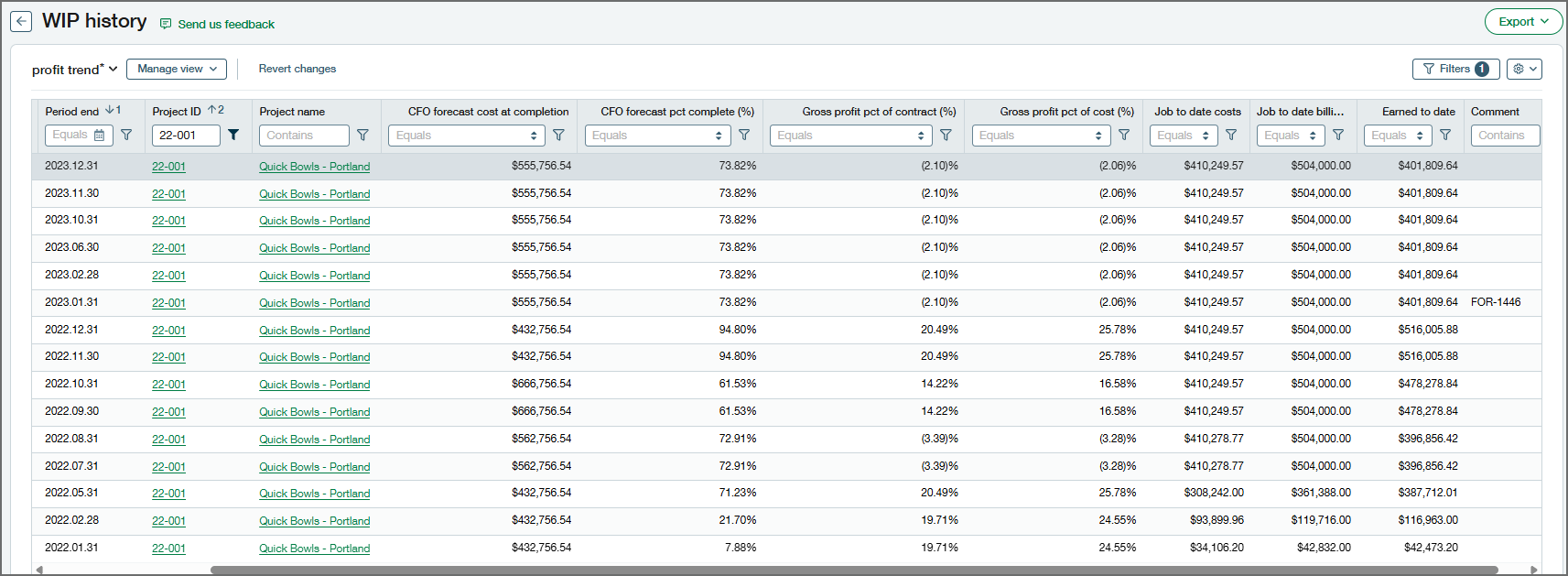
Une nouvelle page Historique des travaux en cours affiche les données de tous vos calendriers de travaux en cours, ce qui vous permet de voir les tendances historiques et de créer des ensembles de données personnalisés à des fins d’analyse. En outre, la page Historique des travaux en cours vous permet désormais d’exporter les données du calendrier des travaux en cours, à l’aide d’un processus d’exportation amélioré.
Nous avons renommé la page Gestion des travaux en cours en Plannings des travaux en cours, et vous n’exportez plus les données des plannings des travaux en cours à partir de cette page.
Comment cela fonctionne
Afficher les tendances et l’état d’avancement d’un projet WIP
- Accédez à Projets > Tous > Historique des travaux en cours.
- Filtrez par projet (utilisez le champ Identifiant de projet ou Nom du projet).
- Triez par la Fin de période.
Exporter des données pour mettre à jour le planning des travaux en cours
- Accédez à Projets > Tous > Historique des travaux en cours.
- Sélectionnez la vue Champs utilisés pour l’importation qui affiche uniquement les champs utilisés pour l’importation :
- Nom de période
- Fin de période
- ID de projet
- Nom du projet
- Coût prévu par le responsable de projet à l’achèvement
- Montant du contrat révisé par le responsable de projet
- Coût prévu par le directeur financier à l’achèvement
- Montant du contrat prévu par le directeur financier
Vous pouvez ajouter des colonnes à inclure dans les données exportées. Lors de l’importation, les colonnes supplémentaires que vous avez ajoutées ne sont pas importées. - Vérifiez qu’aucun filtre n’est appliqué.
- Filtrez par période (utilisez le champ Nom de période ou Fin de période).
Filtrez pour une seule période et n’excluez aucun projet pour cette période.
- Sélectionnez Exporter.
- Sélectionnez le type de fichier pour les données exportées.
- Copiez les données exportées dans un fichier d’importation (utilisez le modèle d’importation que vous pouvez télécharger à partir de la page Afficher le planning des travaux en cours ou de la page Modifier le planning des travaux en cours).
- Mettez à jour les données du fichier d’importation.
- Importez les données mises à jour dans le planning des travaux en cours.
Découvrez comment importer des données de planification des travaux en cours.
Exporter un ensemble personnalisé de données pour analyse
- Accédez à Projets > Tous > Historique des travaux en cours.
- Filtrez et triez n’importe quelle colonne pour afficher exactement les données souhaitées.
- Sélectionnez Exporter.
- Sélectionnez le type de fichier pour les données exportées.
Permissions et autres exigences
| Abonnement | Construction |
|---|---|
| Disponibilité régionale |
|
| Type d’utilisateur | Entreprise Responsable projet |
| Permissions | Projets
|
