Dépenses
Temps et dépenses divisé en deux applications
Auparavant, Temps et dépenses consistait en une seule application. Temps et Dépenses sont deux applications individuelles : Temps et Dépenses. L’abonnement inclut toujours les deux applications, mais vous y accédez à l’aide de menus dédiés.
Cette modification garantit que les fonctionnalités sont plus faciles à trouver et à parcourir, offrant une expérience plus fluide avec Sage Intacct.
Activer l’abonnement Temps
Accédez à Société > onglet Administrateur > Abonnements.
Activez Temps et Dépenses.
Si vous étiez abonné à l’application Temps et dépenses, vous accédez désormais aux fonctionnalités Temps de la nouvelle application Temps et aux fonctionnalités Dépenses de la nouvelle application Dépenses.
Attribuer de nouvelles permissions aux rôles et aux utilisateurs
Les applications Temps et Dépenses disposent chacune de leurs propres permissions. Attribuez les permissions appropriées aux utilisateurs afin qu’ils puissent effectuer des tâches liées à chaque application. En savoir plus sur les permissions d’application.
Auparavant, vous pouviez attribuer les permissions suivantes dans les applications Projets et Temps et dépenses : Mes feuilles de temps, Feuilles de temps du personnel, Valider les feuilles de temps, Règles de feuille de temps et Types d’heures
Si vous avez attribué des permissions uniquement dans l’application Projets, ces permissions ont été transférées vers l’application Temps.
Si vous avez attribué des permissions dans l’application Temps et dépenses uniquement, ces permissions ont été transférées vers l’application Temps.
Si vous avez attribué des permissions dans les applications Projets et Temps et dépenses, assurez-vous que les permissions appropriées ont été transférées à l’application Temps.
Attribuer des permissions de Temps aux rôles
Accédez à Société > Admin > Rôles.
Recherchez le rôle et sélectionnez Abonnements.
Recherchez l’application Temps et sélectionnez Permissions.
Cochez les cases correspondant aux activités et aux rapports auxquels vous souhaitez accéder.
Sélectionnez Enregistrer.
Sélectionnez à nouveau Enregistrer.
Attribuer des permissions de Temps aux utilisateurs
Accédez à Société > Admin > Utilisateurs.
Cherchez l’utilisateur et cliquez sur Abonnements.
Recherchez l’application Temps et sélectionnez Permissions.
Cochez les cases correspondant aux activités et aux rapports auxquels vous souhaitez accéder.
Sélectionnez Enregistrer.
Sélectionnez à nouveau Enregistrer.
Attribuer des permissions de Dépenses aux rôles
Accédez à Société > Admin > Rôles.
Recherchez le rôle et sélectionnez Abonnements.
Recherchez l’application Dépenses et sélectionnez Autorisations.
Cochez les cases correspondant aux activités et aux rapports auxquels vous souhaitez accéder.
Sélectionnez Enregistrer.
Sélectionnez à nouveau Enregistrer.
Attribuer des permissions de Dépenses aux utilisateurs
Accédez à Société > Admin > Utilisateurs.
Cherchez l’utilisateur et cliquez sur Abonnements.
Recherchez l’application Dépenses et sélectionnez Autorisations.
Cochez les cases correspondant aux activités et aux rapports auxquels vous souhaitez accéder.
Sélectionnez Enregistrer.
Sélectionnez à nouveau Enregistrer.
Modifications du menu
Temps et Dépenses ont désormais chacun leur propre menu dédié. Certaines fonctionnalités qui se trouvaient auparavant dans le menu Projets ont été déplacées vers les menus Temps ou Dépenses.
Menu Temps
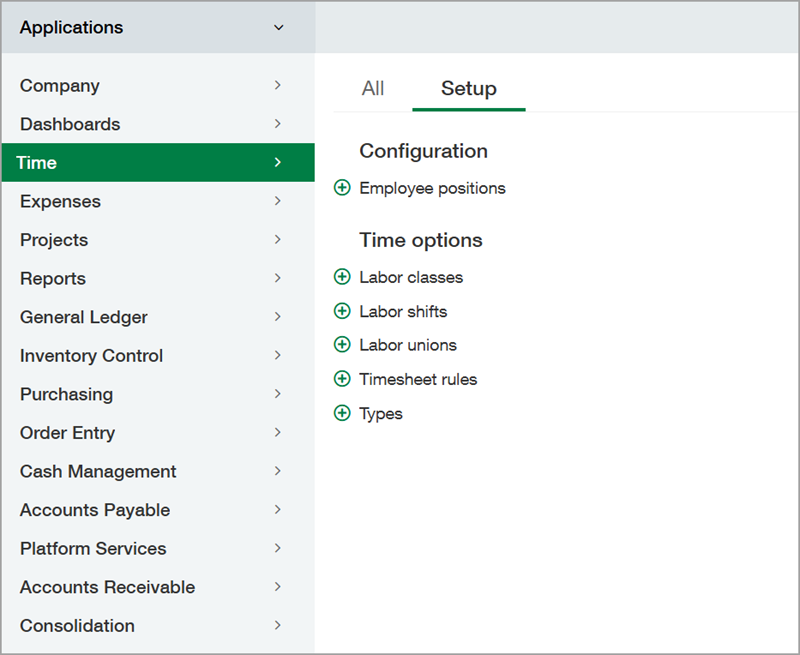
Dans le menu Temps, vous trouverez les fonctionnalités suivantes dans les onglets Tout et Configuration.
Mes feuilles de temps
Feuilles de temps du personnel
Demande de feuille de temps
Valider les feuilles de temps
Rapports
Approuver les saisies des heures (avec Sage Intelligent Time activé)
Référentiel (avec Sage Intelligent Time activé)
Mes horloges de pointage (avec Sage Intelligent Time activé)
Horloges de pointage du personnel (avec Sage Intelligent Time activé)
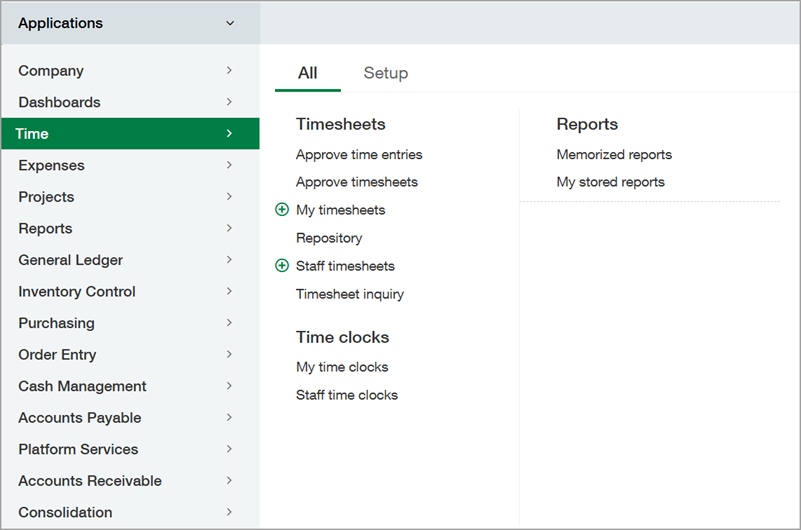
Règles de feuille de temps
Types d’heures
Configuration
Sources horaires (avec Sage Intelligent Time activé)
Préférences horaires (avec Sage Intelligent Time activé)
Postes de collaborateurs (avec l’abonnement Construction)
Classes de main-d’œuvre (avec l’abonnement Construction)
Équipes de travail (avec l’abonnement Construction)
Syndicats (avec l’abonnement Construction)
Menu Dépenses
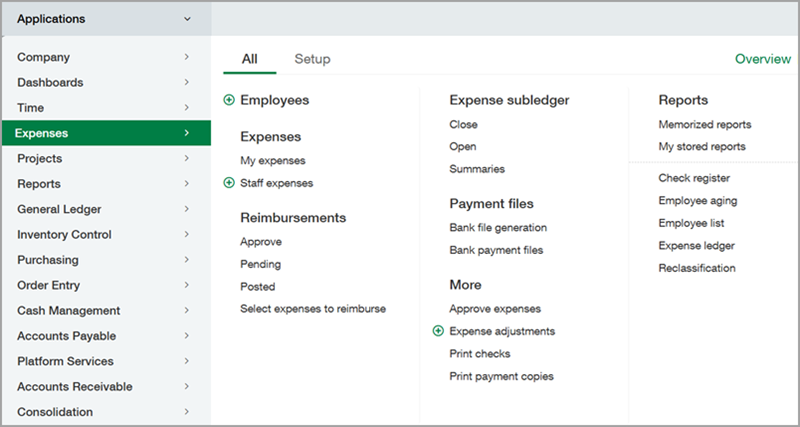
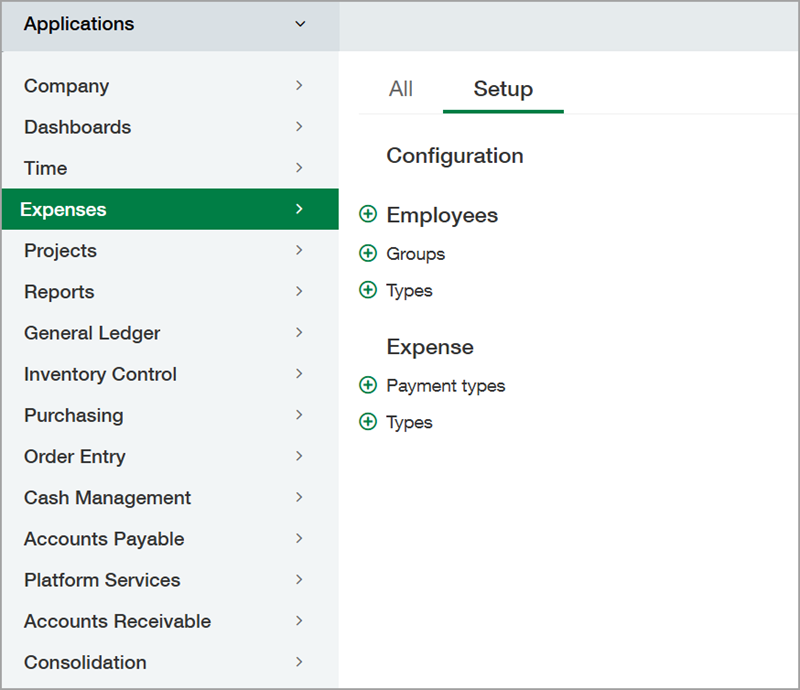
Dans le menu Dépenses, vous trouverez les fonctionnalités suivantes dans les onglets Tout et Configuration.
Collaborateurs
Mes dépenses
Dépenses du personnel
Valider les dépenses
Régularisation des dépenses
Valider les remboursements
Remboursements en attente
Remboursements envoyés
Remboursements des dépenses
Fermer le livre auxiliaire des dépenses
Ouvrir le livre auxiliaire des dépenses
Résumés du livre auxiliaire des dépenses
Génération de fichiers bancaires
Fichiers de paiements bancaires
Imprimer les chèques
Imprimer des copies de paiement
Acomptes
Rapports
Groupes de collaborateurs
Types de collaborateurs
Types de paiement des dépenses
Types de dépenses
Configuration
Menu Projets
Dans le menu Projets, vous trouverez les fonctionnalités suivantes dans les onglets Tout et Configuration.
Projets
Tâches
Ressources de la tâche
Ressources du projet
Estimations de projet
Factures
Clients
Collaborateurs
Articles
Mon calendrier
Planification d’absence du bureau
Postes et compétences
Capacité de ressources
Recherche de ressources
Diagramme de Gantt récapitulatif
Retenue de garantie
Rapports
Demande de modification (avec l’abonnement Construction)
Commandes de modification de projet (avec l’abonnement Construction)
Contrats de projets (avec l’abonnement Construction)

Groupes de clients
Types de clients
Types de gains
Postes des collaborateurs
Groupes de collaborateurs
Groupes d’article
Groupes de projets
Statut du projet
Types de projets
Groupes de tâche
Catalogue des tâches standard
Estimations de projet
Types de tâches
Types d’estimation
Règles de transaction
Configuration
Modèles de factures
Règles de transaction
Types de coûts (avec l’abonnement Construction)
Types cumulés (avec l’abonnement Construction)
Groupes de types de coûts (avec l’abonnement Construction)
Catalogue de types de coûts standard (avec l’abonnement Construction)
Types de contrat de projet (avec l’abonnement Construction)
Tableaux de tarifs (avec l’abonnement Construction)
Statut de la demande de modification (avec l’abonnement Construction)
Types de demandes de modification (avec l’abonnement Construction)

Permissions et autres exigences
| Abonnement | Temps et dépenses |
|---|---|
| Disponibilité régionale | Toutes les régions |
| Type d’utilisateur | Utilisateur professionnel avec privilèges d’administrateur |
| Permissions | Administration
|
