gestion des immobilisations
Rapport de récupération de l’amortissement
Nous avons ajouté un rapport de cumul des amortissements au package de rapports de l’application Gestion des immobilisations.
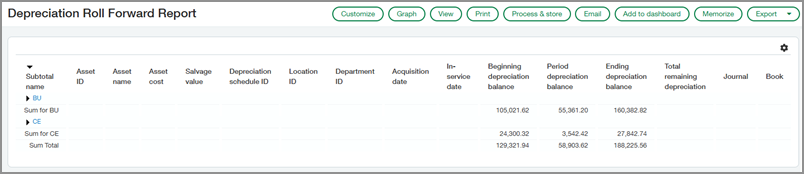
Le rapport de cumul des amortissements fournit une vue détaillée des modifications de l’amortissement cumulé de vos immobilisations sur une période donnée. Il indique le solde d’amortissement cumulé de début, les dépenses d’amortissement enregistrées au cours de la période et le solde d’amortissement cumulé de clôture, afin que vous puissiez rapprocher les différences.
Détails
Ce rapport est généralement utilisé par les fonctions suivantes :
Commis des CF
Comptables d’immobilisations
Gestionnaires d’immobilisations
Contrôleurs
Les cas d’utilisation courants de ce rapport sont les suivants :
Vérifiez que les transactions d’amortissement sont correctement enregistrées.
Soutenez les audits et assurez-vous de l’exactitude de votre bilan.
Analysez les tendances d’amortissement et comprenez l’évolution de votre base d’immobilisations au fil du temps.
Comment cela fonctionne
Commencez par installer le package de rapports. Vous pouvez ensuite dupliquer, personnaliser et ajouter votre rapport personnalisé au menu de l’application Gestion des immobilisations pour en faciliter l’accès.
Étape 1 : Installer l’ensemble de rapports
Si vous avez déjà installé le package de rapports, vous devez le réinstaller pour accéder aux nouveaux rapports.
- En fonction de vos abonnements, effectuez l’une des tâches suivantes :
- Accédez à Services de personnalisation > Tous > Outils de personnalisation > Packages de personnalisation.
- Accédez à Services de plateforme > Tous > Outils de personnalisation > Packages personnalisés.
Au-dessus du tableau, sélectionnez Bibliothèque de packages.
Recherchez des rapports de gestion des immobilisations dans la liste et sélectionnez Installer.
Sélectionnez OK.
Les exemples de rapports du package sont ajoutés à la liste Rapports personnalisés dans Rapports, Services de personnalisation et Services de plateforme.
Étape 2 : Dupliquer le rapport, le personnaliser et l’ajouter au menu de l’application
Vous ne pouvez pas modifier directement un exemple de rapport. Toutefois, vous pouvez le copier, puis personnaliser la version dupliquée en fonction des besoins de votre société. Vous pouvez également l’ajouter au menu de l’application Gestion des immobilisations.
- En fonction de vos abonnements, effectuez l’une des tâches suivantes :
- Accédez à Services de personnalisation >Tous > Rapports personnalisés.
- Accédez à Services de plateforme > Tous > Rapports personnalisés.
- Accédez à Rapports > Tous > Avancé > Rapports personnalisés.
- Dans le champ Nom, recherchez Rapport de cumul des amortissements.
- Sélectionnez Dupliquer.
- Vous pouvez également personnaliser le rapport en fonction de vos besoins.
- À la dernière étape, Enregistrer et ajouter à un menu, procédez comme suit :
- Sélectionnez Enregistrer.
- Actualisez la page.
Étape 3 : Exécuter le rapport
Si vous avez ajouté le rapport au menu de l’application à l’étape précédente, vous pouvez l’exécuter directement à partir de l’application Gestion des immobilisations. Sinon, vous pouvez exécuter des rapports personnalisés à partir de l’application Rapports.
Procédez de l’une des manières suivantes :
Accédez à Gestion des immobilisations > Tous > Rapports > Rapports personnalisés et sélectionnez le rapport.
Accédez à Rapports > Tous > Avancé > Rapports personnalisés et sélectionnez Exécuter en regard du rapport.
Sélectionnez une période de référence en fonction de la date d’effet ou saisissez les dates de début et de fin.
Si vous saisissez des valeurs dans tous les champs de période, Sage Intacct utilise les dates de début et de fin.
Vous pouvez également personnaliser le format du rapport.
Pour l’orientation de page, choisissez si les versions imprimées de ce rapport utilisent une mise en page en Portrait ou en Paysage.
Pour Afficher les détails, sélectionnez Oui pour afficher les lignes de détail qui composent le rapport. Sélectionnez Non pour afficher uniquement les lignes de calcul de sous-total et de total.
Les autres options de format permettent d’afficher le rapport sous forme de graphique. En savoir plus sur les graphiques.
Vous pouvez également personnaliser les titres des rapports, qui ne s’appliquent qu’aux versions imprimées de ce rapport.
Comment ajouter un titre, un sous-titre et un pied de page au rapport- Saisissez le titre dans la case Titre du rapport 1.
- Saisissez le sous-titre dans la case Titre du rapport 2.
Saisissez le texte du pied de page dans la case Texte du pied de page.
Le texte du pied de page apparaît en bas au milieu du rapport.
Ce titre apparaît en grand format en haut de la page, directement sous le nom de votre société,
Vous pouvez utiliser jusqu’à 80 caractères, espaces compris, dans chaque titre, sous-titre et pied de page.Choisissez une option pour afficher le rapport :
- Sélectionnez Afficher pour afficher le rapport dans votre navigateur sous la forme d’une page HTML.
- Sélectionnez Imprimer pour afficher le rapport sous forme de fichier PDF imprimable.
- Sélectionnez Exporter pour télécharger le rapport dans un format différent.
Permissions et autres exigences
| Abonnement | Gestion des immobilisations |
|---|---|
| Disponibilité régionale | Toutes les régions |
| Type d’utilisateur | Utilisateur professionnel disposant de privilèges d’administrateur (pour l’installation du package de rapports) Entreprise (pour l’exécution d’un rapport) |
| Permissions | Services de personnalisation ou Services de plateforme
|
