Gestion des immobilisations
Améliorations apportées aux listes et aux pages pour l’application Gestion des immobilisations
Nous avons ajouté de nouvelles fonctionnalités aux listes et aux pages de l’application Gestion des immobilisations, ce qui facilite l’exportation des données, la gestion des règles d’amortissement, etc.
Exporter des listes
Vous pouvez désormais exporter les listes suivantes au format CSV, Excel, PDF ou Word :
Immobilisations
Classifications d’immobilisations
Comptabiliser l’amortissement
L’exportation rationalise la création de rapports et la résolution des erreurs en vous permettant d’extraire et d’analyser rapidement des fiches sans avoir besoin de rapports personnalisés.
Comment cela fonctionne
Accédez à la liste que vous souhaitez exporter.
Triez, filtrez et configurez les colonnes de la liste pour afficher les données comme vous souhaitez les exporter.
Vous pouvez exporter jusqu’à 10 000 fiches à la fois.
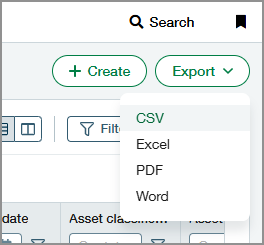
Si vous prévoyez d’exporter la liste régulièrement, vous pouvez enregistrer la vue pour un accès facile.En haut à droite de la page, sélectionnez Exporter.
Sélectionnez un format d’exportation.
L’exportation inclut les fiches de toutes les pages de la vue.
Gérer plus facilement les règles d’amortissement
Vous pouvez désormais ajouter, modifier et supprimer des règles d’amortissement directement à partir des pages Créer et Modifier des immobilisations et des classifications d’immobilisations.
Auparavant, pour gérer les règles d’amortissement, vous deviez d’abord enregistrer l’immobilisation ou la classification, ce qui ajoutait des étapes supplémentaires. Vous pouvez désormais mettre à jour les règles d’amortissement en même temps que les détails des immobilisations et de la classification, ce qui rationalise votre flux de travail et améliore votre efficacité.

Comment cela fonctionne
Créer ou modifier une immobilisation ou une classification d’immobilisations.
Dans la section Règles d’amortissement, ajoutez, modifiez ou supprimez des règles.
Pour ajouter une règle, sélectionnez Ajouter une ligne ou Ajouter (cercle).
Pour modifier une règle, sélectionnez un champ de la ligne et modifiez la valeur.
Pour supprimer une règle, sélectionnez Retirer.
Si vous ne voyez pas Ajouter (cercle) ou Retirer, essayez de faire défiler horizontalement ou d’ajuster la largeur des colonnes.
Lorsque vous avez terminé, sélectionnez Enregistrer.
Afficher plus de fiches par page
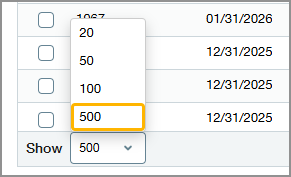
Vous pouvez désormais afficher et sélectionner jusqu’à 500 fiches dans la liste Comptabiliser l’amortissement. Auparavant, le maximum était de 100 fiches.
Afficher la piste d’audit sur les immobilisations et les classifications d’immobilisations
Vous pouvez désormais accéder à la piste d’audit sur les fiches d’immobilisations et de classification d’immobilisations, ce qui facilite le suivi de l’auteur de la modification d’une fiche, du moment où elle a été modifiée et de la nature du changement.
Comment cela fonctionne
Accédez à Gestion des immobilisations > Tous > Immobilisations.
Recherchez l’immobilisation que vous souhaitez auditer.
Sélectionnez le nom de l’immobilisation pour l’afficher.
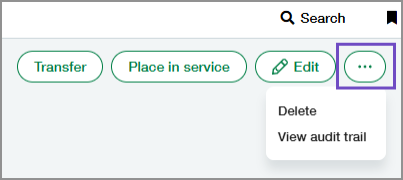
En haut à droite de la page, sélectionnez Plus d’actions > Afficher la piste d’audit.
Cette option n’est disponible que lors de l’affichage de l’immobilisation.
Accédez à Gestion des immobilisations > Tous > Classifications d’immobilisation.
Recherchez la classification que vous souhaitez auditer.
Sélectionnez le nom de la classification pour l’afficher.
En haut à droite de la page, sélectionnez Plus d’actions > Afficher la piste d’audit.
Cette option n’est disponible que lors de l’affichage de la classification des actifs.
Permissions et autres exigences
| Abonnement | Gestion des immobilisations |
|---|---|
| Disponibilité régionale | Toutes les régions |
| Type d’utilisateur | Entreprise |
| Permissions | Gestion des immobilisations
|
