projets ET ATTRIBUTIONS
Introduction de l’exonération automatisée des WIP pour les soldes des actifs WIP
Déplacez automatiquement les soldes des travaux en cours vers les comptes de coût des ventes, de dépenses ou d’immobilisations. Facilitez le rapprochement des revenus et des dépenses grâce à un mouvement automatisé vers les types de comptes de coût des marchandises vendues, de dépenses ou d’immobilisations. Cette amélioration vise à rationaliser vos processus comptables et à améliorer la précision de vos rapports financiers préparatoires pour les projets de longue durée.
L’exonération automatisée des WIP garantit que les actifs sont comptabilisés sur les comptes WIP, puis automatiquement déplacés lorsque des coûts sont encourus sur un compte d’actifs. Cela peut être fait lorsque les revenus sont reconnus.
En alignant les coûts sur les revenus, cette automatisation fournit une image plus précise de la santé financière de votre société. L’exonération automatisée des WIP adhère au principe de mise en correspondance, garantissant que les coûts ne sont reconnus dans le relevé de bénéfices et de pertes (P&L) que lorsque les revenus correspondants sont reconnus.
Comment cela fonctionne
Étape 1 : Configurer l’exonération des travaux en cours dans les projets
Accédez à Projets > Configurer > Configuration.
Dans la nouvelle section Exonération des travaux en cours :
Cochez la case Activer l’exonération des WIP.
Sélectionnez le Journal d’exonération des WIP. Il doit s’agir d’un journal de comptabilité d’exercice uniquement.
Saisissez le Compte WIP et le Compte d’exonération WIP avec les paramètres suivants :
Le Compte WIP doit être un compte de bilan avec un solde débiteur normal qui n’est pas clôturé.
Le Compte d’exonération WIP doit être un compte avec un solde débiteur normal.
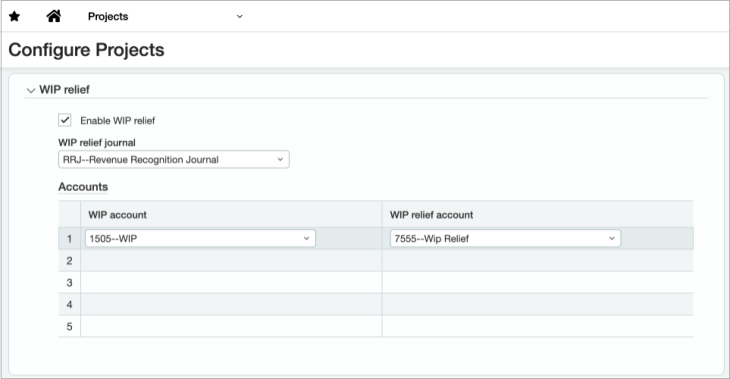
L’activation de l’exonération des WIP permet d’accorder l’autorisation de générer ou d’afficher l’exonération des WIP. Le menu Projets comprend les options suivantes :
Générer l’exonération WIP
Afficher le journal de l’exonération WIP.
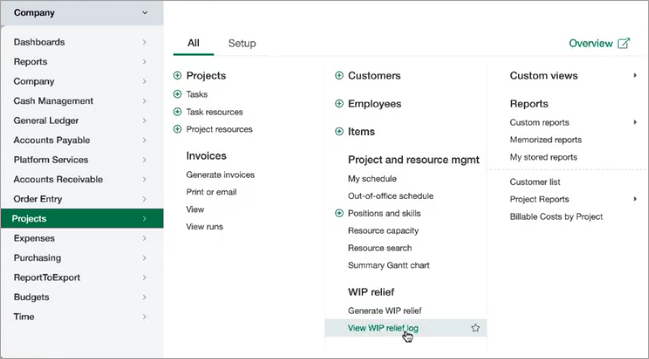
Étape 2. Accorder les permissions de génération ou d’affichage
Après avoir activé l’exonération des WIP, accordez des permissions à chaque utilisateur qui souhaite afficher ou générer l’exonération des WIP.
- Dans le menu Société, localisez l’utilisateur ou le rôle auquel vous souhaitez accorder les permissions.
- À la ligne Grand livre, sélectionnez Permissions.
- Dans Écritures de journal, sélectionnez Afficher.
- Fermez la fenêtre Permissions du Grand livre.
À la ligne Projets, sélectionnez Permissions.
Faites défiler jusqu’à Exonération des travaux en cours et sélectionnez Lister, Afficher, Générer et/ou Supprimer.
- Répétez l’opération pour chaque utilisateur ou rôle si nécessaire.
Les utilisateurs et les rôles disposant de ces permissions peuvent désormais générer ou afficher l’exonération des travaux en cours.
Étape 3. Générer l’exonération des WIP
Accédez à Projets > Tous > Générer une exonération des WIP.
Définissez les paramètres d’exonération des WIP pour fournir toutes les informations nécessaires :
- Date de comptabilisation dans le Grand livre
- Transaction WIP en date du
- Votre adresse e-mail
- Le projet ou groupe de projets (inclure les projets enfants, si nécessaire)
- Sélectionnez Exonérer les WIP pour lancer le processus.
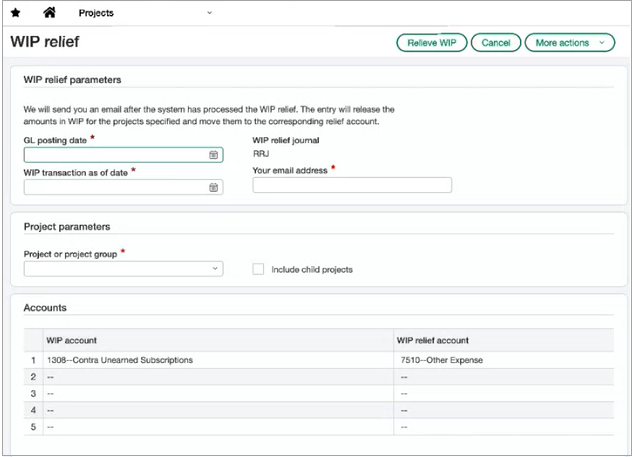
Intacct crée l’écriture d’exonération des WIP. L’écriture est générée hors ligne et un e-mail est envoyé lorsqu’elle est terminée.
Étape 4. Afficher le journal d’exonération des WIP
Une fois l’exonération des WIP générée, accédez au journal d’exonération des WIP pour consulter l’écriture ou accédez-y à partir du journal des exonérations en cours. Si l’écriture de journal nécessite des approbations, l’écriture passe par le cycle d’approbation.
Étant donné qu’il s’agit d’écritures générées par le système, vous ne pouvez pas les modifier une fois qu’elles ont été créées.
Sélectionnez Afficher le journal d’exonération des WIP dans le menu Projets > Tous pour afficher une liste de chaque génération d’exonération des WIP, y compris la date et l’heure d’exécution, l’expéditeur de l’e-mail et le statut. Vous pouvez explorer chaque entrée pour afficher un instantané des paramètres d’exonération.
Permissions et autres exigences
| Abonnement | Projets avec calcul des coûts et facturation Attributions avec suivi et calcul des coûts |
|---|---|
| Disponibilité régionale |
|
| Type d’utilisateur | Entreprise Responsable projet Collaborateur |
| Permissions | Projets
Grand livre
|
| Restrictions | À utiliser avec la comptabilité des contrats. Non disponible pour Construction, qui utilise un processus de gestion des travaux en cours différent. |
