Comptes clients
Enregistrer les remboursements client – Disponibilité générale
Vous en avez eu l’idée, nous l’avons fait
Nous sommes ravis d’annoncer que la possibilité d’enregistrer les remboursements des clients est désormais disponible pour tous les clients.
Les remboursements clients rationalisent votre processus de gestion des remboursements, en veillant à ce que les remboursements que vous initiez en dehors de Sage Intacct soient documentés avec précision et que les crédits remboursés soient compensés. Éliminez l’étape fastidieuse consistant à créer des régularisations d’équilibrage pour les crédits remboursés. Au lieu de cela, enregistrez le montant remboursé et payez les crédits disponibles simplement en les sélectionnant.
Principaux avantages
- Amélioration de la précision des rapports : La mise à jour des soldes clients permet de maintenir vos rapports financiers sur la bonne voie.
- Des livres mieux organisés : Clôturez les crédits facilement et efficacement, en tenant des registres financiers propres et organisés.
- Résoudre facilement les comptes inactifs : Remboursez et mettez à zéro efficacement les comptes pour les clients qui ont des soldes créditeurs sans factures futures planifiées.
- Piste d’audit du remboursement : Fournissez une piste d’audit claire pour tous les remboursements, améliorant ainsi la transparence et la responsabilité.
Comment cela fonctionne
Enregistrement des remboursements client
Sur la nouvelle page Remboursements clients, enregistrez un remboursement à l’aide du mode de paiement par virement. Saisissez le montant que vous avez remboursé et mettez-le en correspondance avec les crédits disponibles du client. Sélectionnez parmi les acomptes, régularisations, trop-perçus ou factures négatives disponibles du client, en appliquant des montants partiellement ou en totalité.
Lors de la comptabilisation, Sage Intacct efface automatiquement les crédits sélectionnés, ce qui permet de maintenir le compte client à jour.
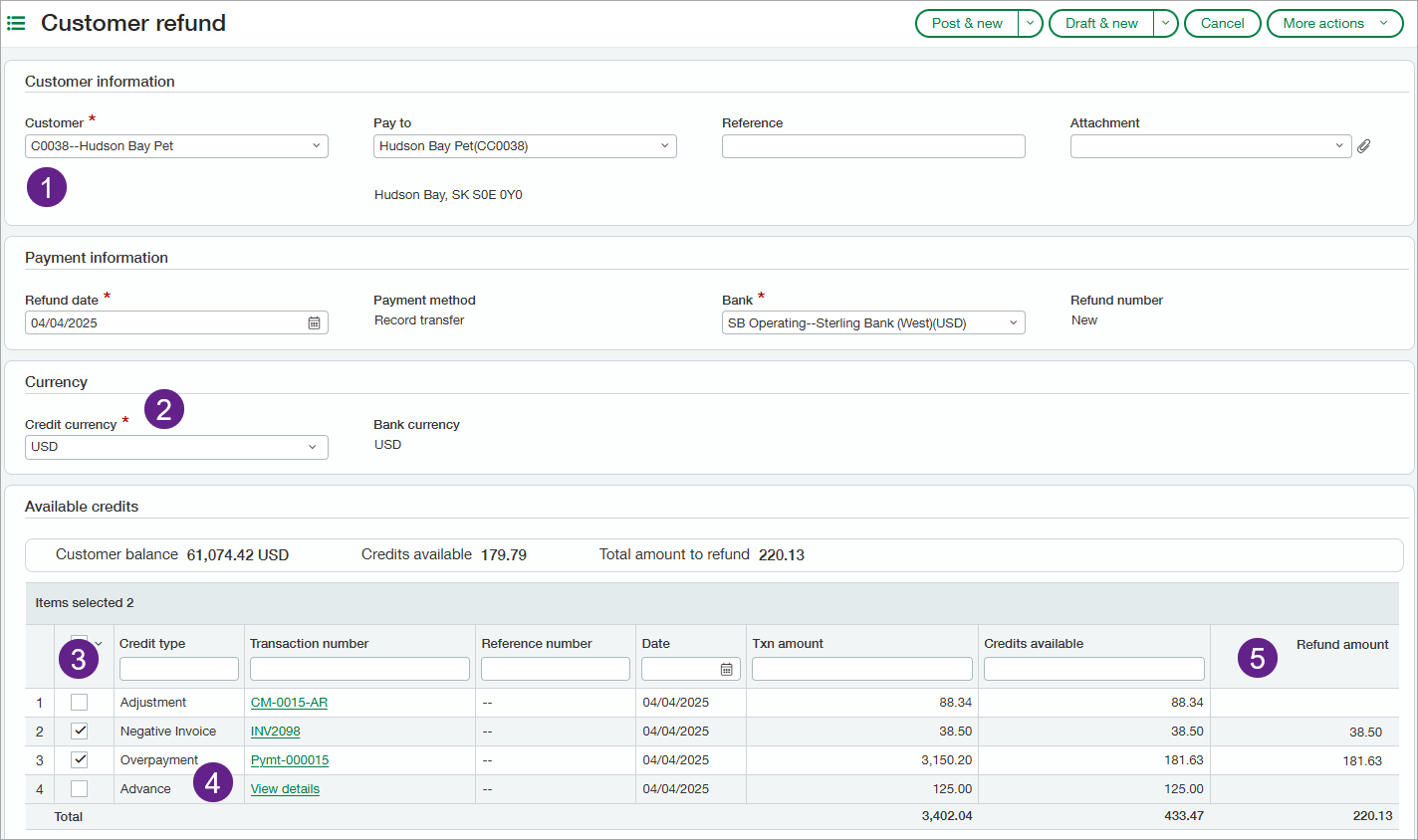
- Sélectionnez le Client pour afficher les crédits disponibles pour le remboursement.
- Sélectionnez une Devise du crédit pour afficher les crédits avec la même devise de transaction.
- Pour les clients disposant de nombreux crédits disponibles, triez et filtrez les colonnes pour trouver les crédits que vous souhaitez rembourser.
- Les crédits disponibles indiquent les acomptes, les régularisations, les trop-perçus ou les factures négatives des clients ayant un solde restant.
Pour chaque crédit, Intacct indique le type de crédit, le montant en devise de transaction et les crédits disponibles. Explorez la transaction pour plus de détails.
- Vous pouvez rembourser un montant partiel en remplaçant le Montant à rembourser pour le crédit sélectionné.
Liste des remboursements client
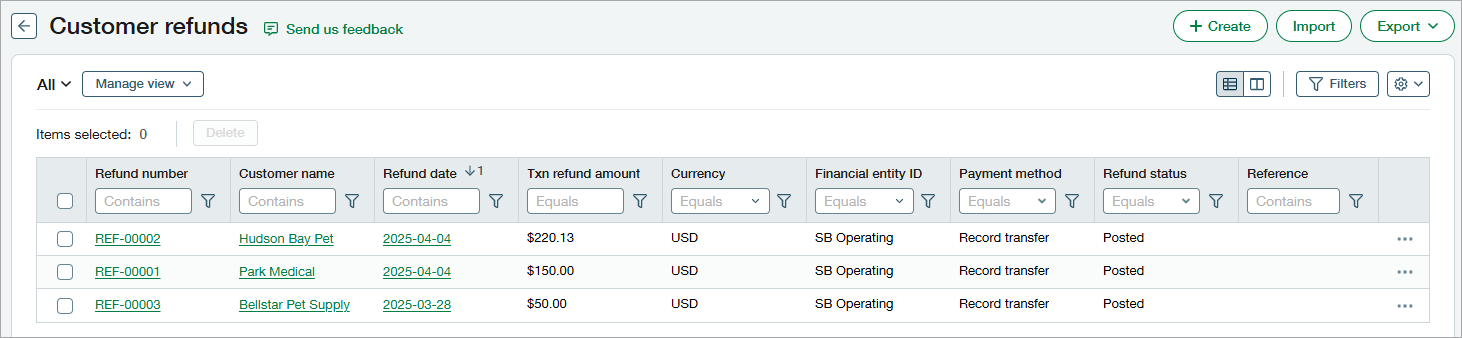
Examinez et gérez les remboursements provisoires et comptabilisés dans la liste des remboursements client. Explorez les détails du remboursement et, à partir de là, les crédits qui ont été remboursés.
Bon à savoir
- Les remboursements client ne prennent en charge que le mode de paiement par transfert de fiche.
- Les crédits pris en charge incluent les régularisations des CC, les factures négatives, les trop-perçus et les acomptes.
- Les options de tri et de filtrage vous aident à trouver rapidement et facilement des crédits.
- Vous pouvez rembourser un crédit en totalité ou en partie.
- Les factures qui incluent des éléments positifs ne peuvent pas être remboursées, même si le montant net est négatif.
- À l’heure actuelle, seuls les remboursements de devise de tenue de compte à devise de tenue de compte sont pris en charge.
- Les remboursements client sont pris en charge par l’importation CSV et l’API REST.
Configuration
Si vous n’avez pas de journal pour enregistrer les remboursements client, créez-en un maintenant.
Créez une séquence de documents numériques que Sage Intacct peut utiliser lors de la génération de numéros de remboursement.
Accédez à Comptes clients > Configurer > Configuration.
Dans Activer la fonctionnalité, sélectionnez Activer l’enregistrement des remboursements client.
Sous Paramètres du compte, sélectionnez un journal pour les Remboursements client.
Cette option n’est disponible qu’une fois que vous avez sélectionné Activer l’enregistrement des remboursements client.- Vous pouvez également mettre à jour la fréquence du résumé des remboursements client.
- Dans Séquencement des documents, sélectionnez la liste déroulante Remboursements client puis sélectionnez la séquence de documents que vous avez créée.
Sélectionnez Enregistrer.
Accordez des permissions aux utilisateurs.
Au besoin, accordez aux utilisateurs les permissions Remboursements client : Lister, Afficher, Ajouter, Publier et Annuler.
Permissions et autres exigences
| Abonnement | Comptes clients |
|---|---|
| Disponibilité régionale | Toutes les régions |
| Type d’utilisateur | Activer les remboursements client :
Enregistrer et gérer les remboursements des clients :
|
| Permissions | Comptes clients
|
| Configuration | Activez les remboursements client dans la configuration de l’application Comptes clients. |
| Importation CSV | Utilisez le modèle CSV Remboursements client pour importer des remboursements d’acomptes, de régularisations de CC, d’acomptes client, de factures négatives et de trop-perçus Pour importer un remboursement pour un acompte client à l’aide d’un fichier CSV, le séquençage des documents pour les acomptes CC doit être activé et l’acompte doit être créé après l’attribution d’une séquence de documents pour les acomptes. |
| Restrictions | Les remboursements client ne sont pas pris en charge dans les transactions qui utilisent la capture de taxe de comptabilité de trésorerie. |
