Gestion de la trésorerie
Améliorer la correspondance des transactions bancaires grâce à des règles plus précises
Au fil du temps, les banques ont mis à disposition des données bancaires supplémentaires à partir du cloud bancaire. Vous pouvez désormais utiliser encore plus de champs des transactions bancaires entrantes pour adapter vos règles de correspondance et de création, ou vos règles d’affectation. Utilisez un plus large éventail de champs pour augmenter la précision des correspondances lors des rapprochements et lors de l’affectation automatique de clients à des transactions bancaires.
En outre, lorsque vous affichez des transactions bancaires ou créez des vues, sélectionnez parmi la gamme étendue de champs pour personnaliser la façon dont vous affichez les listes de transactions bancaires.
Détails
Les nouveaux champs suivants sont désormais disponibles lorsque la source de données sélectionnée est Transactions bancaires. Ces champs sont disponibles lorsque vous créez des règles de correspondance et de création ou des règles d’affectation. Ils sont également disponibles lors de l’affichage d’une transaction bancaire et de la création de nouvelles vues.
- Identifiant du bénéficiaire
- Bénéficiaire
- Adresse du bénéficiaire
- Ville du bénéficiaire
- État du bénéficiaire
- Code postal du bénéficiaire
- Compte du bénéficiaire
- Catégorie
- Sous-catégorie
- Identifiant de catégorie
- Description courte 1
- Description courte 2
- Description détaillée
- Numéro de référence bancaire
Les nouveaux champs sont disponibles en plus des champs existants si la banque les a inclus dans ses flux bancaires.
Comment cela fonctionne
Règles de rapprochement
Accédez aux règles de correspondance, de création ou d’affectation.
Pour connaître les règles de correspondance et de création, accédez à Gestion de la trésorerie > Configurer > Règles de rapprochement > Règles de correspondance et de création.
Pour connaître les règles d’affectation, accédez à Gestion de la trésorerie > Configurer > Règles d’affectation.
- Pour ajouter une nouvelle règle, sélectionnez Créerou pour modifier une règle existante, recherchez la règle dans la liste et sélectionnez Plus d’actions > Modifier à la fin de la ligne.
Lorsque la source de données sélectionnée est Transactions bancaires, les nouveaux champs sont disponibles.
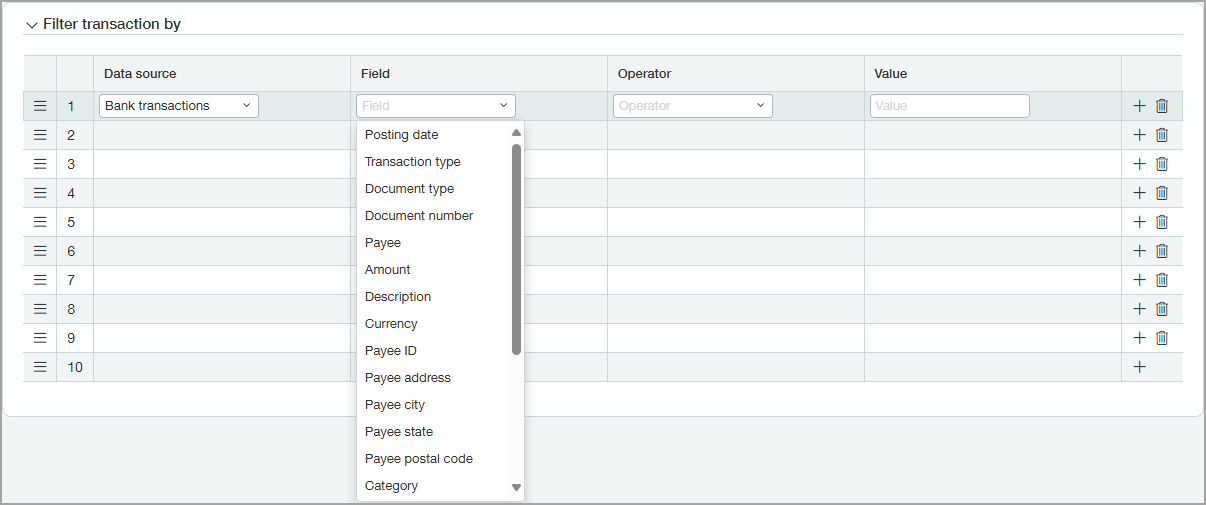
- Ajustez les filtres selon vos besoins.
Vues des transactions bancaires
- Accédez à Gestion de la trésorerie > Tous > Transactions > Transactions bancaires.
Dans Gérer les vues, sélectionnez Créer une vue.
À l’étape 1 de l’assistant, sélectionnez les champs que vous souhaitez utiliser comme en-têtes de colonne dans votre nouvelle vue.
Cet exemple affiche tous les champs sélectionnés. Ajustez la sélection si nécessaire.
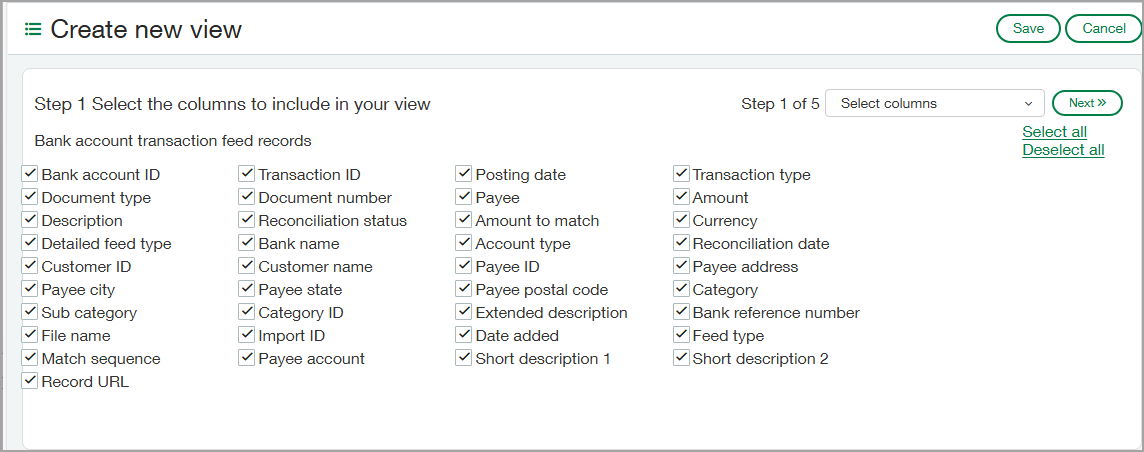
Effectuez les étapes restantes de l’assistant et sélectionnez Enregistrer.
Dans le menu Tous, sélectionnez la vue que vous venez de créer.
Les champs sélectionnés sont utilisés comme en-têtes de colonne sur la page Transactions bancaires. Vous pouvez les utiliser pour filtrer les informations de la boîte de dialogue Filtres avancés.
Permissions et autres exigences
| Abonnement | Gestion de la trésorerie Services Sage Cloud |
|---|---|
| Disponibilité régionale | Toutes les régions |
| Type d’utilisateur | Entreprise |
| Permissions | Gestion de la trésorerie
|
