ACHATS
Nouvelle façon de combiner plusieurs documents en une seule transaction – Disponibilité générale
Vous en avez eu l’idée, nous l’avons fait
En réponse aux précieuses suggestions de nos clients, nous avons introduit l’année dernière une fonction de conversion multi-documents permettant de gagner du temps pour l’application Construction. Cette fonctionnalité est désormais disponible pour tous les abonnés d’Achats.
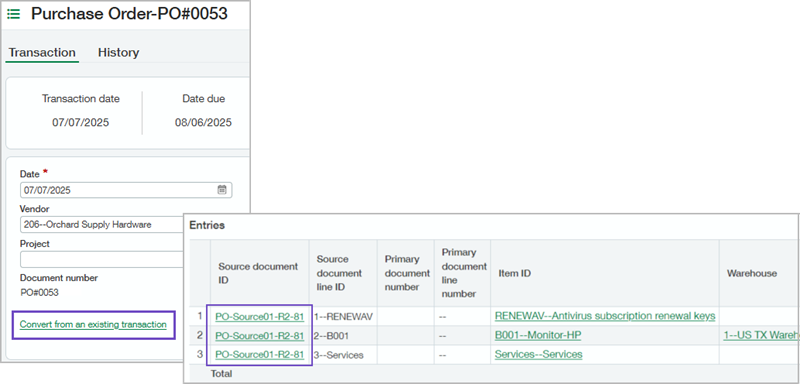
Vous pouvez désormais simplifier votre flux de travail lors de la conversion en combinant plusieurs documents ou éléments spécifiques en une seule transaction. Par exemple, lorsqu’un fournisseur vous envoie une facture pour plusieurs commandes, vous pouvez créer une seule transaction d’Achats à partir de plusieurs documents convertis, y compris des éléments spécifiques.
Nouveautés
Lorsque vous déplacez une transaction dans un flux de travail d’Achats, vous convertissez un document vers l’étape suivante, telle que définie dans la définition de transaction d’achat correspondante. Cependant, la fonctionnalité de conversion du flux de travail ne vous permet de convertir qu’un seul document complet à la fois. Vous pouvez désormais choisir de convertir un ou plusieurs documents d’achat à la fois, y compris des lignes spécifiques de différents documents.
Exemple
Comment cela fonctionne
Étape 1 : Activer les conversions pour plusieurs documents sources
Accédez à Achats > Configurer > Configuration.
Dans la section Activer la fonctionnalité, cochez la case Activer les conversions pour plusieurs documents sources.
Enregistrez vos modifications.
Étape 2 : Ajouter une définition de transaction pour une transaction d’achat
Accédez à Achats > Configurer > Plus > Définitions de transaction.
Sélectionnez Ajouter.
Saisissez les informations dans les champs nécessaires.
Pour plus de détails sur chaque champ, consultez Définitions de transaction – Descriptions de champs d’achat.
Dans le champ Peut être créé à partir de, sélectionnez tous les types de documents qui peuvent être convertis en transaction d’achat.
Le cas échéant, saisissez les informations dans l’onglet Configuration de la validation.
Vous pouvez définir les autorisations d’utilisateur et de groupe d’utilisateurs et les autorisations de document dans l’onglet Configuration de la sécurité.
Pour les sociétés multi-entités, spécifiez les paramètres d’entité dans l’onglet Paramètres d’entité.
Enregistrez vos modifications.
Étape 3 : Convertir plusieurs documents ou éléments en une seule transaction d’achat
Accédez à Achats >Tous >Transactions et sélectionnez Ajouter (cercle) en regard du type de transaction.
Sélectionnez un fournisseur.
Sélectionnez Convertir à partir d’une transaction existante.
Sélectionnez une transaction d’achat.
Si vous ne voyez pas le document que vous souhaitez convertir, assurez-vous qu’il est inclus dans la liste des transactions Peut être créé à partir de.
Si vous souhaitez uniquement inclure des éléments spécifiques de la transaction sélectionnée, dans le champ Identifiant du document source, sélectionnez un document.
Répétez les étapes 4 et 5 pour inclure un autre document ou élément de document dans la transaction.
Confirmez les informations sur la transaction.
Enregistrez vos modifications.
Pour demander un suivi des améliorations de la version 3 de 2025, remplissez ce formulaire. Votre gestionnaire de compte vous contactera.
Si vous souhaitez contacter directement votre gestionnaire de compte, reportez-vous à la section Contactez votre responsable de compte Sage Intacct.
Permissions et autres exigences
| Abonnement | Achats |
|---|---|
| Disponibilité régionale | Toutes les régions |
| Type d’utilisateur | Entreprise Responsable de construction Chef de projet (création et conversion uniquement) Entrepôt |
| Permissions | Transactions d’achats : Lister, Afficher, Ajouter, Modifier, Supprimer |
