Automatisation de la clôture
Espace de travail de clôture – Disponibilité générale
L’Espace de travail de clôture offre une suite d’outils adaptés aux besoins des contrôleurs, des comptables et des autres professionnels de la finance impliqués dans le processus de clôture financière.
Principaux avantages
L’Espace de travail de clôture est un environnement centralisé pour la gestion du processus de clôture de la période. Conçue pour rationaliser les flux de travail, améliorer la visibilité et réduire les retards, l’Espace de travail de clôture permet aux équipes financières d’exécuter leur clôture avec plus de confiance et d’efficacité.
Listes de contrôle de clôture
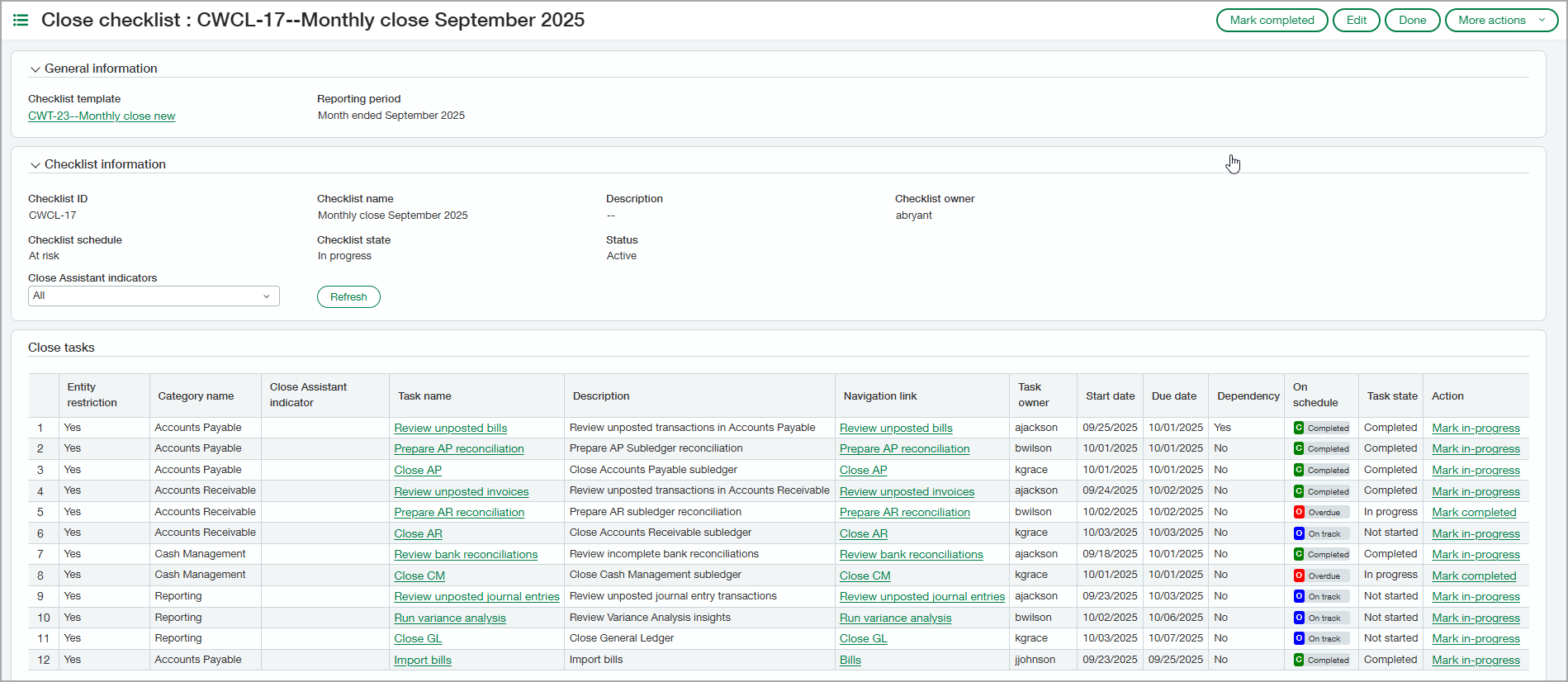
Les listes de contrôle de clôture aident les collaborateurs à suivre leurs affectations liées à la clôture tout en donnant aux responsables une vue détaillée de la progression de chacun.
Les listes de contrôle de clôture permettent d’effectuer les tâches suivantes :
Établissez des procédures de clôture reproductibles avec des modèles de tâches personnalisables.
Suivez chaque tâche, propriétaire et statut pour une clôture cohérente et complète.
Utilisez les notifications pour mettre en évidence les dates d’échéance, les dépendances et les tâches en suspens avant qu’elles ne provoquent des blocages.
Fermer le moniteur de progression
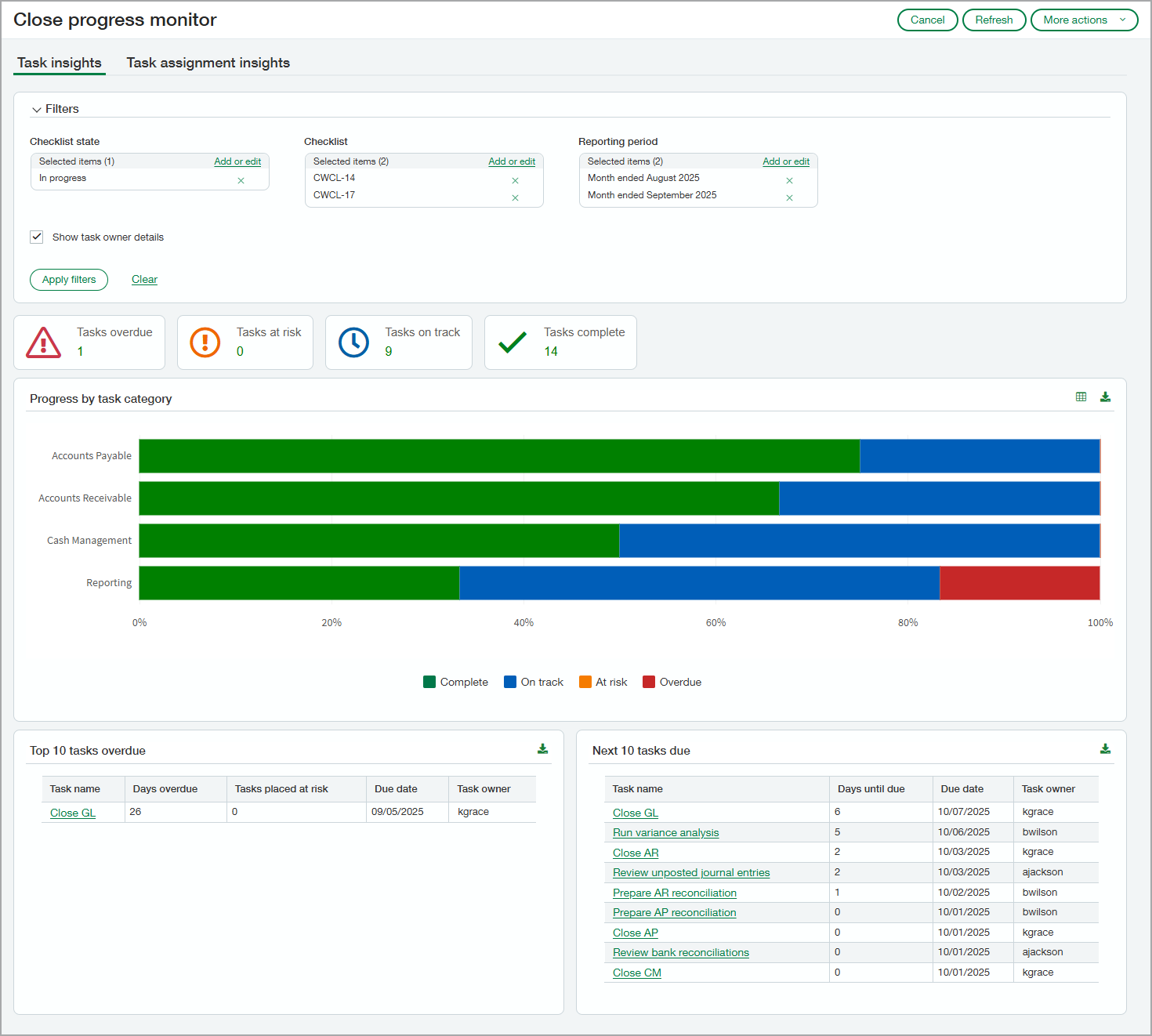
Le moniteur de progression de la clôture offre aux équipes financières une vue centralisée en temps réel de leur processus de clôture de période. La page de type tableau de bord permet aux équipes de clôturer plus rapidement en simplifiant la supervision entre les entités, les tâches et les personnes affectées. Les options de filtrage offrent des vues flexibles en fonction de vos besoins.
Intégration avec Sage Collaborate
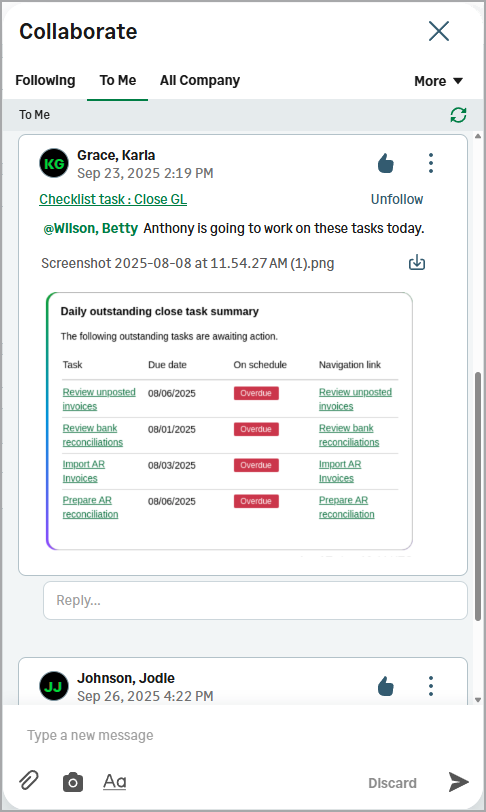
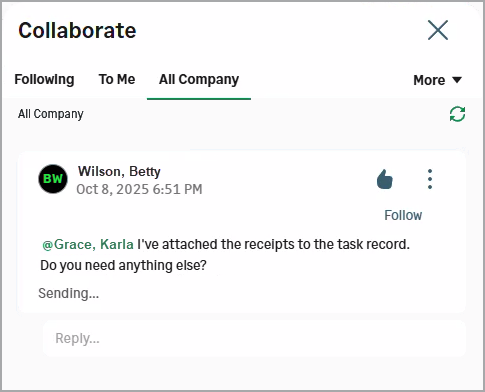
Intégrez l’Espace de travail de clôture à Sage Collaborate pour rationaliser la communication pendant votre processus de clôture financière. Grâce à cette intégration, vous disposez d’une messagerie et du partage de fichiers directement dans vos fiches de liste de contrôle et de tâches de clôture : plus besoin d’outils externes et tous les éléments restent dans leur contexte.
Une communication centralisée assure toutes les mises à jour et évite que des fichiers ne se perdent. Le fait de lier les conversations et les documents à des fiches spécifiques facilite le suivi et améliore la préparation aux audits.
Comment cela fonctionne
L’espace de travail de clôture vous permet de créer des listes de contrôle des tâches liées aux processus de clôture de votre organisation. Vous pouvez ensuite attribuer ces tâches aux personnes chargées de les accomplir. Les tâches peuvent être divisées en une affectation de tâche distincte pour chaque entité. Vous pouvez suivre leur progression à partir de la page de la liste de contrôle ou du moniteur de progression de la clôture.
L’Espace de travail de clôture calcule automatiquement les dates de début et de fin cibles pour chaque tâche en fonction des informations que vous saisissez dans le modèle de tâche. Certaines tâches assistées par Copilot sont prêtes à l’emploi, et vous pouvez créer vos propres tâches personnalisées à ajouter à la liste de contrôle.

En fonction des dates cibles de la tâche et d’autres informations, Copilot génère des informations pour alerter les responsables de tâches de certaines situations, par exemple lorsque des tâches sont à risque ou en retard. Les personnes affectées peuvent afficher ces informations dans le panneau Copilot, et vous avez la possibilité de demander à Copilot d’envoyer également des notifications par e-mail.
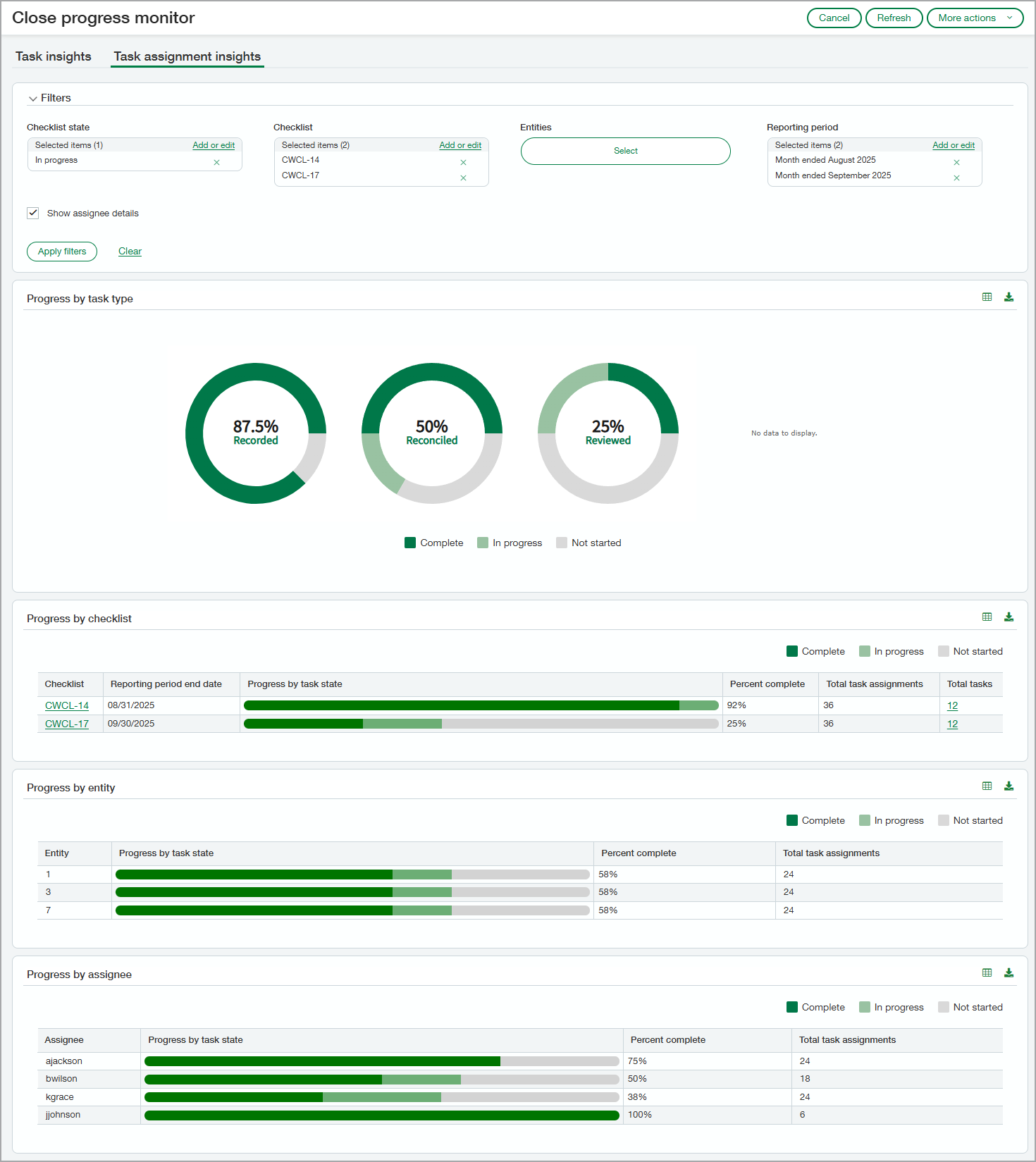
Les informations de l’Espace de travail de clôture alimentent le moniteur de progression de la clôture, qui est divisé en 2 onglets : Aperçu des tâches et Aperçu de l’affectation des tâches. Les affectations de tâches sont les affectations individuelles pour chaque tâche, ventilées par entité.
L’onglet Aperçu des tâches comprend les sections suivantes :
Résumé du nombre de tâches en retard, à risque, en bonne voie et terminées.
Graphique montrant la progression par catégorie de tâche
Liste des 10 principales tâches en retard
Liste des 10 prochaines tâches à effectuer
L’onglet Aperçu de l’affectation des tâches affiche la progression mesurée dans les catégories suivantes :
Type de tâche
Liste de contrôle
Entité
Destinataire
Les informations sous-jacentes utilisées pour le moniteur de progression de la clôture peuvent être téléchargées dans un fichier CSV. Pour les graphiques, vous pouvez basculer entre la vue graphique et la vue tableau.
Les noms des propriétaires de tâches et des destinataires de tâches sont disponibles en fonction des permissions. Par conséquent, les utilisateurs peuvent accéder au moniteur de progression de la clôture sans voir les noms des individus.
Lorsque l’automatisation de la clôture et Sage Collaborate sont tous deux activés, l’intégration fonctionne automatiquement. Les utilisateurs peuvent envoyer des messages avec des images et des pièces jointes qui restent liées à la liste de contrôle ou à la tâche sur laquelle ils travaillent.
Permissions et autres exigences
| Abonnement | Automatisation de la clôture |
|---|---|
| Disponibilité régionale |
|
| Type d’utilisateur | Entreprise Collaborateur |
| Permissions | Automatisation de la clôture Utilisateurs professionnels :
Utilisateurs collaborateurs :
|
