Projets
Créer des règles de taxe d’achat par défaut pour les projets, les tâches et les types de coûts
Vous pouvez désormais affecter une règle de taxe par défaut pour les achats d’un projet. Si nécessaire, vous pouvez remplacer cette règle de taxe au niveau de la tâche et du type de coût.
L’établissement du projet détermine les règles de taxe appropriées pour les devises et les taxes. Les taxes affectées remplissent automatiquement les éléments d’achat de manière hiérarchique pour le projet, la tâche et le type de coût.
Principaux avantages
- Les options de règle de taxe pour les établissement de projet sont fournies par la configuration Solutions de taxe de votre société.
- Vous pouvez définir une règle de taxe d’achat par défaut pour un projet, une tâche et un type de coût.
- Vous pouvez remplacer une règle de taxe de projet existante et définir une nouvelle règle pour une tâche et un type de coût, si nécessaire.
- Les éléments d’Achats sont préremplis hiérarchiquement avec la règle de taxe attribuée au projet, à la tâche et au type de coût.
- La règle de taxe pour les tâches liées et les types de coût sont préremplis automatiquement avec la règle de taxe sélectionnée pour le projet.
Nouveautés
L’onglet Informations supplémentaires et la page Informations sur la tâche et Types de coût offrent de nouvelles options pour définir une règle de taxe d’achat par défaut.
Onglet Informations supplémentaires
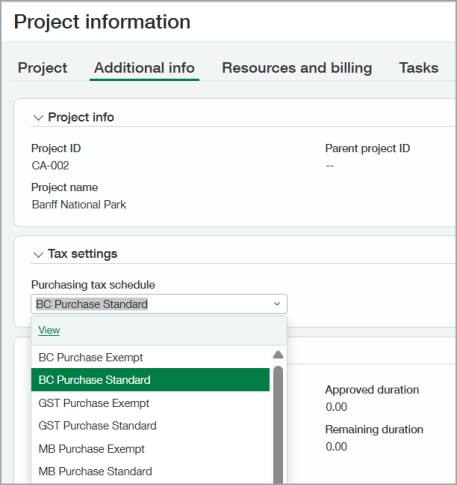
La page Informations supplémentaires comporte les nouvelles options suivantes :
- Paramètres fiscaux : Affiche les options de règle de taxe pour l’établissement de projet.
- Règle de taxe d’achat : Sélectionnez une règle de taxe disponible dans la liste déroulante. La règle de taxe sélectionnée est appliquée automatiquement à toutes les tâches du projet, sauf si une tâche est configurée pour la remplacer. Les tâches qui remplacent la règle de taxe du projet affichent la règle de taxe qui leur a été attribuée.
Page Informations sur la tâche
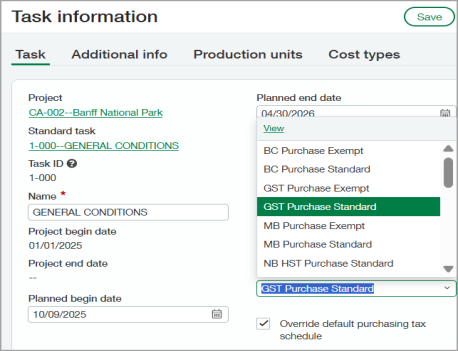
La page Informations sur la tâche comporte les nouvelles options suivantes :
- Paramètre fiscaux : Affiche la règle de taxe d’achat pour le projet.
- Règle de taxe d’achat : Affiche la règle de taxe par défaut du projet. Cette option est en lecture seule jusqu’à ce que vous cochiez la case Remplacer la règle de taxe d’achat par défaut.
- Remplacer la règle de taxe d’achat par défaut Cochez cette case pour choisir une autre règle de taxe par défaut pour la tâche. Cette option remplace la règle de taxe du projet affectée à cette tâche. Si ce champ n’est pas renseigné, la règle de taxe affectée au projet est utilisée.
Page d’informations sur le type de coût
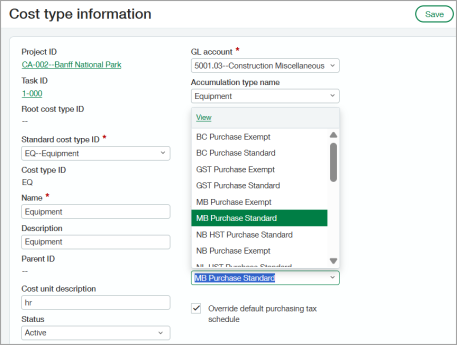
La page Informations sur le type de coût comporte les nouvelles options suivantes :
- Paramètre fiscaux : Affiche la règle de taxe d’achat pour le projet.
- Règle de taxe d’achat : Affiche la règle de taxe du projet. Cette option est en lecture seule jusqu’à ce que vous cochiez la case Remplacer la règle de taxe d’achat par défaut.
- Remplacer la règle de taxe d’achat par défaut Cochez cette case pour choisir une autre règle de taxe pour le type de coût. Cette option remplace effectivement la règle de taxe du projet affectée à ce type de coût. Si ce champ n’est pas renseigné, la règle de taxe affectée au projet est utilisée.
Ce dont vous avez besoin
- Un établissement affecté au projet
- Solutions de taxe configurées pour votre société. Taxe simple et taxe avancée ne sont actuellement pas prises en charge pour cette fonctionnalité.
- L’article et le fournisseur sont définis sur taxable. Ces détails sont nécessaires même si l’article et les fournisseurs ne sont pas associés à une règle de taxe.
Comment cela fonctionne
- Accédez à Achat > Configurer > Configuration > Configuration générale > Taxe.
- Sélectionnez Activer remplacer la règle de taxe de l’entité du document si ce n’est pas déjà fait.
- Assurez-vous que votre projet a un établissement qui lui est affecté.
- Suivez les instructions étape par étape pour Créer des règles de taxe d’achat par défaut pour les projets, les tâches et les types de coût.
Permissions et autres exigences
| Abonnement | Construction Projets et attributions Achats Taxes |
|---|---|
| Disponibilité régionale |
|
| Type d’utilisateur | Utilisateur professionnel avec privilèges d’administrateur Responsable projet Responsable de construction |
| Permissions | Projets
Achats
|
