Achats
Améliorations apportées à la mise en correspondance au niveau des lignes pour l’automatisation de la réception des factures fournisseurs avec Achats – Adoption précoce
Nous poursuivons le programme d’Adoption précoce pour la correspondance au niveau des lignes avec de nouvelles améliorations dans cette version. La mise en correspondance des documents au niveau des lignes offre un moyen plus précis d’automatiser le traitement des transactions avec l’automatisation de la réception des factures fournisseurs avec Achats.
Principaux avantages
Augmente la précision des données de transaction en utilisant le document fournisseur comme source de vérité.
Signale les écarts de quantité ou de prix entre la transaction automatisée et la transaction source, ce qui vous permet d’identifier et de résoudre rapidement les incohérences de saisie de ligne.
Aide à réduire les corrections manuelles et améliore la précision des brouillons de transaction automatisés.
Nouveautés
Dans cette version, nous avons amélioré la correspondance au niveau des lignes avec les mises à jour suivantes.
Afficher les exceptions dans les saisies de ligne
Affichez un résumé des exceptions en cas de divergences entre les lignes de transaction rapprochées. Par exemple, la commande d’achat indique un article à 5 $, mais la facture fournisseur vous a facturé 8 $ pour cet article.
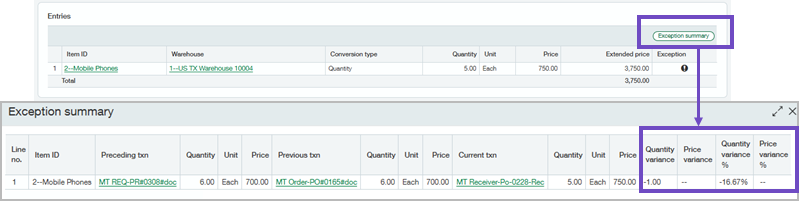
Sélectionnez Voir les exceptions pour afficher le résumé des écarts lorsque l’IA signale les lignes qui ne correspondent pas.
Modifiez les lignes de transaction automatisées ou remplacez les exceptions si nécessaire.
Ajouter des lignes à partir d’une transaction source
Ajoutez des saisies de ligne lorsque l’IA n’extrait pas toutes les saisies de ligne du document fournisseur. Vous pouvez ajouter des lignes à partir de la transaction source mise en correspondance ou d’autres documents sources.
Accédez à Achats > Configurer > Configuration.
Dans la section Activer la fonctionnalité, sélectionnez Activer les conversions pour plusieurs documents sources.
Enregistrez vos modifications.
Accédez à Achats > Tous > Transactions automatisées.
Sélectionnez Modifier en regard de la transaction.
Ajoutez une nouvelle saisie de ligne à la transaction automatisée.
Sélectionnez Afficher les détails.
Sélectionnez l’icône ID du document source pour la transaction à partir de laquelle vous souhaitez ajouter des lignes.
Sélectionnez les lignes à ajouter à la transaction automatisée.
Enregistrez vos modifications.
Qu’est-ce que le programme Adoption précoce ?
Le programme Early Adopter est disponible pour un groupe restreint de clients qui testent de nouvelles fonctionnalités et fournissent des commentaires. Vos commentaires nous aideront à affiner et à améliorer ces fonctionnalités avant la sortie générale.
Permissions et autres exigences
| Abonnement | Achats Comptes fournisseurs Automatisation des CF Service Sage Cloud |
|---|---|
| Disponibilité régionale | Toutes les régions |
| Type d’utilisateur | Charger des transactions pour l’automatisation d’Achats
Afficher, modifier et comptabiliser des transactions automatisées
Déplacer un brouillon de transaction vers un flux de travail des Comptes fournisseurs
|
| Permissions | Comptes fournisseurs (pour transformer un brouillon de transaction en facture fournisseur de CF)
Achats (pour afficher ou modifier les transactions automatisées)
|
| Configuration |
|
