Gestion des revenus
Afficher la date d’annulation d’un calendrier de revenus
Auparavant, les calendriers de revenus n’affichaient pas de date d’annulation, ce qui rendait difficile le suivi des modifications. Vous pouvez désormais afficher la date d’annulation directement sur le calendrier des revenus et dans le rapport Détails des revenus différés. Cette visibilité accrue permet de conserver des pistes d’audit précises et de rationaliser votre flux de travail.
Nouveautés
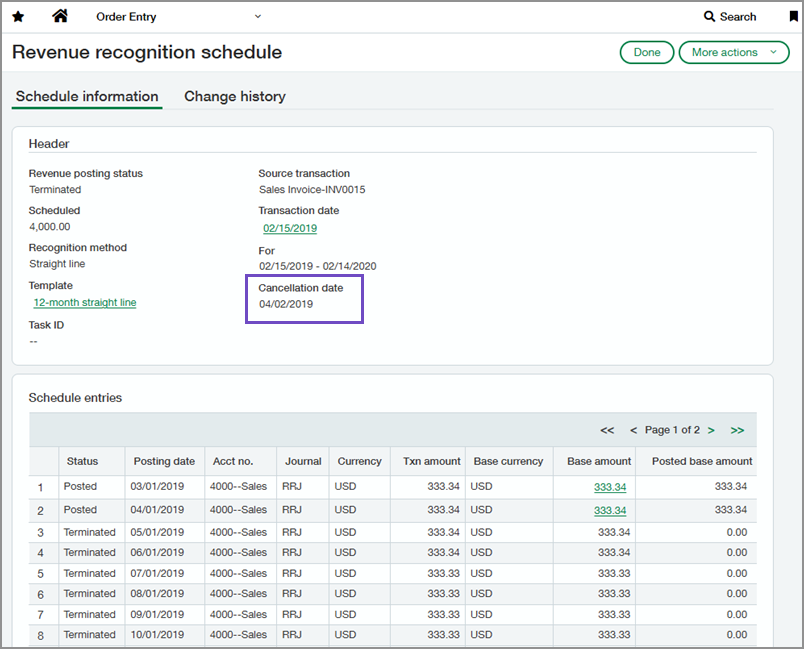
Nous avons ajouté un champ Date d’annulation à la page Calendrier de reconnaissance de revenus. Ce champ n’apparaît que sur les calendriers terminés.
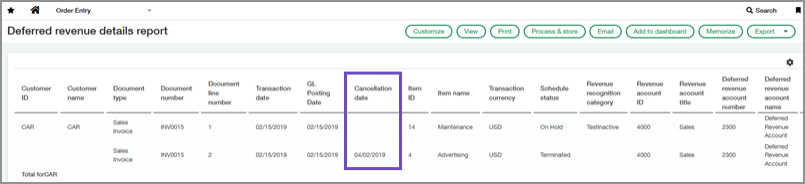
Nous avons ajouté le même champ au rapport Détails des revenus différés pour les CC et les Ventes.
Bon à savoir
La date d’annulation dépend de l’option de résiliation choisie :
Tous : Si aucun revenu n’a été comptabilisé, la date d’annulation est égale à la date de début du calendrier. Si des revenus ont été comptabilisés, la date d’annulation est le lendemain de la dernière écriture comptabilisée.
Tout planifié après la date de comptabilisation suivante du calendrier : La date d’annulation est le lendemain de la dernière écriture ouverte (qui sera bientôt comptabilisée).
Toute date ultérieure à la date spécifiée : La date d’annulation est égale à la date que vous avez sélectionnée.
Comment cela fonctionne
Pour afficher la date d’annulation sur un calendrier de revenus :
Accédez à Ventes > Tout > Reconnaissance de revenu > Calendriers de revenus.
Trouvez un calendrier avec le statut Terminé.
Sélectionnez Plus d’actions > Afficher à la fin de la ligne.
Pour afficher la date d’annulation dans le rapport Détails des revenus différés :
En fonction de votre abonnement, effectuez l’une des tâches suivantes :
Accédez à Ventes > Tout > Rapports > Revenus différés > Détails.
Accédez à Comptes clients > Tout >Rapports > Revenus différés > Détails.
Sélectionnez une Établissement.
Dans Type de rapport, sélectionnez Détails.
Vous pouvez également remplir les autres champs.
Sélectionnez Afficher.
Permissions et autres exigences
| Abonnement | Reconnaissance des revenus standard pour Ventes ou Comptes clients |
|---|---|
| Disponibilité régionale |
|
| Type d’utilisateur | Entreprise |
| Permissions | Grand livre
|
