Gestion de la trésorerie
Améliorations apportées à la configuration de l’impression des chèques
Découvrez une façon plus simple de gérer les paramètres d’impression de chèques pour l’adresse et le logo de votre société.
Votre configuration d’impression de chèques est désormais plus simple et plus intuitive. Grâce à des options plus claires pour les adresses et les logos, formatez les chèques à vitre guise sans être saturé de champs inutiles
Principaux avantages
Les nouvelles modifications facilitent la configuration des paramètres d’impression de chèques suivants :
- Ajoutez une adresse différente de l’adresse de la page Informations sur la société.
- Chargez un logo de société à imprimer sur les chèques.
Nouveautés
- Les champs permettant de saisir une autre adresse de société sur les chèques ne s’affichent désormais qu’en cas de sélection de l’option d’utilisation d’une adresse différente de celle figurant sur la page Informations sur la société.
- Les commandes d’impression d’un logo ont été déplacées. Elles sont désormais à côté de l’option d’impression d’une adresse de société sur les chèques.
En savoir plus sur la configuration d’un compte courant pour imprimer des chèques.
Comment cela fonctionne
Dans l’onglet Impression de chèques du compte courant qui émet les chèques, procédez comme suit :
Pour imprimer l’adresse d’une société sur les chèques, sélectionnez Imprimer l’adresse de la société.
Lorsque vous sélectionnez Imprimer l’adresse de la société, la section Adresse de la société s’affiche.
Dans la section Adresse de la société, sélectionnez Utiliser une adresse différente.
Lorsque vous sélectionnez Utiliser une autre adresse, les champs de saisie d’adresse s’affichent, vous permettant de saisir les détails de l’adresse pour ajouter une autre adresse que celle figurant sur la page Informations sur la société.
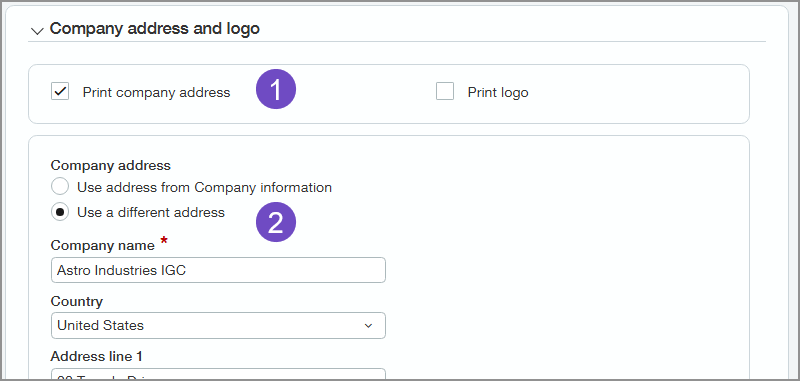
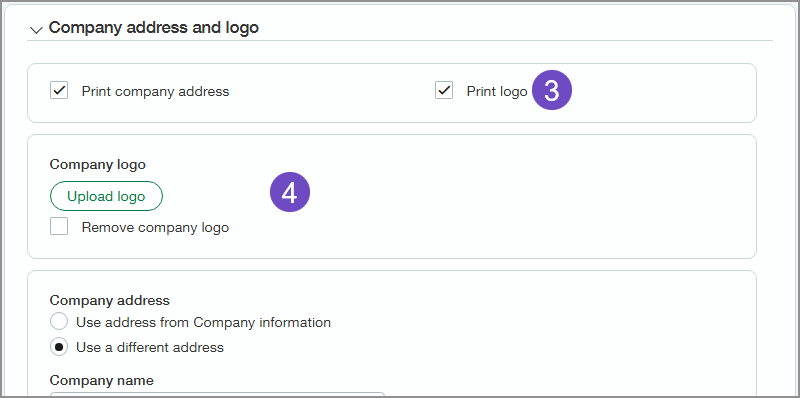
Pour imprimer un logo, sélectionnez Imprimer le logo.
La section Logo de la Société apparaît.
Sélectionnez Charger le logo si un logo n’a pas déjà été chargé.
En savoir plus sur le chargement des logos et les exigences.
Permissions et autres exigences
| Abonnement | Gestion de la trésorerie |
|---|---|
| Disponibilité régionale | Toutes les régions |
| Type d’utilisateur | Entreprise |
| Permissions | Comptes courants : Ajouter, modifier, lister, afficher |
