Gestion des immobilisations
Gérer les actifs en cours de construction (CIP)
La gestion des immobilisations prend désormais en charge de bout en bout l’acquisition, le suivi et la capitalisation des actifs en cours de construction (CIP).
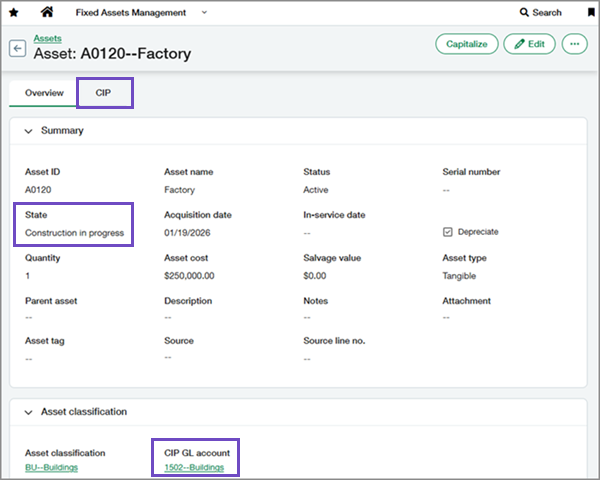
Grâce à cette amélioration, vous pouvez gérer des projets d’investissement à long terme, tels que des bâtiments, des infrastructures ou des équipements sur mesure, directement dans Intacct. Les factures fournisseur et les factures codées sur des comptes du grand livre CIP peuvent créer automatiquement des actifs CIP et suivre les dépenses, ce qui réduit les efforts manuels, améliore la précision et accélère les flux de capitalisation.
Principaux avantages
Gérer l’ensemble du cycle de vie des actifs : Suivez les projets d’investissement depuis leur lancement jusqu’à leur capitalisation dans un système unique.
Améliorer la précision financière : Assurez-vous que les actifs en cours sont correctement reflétés au bilan.
Accroître l’efficacité opérationnelle : Éliminez les feuilles de calcul, réduisez la saisie manuelle des données et accélérez la clôture de fin de mois.
Améliorer la visibilité : Obtenez une vision en temps réel des dépenses de projet, de l’avancement et de l’état de préparation à la capitalisation.
Fonctionnement
Activer la fonctionnalité CIP
Accédez à la configuration de la gestion des immobilisations et sélectionnez Activer CIP. Les champs et actions liés au CIP deviennent disponibles.
Affecter les comptes du grand livre
Ajoutez un compte du grand livre CIP aux classifications d’immobilisations concernées. Vous pouvez utiliser le même compte du grand livre CIP pour plusieurs classifications. Vous pouvez également remplacer ce compte sur des actifs individuels si nécessaire.
Créer un actif CIP
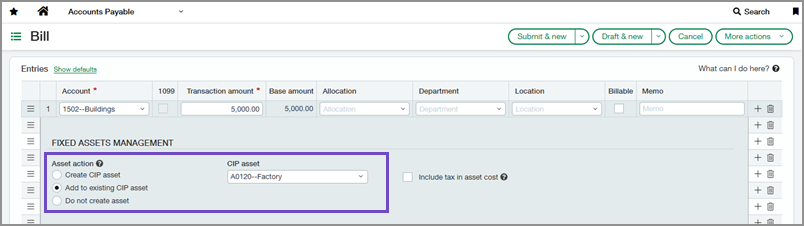
Créez automatiquement des actifs CIP à partir de factures fournisseur ou de transactions d’achat en sélectionnant Créer un actif CIP au niveau de la ligne. Vous pouvez également créer des actifs CIP manuellement dans la gestion des immobilisations ou via le service d’importation.
Ajouter des coûts
Lorsque vous saisissez des factures fournisseur ou des transactions d’achat supplémentaires, sélectionnez Ajouter à l’actif CIP existant au niveau de la ligne et indiquez l’actif auquel appliquer les coûts. Les coûts sont enregistrés dans l’onglet CIP de l’actif.
Capitaliser l’actif
Lorsque vous avez terminé d’ajouter des coûts, sélectionnez Capitaliser sur l’actif. Les coûts sont transférés du compte du grand livre CIP vers le compte du grand livre de l’actif et l’actif passe au statut Prêt pour révision. Un lien vers le journal de capitalisation est enregistré dans l’onglet CIP de l’actif.
Mettre l’actif en service
Mettez l’actif en service pour commencer l’amortissement.
Bon à savoir
Actions sur les factures fournisseur et les achats : Les actions Créer un actif CIP et Ajouter à un actif CIP existant apparaissent automatiquement sur les lignes de factures fournisseur et de transactions d’achat qui utilisent un compte du grand livre CIP.
Intégration de projets : Si vous vous abonnez à Projets, vous pouvez associer un projet à un actif CIP. Lorsque vous sélectionnez une dimension de projet sur une ligne de facture fournisseur ou de transaction d’achat, l’actif CIP associé est automatiquement renseigné par défaut.
Statut CIP et case à cocher : Les actifs CIP commencent avec le statut Construction en cours, dans lequel vous pouvez continuer à ajouter des coûts. Ils incluent également une case à cocher qui identifie l’actif comme CIP à des fins de reporting, même après avoir quitté le statut CIP.
Permissions et autres exigences
| Abonnement | Gestion des immobilisations Administration Comptes fournisseurs Achats Projets |
|---|---|
| Disponibilité régionale | Toutes les régions |
| Type d’utilisateur | Utilisateur professionnel avec privilèges d’administrateur Entreprise |
| Permissions | Gestion des immobilisations
Administration
Comptes fournisseurs
Achats
Projets
|
| Configuration |
|
| Service d’importation |
|
| Restrictions |
|
