Grand livre
Annonce du lettrage
Rationalisez votre processus de rapprochement de bout en bout avec le lettrage. Cette fonctionnalité simplifie et accélère la mise en correspondance des lignes d’écriture de débit et de crédit compensatoires, ce qui se traduit par des révisions plus efficaces. Nous avons également ajouté un nouveau rapport d’activité pour le lettrage.
Principaux avantages
Facilite la recherche des écritures non concordantes afin que vous puissiez vous concentrer sur les exceptions.
Améliore la clarté de l’audit grâce à un historique documenté des lignes mises en correspondance.
Détails
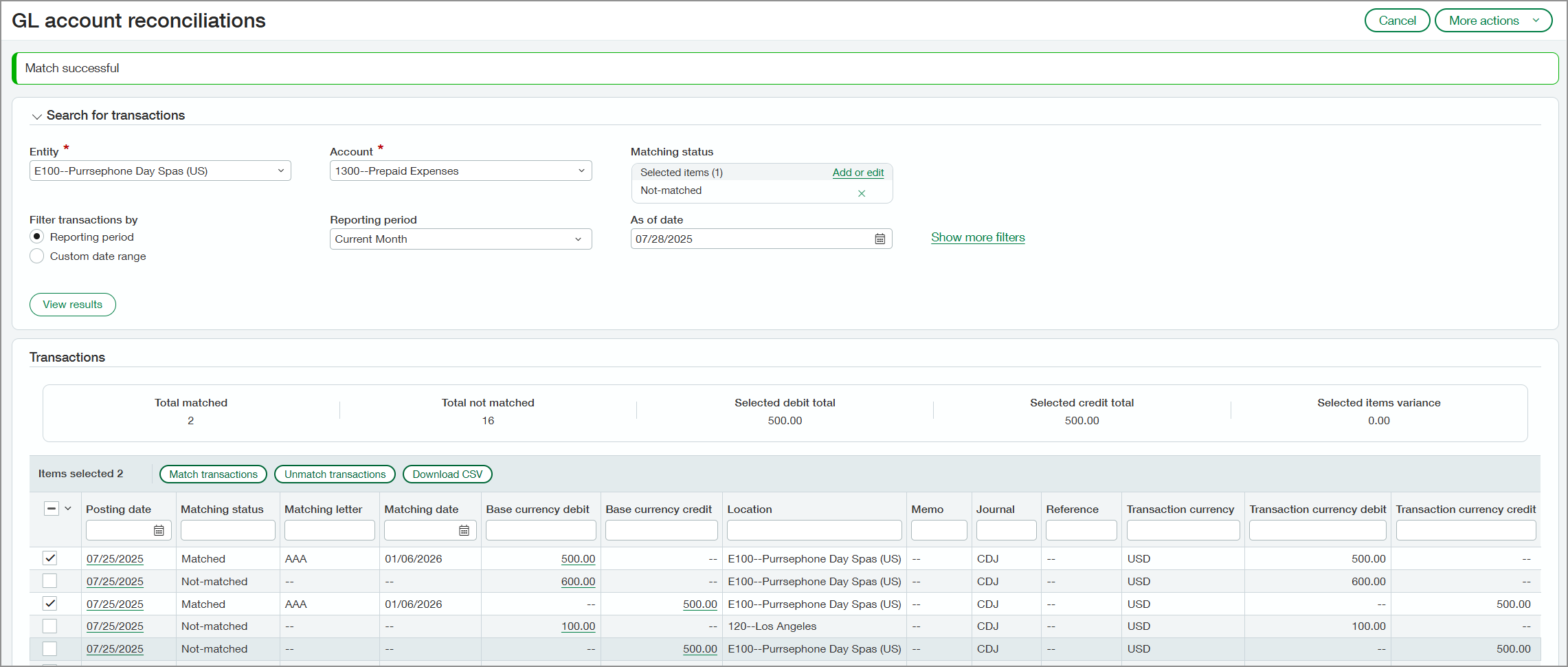
Commencez par activer le lettrage pour votre société, puis pour les comptes individuels. Utilisez la page Lettrage pour faire correspondre manuellement les lignes de transaction de débit et de crédit à l’aide d’une séquence de lettres assignée.
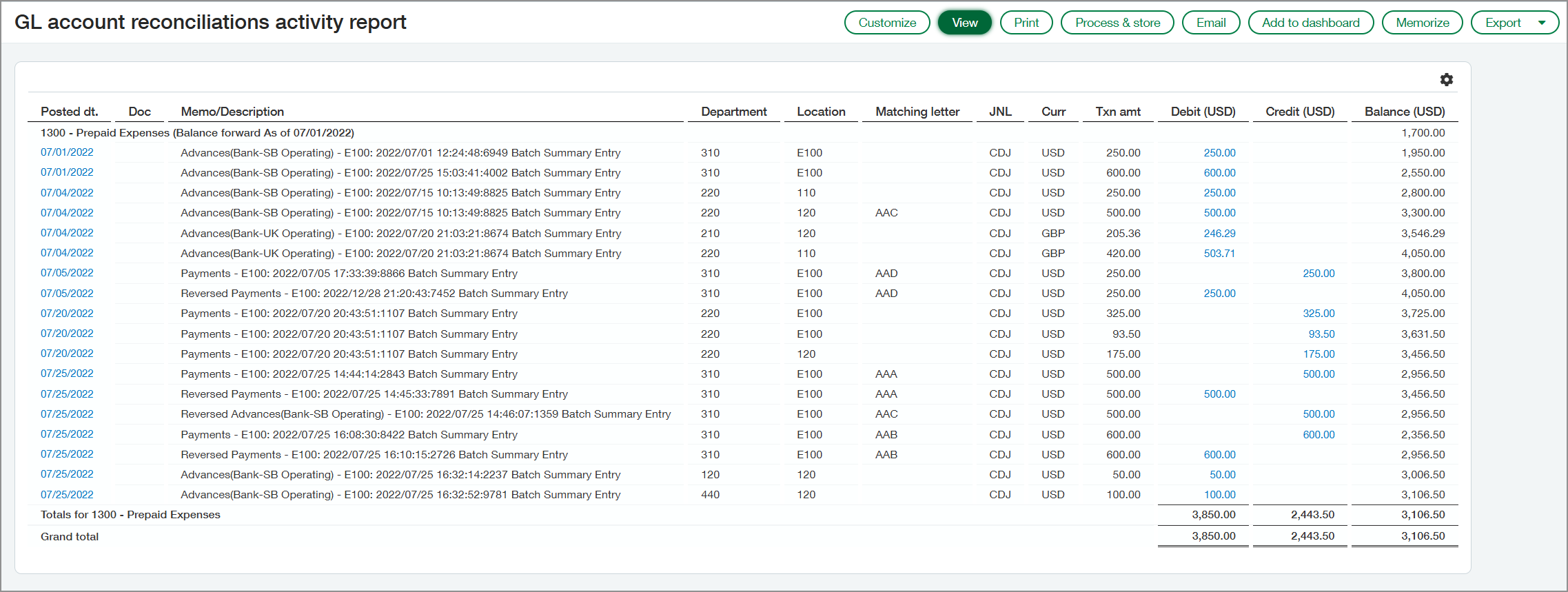
Utilisez le rapport d’activité pour le lettrage afin de générer des rapports complets avec les résultats des correspondances. Selon la façon dont vous filtrez le rapport, il affiche les informations suivantes :
Activité de transaction mise en correspondance
Activité de transaction sans correspondance
Activité avec et sans correspondance
Exécutez le rapport sur les transactions mises en correspondance pour examiner et valider les transactions qui ont été rapprochées et pour voir la relation entre les débits et les crédits de compensation. Exécutez le rapport sur les transactions sans correspondance pour voir quelles transactions représentent le solde restant non rapproché des comptes.
Comment cela fonctionne
Configurez le lettrage et activez-le pour les comptes individuels. Vous pouvez ensuite faire correspondre les transactions.
Configurer le lettrage
Configurez une séquence de documents à utiliser pour les codes alphabétiques.
Activez la fonctionnalité sur la page Configuration du Grand livre.
Activez la fonctionnalité pour les comptes individuels.
Pour plus d’informations, consultez Configurer le lettrage.
Correspondance des transactions
Pour mettre en correspondance des transactions, commencez par appliquer des filtres afin d’afficher un sous-ensemble de transactions.
Accédez à Grand livre > Tous > Lettrage.
Appliquez vos filtres.
Sélectionnez Afficher les transactions.
Sélectionnez et mettez en correspondance des transactions.
Pour plus de détails, reportez-vous à la section Faire correspondre des transactions à l’aide du lettrage.
Exécuter le rapport d’activité
Pour plus d’informations sur le nouveau rapport, reportez-vous à la section Rapport d’activité pour le lettrage.
Permissions et autres exigences
| Abonnement | Grand livre |
|---|---|
| Disponibilité régionale | Toutes les régions |
| Type d’utilisateur | Utilisateur professionnel |
| Permissions | Pour configurer :
Pour exécuter :
|
