temps
Configurer la zone géographique délimitée pour les horloges de pointage – Sage Intelligent Time
Vous en avez eu l’idée, nous l’avons fait
Nous sommes ravis de vous présenter une fonctionnalité de Géorepérage sur téléphone portable qui vous permet de définir des limites virtuelles autour des sites ou des établissements des clients. Si vous l’y autorisez, l’application mobile Sage Intelligent Time and Expense peut suivre la position des collaborateurs et confirmer leur position lorsqu’ils pointent à l’arrivée ou au départ. Cela vous donne une vision claire pour savoir si les collaborateurs se trouvent à l’intérieur des limites définies pendant leurs horaires de travail.
Principaux avantages
Améliorez la précision de la paie et de la facturation grâce à la vérification des horaires par GPS
Respecte la confidentialité avec des contrôles de suivi et de consentement uniquement lors du pointage
Évitez le risque de fraude au temps grâce à des restrictions basées sur la géolocalisation
Suivez uniquement la position des collaborateurs pendant leurs horaires de travail, grâce à des contrôles de consentement
Fonctionnement
Accédez à Temps > Configuration > Options d’heure > Préférences horaires.
Sélectionnez Limites de zone géographique.
Sélectionnez Créer une zone géographique délimitée.
Saisissez un Nom de zone géographique délimitée.
Sélectionnez un type entre Rayon ou Polygone.
Si vous sélectionnez Rayon, choisissez également une unité.Saisissez la Latitude.
Saisissez la Longitude.
Sélectionnez le projet, le client ou l’établissement associé.
Sélectionnez le Mode d’application.
Sélectionnez Créer.
Accédez à Temps > Configuration > Options d’heure > Préférences horaires.
Sélectionnez Limites de zone géographique.
Sélectionnez Affectations de zone géographique délimitée des collaborateurs.
Sélectionnez les collaborateurs auxquelles vous souhaitez affecter une zone géographique délimitée.
Sélectionnez Affecter une zone géographique délimitée.
Sélectionnez la zone géographique délimitée.
Sélectionnez Affecter.
Ouvrez l’application mobile Sage Intelligent Time and Expense.
Sélectionnez Se connecter avec Intacct.
Saisissez votre ID de société.
Saisissez votre ID utilisateur.
Saisissez votre Mot de passe.
Sélectionnez Se connecter.
Sélectionnez la barre latérale.
Sélectionnez Mes horloges de pointage.
Pour le consentement au suivi de la localisation, cochez la case, puis Accepter et continuer.
Sélectionnez Pointer (heure de début).
Sélectionnez la barre latérale.
Sélectionnez Mes horloges de pointage.
Sélectionnez Pointer (heure de fin).
Bon à savoir
Vous configurez des limites de zone géographique et y affectez des collaborateurs dans Sage Intacct. Le géorepérage ne peut être utilisé que pour les horloges de pointage dans l’application mobile Sage Intelligent Time and Expense.
Votre type d’utilisateur, votre rôle et vos permissions dans l’application mobile sont les mêmes que dans Sage Intacct.
Lorsque les collaborateurs consentent au suivi de leur localisation, l’application mobile Sage Intelligent Time and Expense commence à suivre leur position lorsqu’ils pointent à l’arrivée, puis arrête le suivi lorsqu’ils pointent au départ.
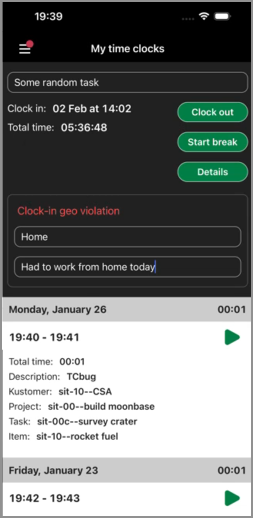
Si un collaborateur tente de pointer à l’arrivée ou au départ en dehors des limites virtuelles, l’application mobile affiche un message d’avertissement. Le collaborateur recevra un message lui indiquant de pointer à l’intérieur de ces limites. Les collaborateurs peuvent toujours effectuer l’action même s’ils sont en dehors de la zone géographique délimitée.
Le même comportement s’applique lorsque les collaborateurs pointent au début au à la fin de la pause.
Ils recevront le message d’avertissement suivant : « Vous vous trouvez actuellement en dehors du site défini. Le pointage va être effectué mais pourra être vérifié par votre superviseur. »
Permissions et autres exigences
| Abonnement | Vous devez être abonné à au moins une des applications Sage Intacct suivantes :
|
|---|---|
| Disponibilité régionale |
|
| Type d’utilisateur | Entreprise Responsable projet Collaborateur |
| Permissions | Temps
|
| Configuration |
