Comptes clients
Traitez les paiements de remboursements clients via les Comptes fournisseurs
Cette version introduit une nouvelle façon de traiter les remboursements des clients en intégrant les flux de travail des Comptes clients et des Comptes fournisseurs. Vous pouvez désormais créer des remboursements dans les Comptes clients qui génèrent des factures liées dans les Comptes fournisseurs pour le traitement des paiements. Cette approche permet d’appliquer la séparation des tâches tout en facilitant le suivi et la gestion des remboursements des clients.
Principaux avantages
- Séparez la création des remboursements du traitement des paiements en permettant aux utilisateurs des Comptes clients de créer des remboursements et aux utilisateurs des Comptes fournisseurs d’effectuer les paiements.
- Les remboursements traités via les Comptes fournisseurs sont entièrement liés, ce qui facilite le suivi du statut des remboursements, des factures associées et des paiements à travers les applications.
Nouveautés
- Vous pouvez désormais traiter les remboursements clients dans les Comptes fournisseurs, en plus d’enregistrer les remboursements qui ont été effectués en dehors de Sage Intacct.
- Nous avons ajouté une section Remboursements clients dans la page de configuration des Comptes clients, et modifié les fiches clients et fournisseurs afin de prendre en charge le traitement des remboursements.
- Lorsque vous traitez un remboursement via les Comptes clients, Intacct crée automatiquement une facture associée dans les Comptes fournisseurs qui reflète le remboursement.
- Les utilisateurs des comptes clients continuent de contrôler la création des remboursements, tandis que les utilisateurs des Comptes fournisseurs gèrent le versement des fonds en utilisant les flux de travail existants de paiement des factures. Vous pouvez consulter et suivre les remboursements à la fois dans les Comptes clients et dans les Comptes fournisseurs, avec des liens entre les remboursements, les factures fournisseurs et les paiements.
Comment cela fonctionne
- Accédez à Comptes clients > Configurer > Configuration.
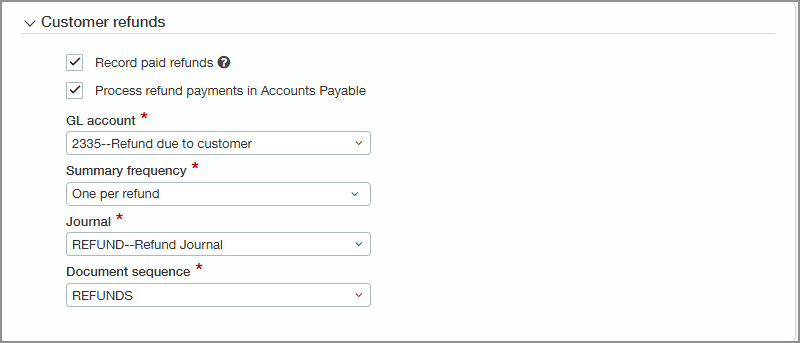
Dans la section Remboursements du client, sélectionnez l’une ou les deux options suivantes :
Enregistrer les remboursements payés.
Cette option vous permet d’enregistrer les remboursements effectués en dehors d’Intacct.
Traitez les paiements de remboursement dans les Comptes fournisseurs.
Cette option vous permet de traiter les remboursements au sein d’Intacct, comme décrit ci-dessous.
- Dans la liste déroulante de compte du Grand livre, sélectionnez le compte de compensation du Grand livre dans lequel les paiements de remboursement sont traités.
- Dans la liste déroulante fréquence récapitulative, sélectionnez la fréquence à laquelle Intacct crée et traite des résumés automatiques des transactions.
- Dans la liste déroulante Journal, sélectionnez le journal dans lequel les remboursements sont enregistrés.
Dans la liste déroulante Séquence de documents, sélectionnez la séquence de documents à utiliser pour attribuer des numéros de document aux remboursements.
Vous pouvez configurer vos clients pour créer automatiquement un fournisseur, associer un fournisseur existant ou bloquer les remboursements pour un client spécifique.
Pour créer un fournisseur généré automatiquement :
- Accédez à Comptes clients > Tous > Clients.
- Recherchez le client que vous souhaitez modifier.
Dans l’onglet Remboursements, sélectionnez Fournisseur généré automatiquement.
Intacct crée un nouveau fournisseur qui sera utilisé pour tous les remboursements que vous traitez pour ce client.
Vous ne pouvez supprimer ce fournisseur généré automatiquement que si aucun remboursement n’a été effectué pour le client.
La prochaine fois que vous afficherez l’onglet Remboursements sur la fiche du client, la case Fournisseur associé affiche le nom du fournisseur associé.
Pour lier un client à un fournisseur existant :
- Accédez à Comptes clients > Tous > Clients.
- Recherchez le client que vous souhaitez modifier.
- Dans l’onglet Remboursements, dans la liste déroulante Fournisseur associé, sélectionnez le fournisseur que vous souhaitez utiliser lors du traitement des remboursements pour ce client.
Pour bloquer les remboursements pour un seul client :
- Accédez à Comptes clients >Tous > Clients.
- Recherchez le client que vous souhaitez modifier.
Dans l’onglet Remboursements, sélectionnez Bloquer les remboursements pour ce client.
Vous ne pouvez pas sélectionner cette option tant qu’il y a des remboursements en cours.

Accédez à Comptes clients > Tous > Paiements et sélectionnez Ajouter (cercle) en regard de Remboursements.
Sélectionnez le client.
La liste des crédits disponibles est mise à jour pour afficher les crédits dont les soldes peuvent être remboursés.
- Si vous le souhaitez, modifiez le Contact de paiement, fournissez une référence ou téléchargez une pièce jointe.
- Entrez la date à laquelle vous souhaitez rembourser le client.
- Dans la liste déroulante Mode de paiement, sélectionnez Processus dans CF.
Si les transactions à transactions multiples sont activées pour votre société, saisissez les informations relatives à la devise.
Intacct filtre la liste des crédits en fonction de la devise de crédit que vous sélectionnez.
- Sélectionnez les crédits à rembourser.
- Ajustez le Montant du remboursement pour tous les crédits que vous remboursez partiellement.
- Sélectionnez Comptabiliser ou Brouillon.
Une fois que vous avez effectué un remboursement, il apparaît comme une facture fournisseur à régler. Suivez votre flux de travail habituel pour effectuer le paiement.
Permissions et autres exigences
| Abonnement | Comptes fournisseurs Comptes clients Administration |
|---|---|
| Disponibilité régionale | Toutes les régions, sauf la France |
| Type d’utilisateur | Utilisateur professionnel avec privilèges d’administrateur |
| Permissions | Configurer les remboursements client Administration
Pour créer un remboursement client Comptes clients
Pour traiter un paiement de remboursement Comptes fournisseurs
|
| Restrictions | Les remboursements client ne sont pas pris en charge dans les transactions qui utilisent la capture de taxe de comptabilité de trésorerie. |
