Comptes clients
Facturation électronique pour la France - Adoption précoce
Sage Intacct prend désormais en charge la facturation électronique pour la France. Cette fonctionnalité aide les entreprises à rester conformes avec les nouvelles réglementations tout en rationalisant le traitement des factures.
Principaux avantages
La facturation électronique française est une réforme réglementaire qui impose aux sociétés établies en France d’émettre, d’envoyer et de recevoir des factures dans un format électronique structuré via des plateformes approuvées. À partir du 1er septembre 2026, toutes les sociétés doivent pouvoir recevoir des factures électroniques, l’émission devenant obligatoire à partir de 2026 ou 2027 en fonction de la taille de la société. La réforme vise à normaliser les données de facturation, à améliorer la déclaration de la TVA et à renforcer la transparence pour les autorités fiscales. Pour les sociétés, la facturation électronique permet un traitement plus rapide des factures, une meilleure visibilité des flux de trésorerie, une réduction des erreurs manuelles et une meilleure conformité grâce à l’automatisation et au suivi en temps réel.
Grâce à cette fonctionnalité, vous pouvez effectuer les opérations suivantes :
- Configurez la facturation électronique pour vos entités françaises.
- Envoyez des factures électroniques à partir de Comptes clients ou Ventes.
- Recevoir des factures électroniques dans Comptes fournisseurs, avec ou sans l’automatisation de la réception des factures fournisseurs.
Comment cela fonctionne
Avant de pouvoir utiliser la facturation électronique pour la France, vous devez compléter et soumettre toutes les déclarations CA3, puis installer la mise à jour de la solution de taxe standard pour la France.
Accédez à Société > Admin > Abonnements et abonnez-vous à la facturation électronique.
Sélectionnez Configurer à côté de Facturation électronique.
Sur la page Configurer la facturation électronique, sélectionnez Activer la facturation électronique pour la France et enregistrez.
Après un court délai, lorsque vous actualisez la page, une bannière s’affiche pour confirmer que l’abonnement est terminé.
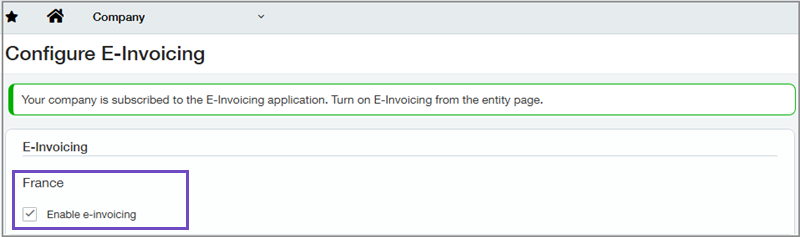
Les entités doivent avoir un numéro SIREN à 9 chiffres dans le champ SIREN.
Accédez à Société > Configurer > Entités.
Ouvrez chacune de vos entités françaises et, dans la section Facturation électronique, sélectionnez Activer la facturation électronique.
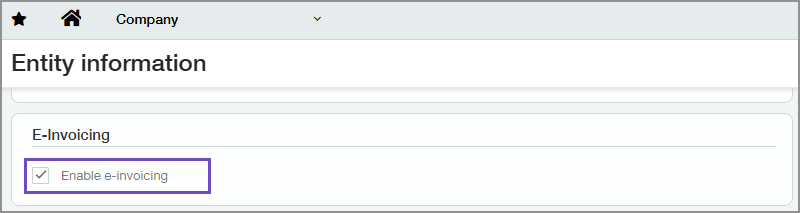
Intacct vérifie que le numéro dans le champ SIREN est un numéro SIREN valide. Si le numéro n’est pas un numéro à 9 chiffres, un message s’affiche vous conseillant de saisir un numéro valide.
Lorsqu’un numéro SIREN valide est saisi dans le champ SIREN, une page de validation s’affiche, présentant le numéro, la raison sociale et l’adresse de la société associée à ce numéro.
Si les informations de la page de validation sont correctes, sélectionnez Confirmer.
Après avoir sélectionné Confirmer sur la page de validation, des champs supplémentaires deviennent disponibles. Le numéro SIREN saisi sera utilisé lors de l’envoi des factures électroniques.
Sélectionnez le fournisseur de services requis.
Au cours de la phase d’Adoption précoce, vous pouvez sélectionner Sage PDP France, qui vous permet d’envoyer des factures électroniques réelles, ou sélectionner Démo de Sage PDP France, qui vous permet de tester le fonctionnement de la facturation électronique sans envoyer de factures électroniques réelles.
Vérifiez le reste des informations affichées afin de confirmer qu’elles sont conformes aux attentes :
- Les coordonnées de la société que vous souhaitez inscrire à la facturation électronique.
- La plateforme agréée auprès de laquelle vous vous inscrivez.
- La date à partir de laquelle le mandat prendra effet. La valeur par défaut est le 1er septembre 2026, mais au cours de cette étape d’Adoption précoce, vous pouvez entrer la date à laquelle vous souhaitez commencer le projet pilote avec le gouvernement.
- L’adresse de facturation électronique. Elle est identique au numéro SIREN qui a été validé précédemment.
Le nom de la personne légalement autorisée à s’inscrire apparaît à la fin de la section Facturation électronique.
Dans la section 7, entrez les coordonnées d’un représentant de la société qui a le pouvoir de signer au nom de la société.
Cochez la case Je consens et enregistrez l’entité.
Initialement, une bannière s’affiche en haut de la page d’informations de l’entité pour confirmer que l’abonnement est en cours. Lorsque l’abonnement devient actif, la bannière en haut de la page confirme que l’entité est abonnée à la facturation électronique et vous pouvez désormais commencer à créer des transactions de facturation électronique.
Une fois que la facturation électronique a été activée pour une entité, elle ne peut pas être désactivée.
- Accédez à Comptes clients >Tous > Clients.
- Recherchez le client pour lequel vous souhaitez activer la facturation électronique, puis sélectionnez Modifier à la fin de la ligne.
Dans l’onglet Informations supplémentaires, dans la section Détails de facturation, vérifiez que le numéro de SIRET qui s’y trouve déjà est le numéro correct pour le client, ou entrez le bon numéro.
Le numéro SIRET est un numéro composé de 14 chiffres qui commence par le numéro SIREN d’une société, suivi de 5 chiffres qui identifie l’emplacement physique ou la succursale de la société.
Entrez l’adresse électronique.
Si l’adresse électronique est inconnue, saisissez le numéro SIREN ou SIRET du client.
- Basculez vers l’entité française dans laquelle vous souhaitez créer la facturation électronique.
- Accédez à Comptes clients > Tous et sélectionnez Ajouter (cercle) en regard de Dépôts.
Dans la liste déroulante Client, sélectionnez le client auquel la facture est destinée.
Si vous le souhaitez, modifiez le contact par défaut dans le champ Facturer à.
L’adresse électronique du contact sélectionné s’affiche.
- Complétez le reste des détails de la facture comme d’habitude.
- Dans la section Facturation électronique, dans la liste déroulante Type de facture sélectionnez Facture électronique.
Dans la liste déroulante Mode de facture sélectionnez le mode de facture approprié. Les options de cette liste déroulante proviennent du mandat du gouvernement.
Saisissez les éléments et les éléments de taxe.
Sélectionnez Calculer les sous-totaux.
Pour enregistrer la facture sans comptabilisation, sélectionnez Brouillon, ou pour comptabiliser la facture immédiatement, sélectionnez Comptabiliser.
Une fois que vous avez comptabilisé la transaction, elle est envoyée à la plateforme agréée (PA) et ne peut pas être modifiée.
Si vous avez configuré des définitions de transactions de Ventes pour les comptabiliser dans Comptes clients, vous pouvez utiliser ces définitions pour créer des factures électroniques à partir de Ventes.
- Basculez vers l’entité française dans laquelle vous souhaitez créer la facturation électronique.
Procédez de l’une des manières suivantes :
Pour créer une facture de vente :
- Accédez à Ventes > Tous > Transactions et sélectionnez Ajouter (cercle) à côté du type de transaction requis.
Pour convertir une commande de vente en facture de vente :
- Accédez à Ventes > Tous > Transactions et sélectionnez la commande de vente requise.
- Dans la liste des transactions de Ventes, recherchez la transaction que vous souhaitez convertir et sélectionnez Convertir > Facture de vente.
Dans la liste déroulante Client, sélectionnez le client auquel la facture est destinée.
- Si vous le souhaitez, modifiez le contact par défaut dans le champ Facturer à. L’adresse électronique du contact sélectionné s’affiche.
- Complétez le reste des détails de la facture comme d’habitude.
- Dans la section Facturation électronique, dans la liste déroulante Type de facture sélectionnez Facture électronique.
Dans la liste déroulante Mode de facture sélectionnez le mode de facture approprié. Les options de cette liste déroulante proviennent du mandat du gouvernement.
Saisissez les éléments et les éléments de taxe.
Pour enregistrer la facture sans comptabilisation, sélectionnez Brouillon, ou pour comptabiliser la facture immédiatement, sélectionnez Comptabiliser.
La comptabilisation de la facture l’envoie à la PA pour traitement.
Au fur et à mesure que la facture électronique progresse dans le processus, le statut de la facture électronique est mis à jour. Vous pouvez consulter le statut d’une facture électronique individuelle ou de la liste des factures électroniques.
Procédez de l’une des manières suivantes :
Accédez à Comptes clients > Tous > Factures, ou accédez à Comptes fournisseurs > Tous > Transactions automatisées.
Le statut est affiché dans la colonne Statut de la facture électronique.
Accédez à Comptes clients > Tous > Factures, ou accédez à Comptes fournisseurs > Tous > Transactions automatiséeset ouvrez la facture.
Le statut est affiché dans le champ Statut de la facture électronique.
Le statut de la facture électronique n’est pas disponible dans Ventes.
Si nécessaire, actualisez la page pour mettre à jour le statut.
Les factures électroniques entrantes apparaissent sous forme de brouillons de transactions dans la liste des transactions automatisées.
- Accédez à Comptes fournisseurs > Tous > Transactions automatisées.
- Dans le menu Afficher, sélectionnez Brouillons.
Recherchez la facture fournisseur que vous souhaitez réviser et sélectionnez Modifier à la fin de la ligne.
- Vérifiez les détails de la facture fournisseur et modifiez-les si nécessaire.
Vous pouvez accepter, contester ou refuser la facture fournisseur.
Pour accepter la facture fournisseur, effectuez l’une des opérations suivantes :
- Sélectionnez Soumettre pour la soumettre pour approbation si nécessaire.
- Sélectionnez Comptabiliser si elle n’a pas besoin d’être approuvée.
Pour contester la facture fournisseur, sélectionnez Contestation et entrez le motif de la contestation et une note.
Pour refuser la facture fournisseur, sélectionnez Refuser et entrez un motif de refus et une note.
Si vous êtes abonné à l’automatisation de la réception des factures fournisseurs, Intacct remplit des champs supplémentaires qui ne sont généralement pas disponibles dans les factures classiques, tels que le compte du Grand livre, l’établissement et le service.
En savoir plus sur comment Automatisation de la réception des factures fournisseurs vous fait gagner du temps en remplissant automatiquement les factures fournisseurs.
Qu’est-ce que le programme Adoption précoce ?
Le programme Adoption précoce est disponible pour un groupe restreint de clients qui testent les nouvelles fonctionnalités et font part de leurs commentaires. Vos commentaires nous aideront à affiner et à améliorer ces fonctionnalités avant la sortie générale.
Si vous souhaitez que votre candidature soit prise en compte pour le programme d’adoption précoce, remplissez ce formulaire aujourd’hui.
Permissions et autres exigences
| Abonnement | Comptes fournisseurs Comptes clients Société Facturation électronique Automatisation de la réception des factures fournisseurs (facultatif) |
|---|---|
| Disponibilité régionale | France |
| Type d’utilisateur | Configuration de la facturation électronique : Utilisateur professionnel avec privilèges d’administrateur Envoi et réception de factures électroniques : Entreprise |
| Permissions | Pour configurer la facturation électronique Administration
Société
Pour envoyer des factures électroniques Comptes clients
Ventes
Pour recevoir des factures électroniques Comptes fournisseurs
|
| Restrictions |
|
