PROJETS ET ATTRIBUTIONS
Améliorations du résumé financier des projets et des subventions
Vous pouvez désormais basculer entre les devises et afficher les résultats dans le résumé financier du projet dans l’onglet Résumé du projet situé sur la page d’informations du projet. Par défaut, les valeurs de la section Résumé financier du Résumé du projet sont affichées dans la devise de tenue de compte.
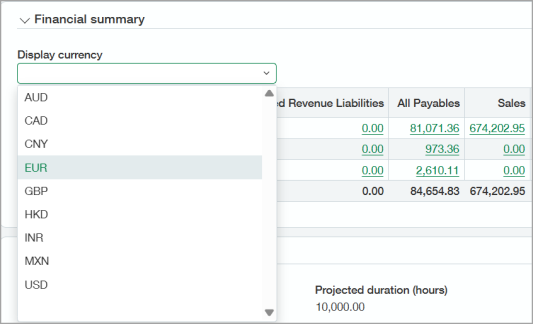
Lorsque vous effectuez une sélection dans le menu déroulant Afficher la devise, les valeurs du résumé financier sont mises à jour instantanément. Les valeurs sont calculées à l’aide du taux de change journalier Intacct.
Avec les permissions appropriées, vous pouvez explorer les données financières et afficher les détails dans un rapport Grand livre.
La devise affichée dans le résumé financier (dans l’onglet Résumé du projet) est par défaut la devise de tenue de compte. L’option Afficher la devise est vide jusqu’à ce qu’une devise autre que la devise par défaut soit sélectionnée.
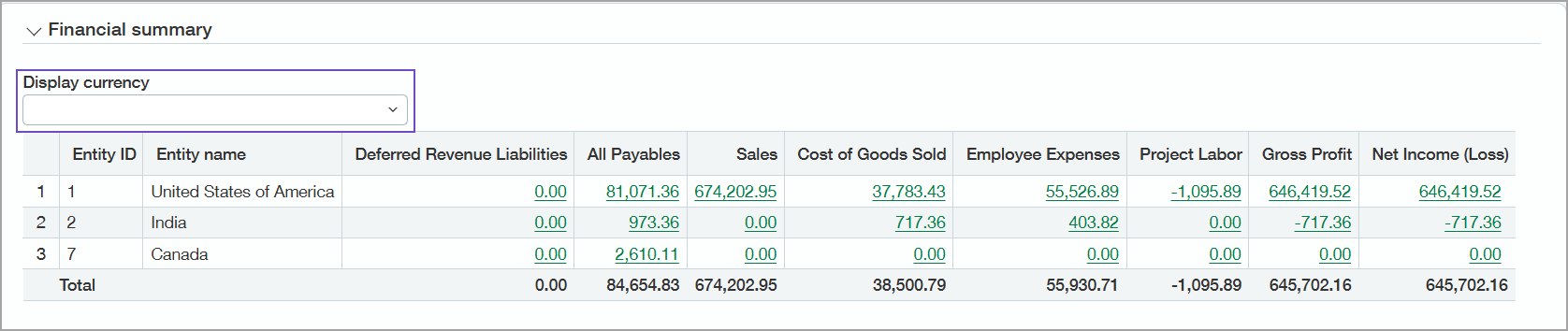
Par exemple, un chef de projet peut souhaiter examiner la situation financière d’un projet configuré pour les États-Unis, mais qui a des liens financiers avec les marchés européens. Le chef de projet peut facilement basculer entre les données de résumé du projet en euros et en dollars américains, avec la traduction du taux de change journalier Intacct automatiquement appliquée pour produire les résultats.
Le chef de projet peut explorer les données financières des transactions de support pour afficher le rapport du grand livre dans la devise de tenue de compte.
Principaux avantages
- La devise affichée dans le Résumé financier de l’onglet Résumé du projet est par défaut la devise de tenue de compte.
- Lorsqu’il y a plusieurs entités, la devise de tenue de compte est affichée initialement. L’option Afficher la devise est vide jusqu’à ce qu’une autre devise soit sélectionnée. Lorsque vous sélectionnez une autre devise dans la liste déroulante, les résultats apparaissent instantanément dans le résumé financier.
- Avec les permissions appropriées, vous pouvez explorer les données du résumé financier pour afficher le solde GL du groupe de compte dans la devise de tenue de compte. La fonctionnalité d’exploration permet une analyse plus rapide des causes profondes des écarts et des exceptions.
Des permissions explicites pour exécuter le rapport Grand livre (GL) sont requises pour explorer et afficher les données du rapport. Cette mesure de sécurité garantit l’intégrité et la protection des données.
- Les données que vous pouvez voir dans le rapport GL sont proportionnelles à vos permissions d’utilisateur.
Comment cela fonctionne
Vous pouvez basculer entre différentes devises pour un projet, puis explorer les données du résumé financier, si vous disposez des permissions appropriées. Par défaut, les numéros du résumé financier sont affichés dans la devise de tenue de compte.
Accédez à Projets > Tous > Projets.
Recherchez le projet dans la liste et sélectionnez le lien Nom du projet.
Sélectionnez l’icône Résumé du projet et faites défiler jusqu’à la section Résumé financier.
Sélectionnez la devise souhaitée pour un projet dans le menu déroulant Afficher la devise.
Sélectionnez les liens dans la section Résumé financier pour explorer et afficher le solde GL du groupe de compte dans la devise de tenue de compte de la transaction initiale.
Pour plus d’informations, consultez Changer de devise et explorer les données financières.
Permissions et autres exigences
| Abonnement | Projets Coûts et facturation des projets Suivi et facturation des subventions |
|---|---|
| Disponibilité régionale | Toutes les régions Construction :
|
| Type d’utilisateur | Utilisateur professionnel avec privilèges d’administrateur Entreprise Responsable de construction Responsable projet |
| Permissions | Projets : Lister, Afficher, Modifier |
| Dépendances ou autres exigences | Les utilisateurs doivent avoir accès aux projets et aux permissions pour consulter les données financières. Des permissions explicites pour exécuter le rapport Grand livre (GL) sont requises pour explorer et afficher les données du rapport. |
