Informationen zum Bezahlen von Rechnungen
Zugehörige Informationen
 Related topics
Auf der Seite "Rechnungen bezahlen" können Sie Zahlungsanforderungen erstellen, die dann genehmigt oder für die Zahlung verarbeitet werden können. Die Seite "Rechnungen bezahlen" bietet zwei Optionen zum Generieren von Zahlungsanforderungen basierend auf Ihren Anforderungen: Bezahlen Sie jetzt und erstellen Sie sofort eine Zahlungsanforderung oder übermitteln Sie Rechnungen als Entwürfe von Zahlungsanforderungen an den Postausgang.
Das Wissen, wie man Filter anwendet und nützliche Filtersätze erstellt, die Sie zum Zeitsparen wiederverwenden können, ist ein wichtiger Teil des Prozesses zum Bezahlen von Rechnungen. In unseren Themen zu Filtern finden Sie weitere Informationen. Sie können auch zunächst die kurze Übersicht unten lesen.
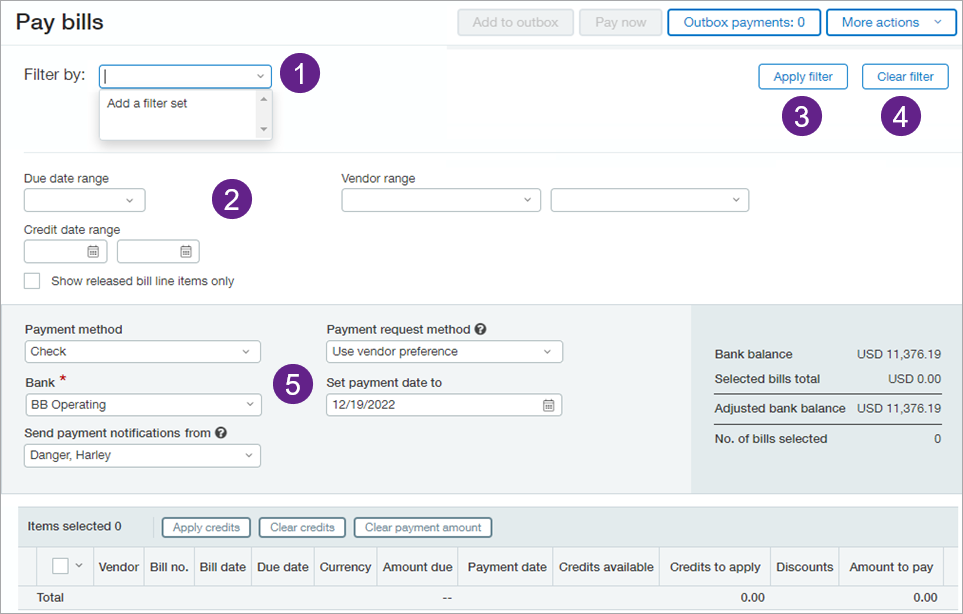
Auf der Seite "Rechnungen bezahlen" haben Sie folgende Möglichkeiten:
- Erweiterten Filtersatz erstellen und speichern: Wählen Sie in der Dropdown-Liste "Filter" die Option Filtersatz hinzufügen aus.
Die Seite "Erweiterte Filter" wird angezeigt. Hier können Sie einen Filtersatz erstellen und zur Wiederverwendung speichern.
- On-the-Fly-Filter verwenden: Anstatt einen Filtersatz anzuwenden, können Sie mit einem On-the-Fly-Filter schnell nach Zahlungen innerhalb eines Fälligkeitsdatumsbereichs oder Lieferantenbereichs suchen.
- Filter anwenden: Nachdem Sie einen Filtersatz oder Filter nach Fälligkeitsdatumsbereich oder Lieferantenbereich ausgewählt haben, wählen Sie "Filter anwenden" aus, um Rechnungen zu laden.
- Filter löschen: Wählen Sie diese Option aus, um einen angewendeten Filter zu löschen.
- Zahlungsinformationen festlegen: Die Felder im grauen Bereich sind keine Filter.
In diesem Bereich legen Sie die Zahlungsinformationen für die ausgewählten Zahlungen fest.
Workflow
Der allgemeine Workflow für das Bezahlen von Rechnungen sieht wie folgt aus:
Wenden Sie einen Filter an, um Rechnungen anzuzeigen.
Wählen Sie zu zahlende Rechnungen aus. Verrechnen Sie alle verfügbaren Guthaben.
(Optional) Fügen Sie dem Postausgang Entwürfe von Zahlungsanforderungen hinzu.
Wählen Sie "Rechnungen bezahlen" aus, um eine Zahlungsanforderung zu erstellen.
Filter zum Laden der zu zahlenden Rechnungen anwenden
Sofern Sie "Verbindlichkeiten" nicht für die Anzeige aller zahlungsbereiten Rechnungen konfiguriert haben, werden die Rechnungen erst geladen, wenn Sie einen Filter anwenden. Stellen Sie sicher, dass nach Anwendung des Filters weniger als 1000 Rechnungen angezeigt werden.
Um Rechnungen zu laden, haben Sie folgende Möglichkeiten:
- Filtern Sie schnell nach dem Fälligkeitsdatum des Lieferanten oder dem Fälligkeitsdatumsbereich der Rechnung.
- Erstellen Sie einen erweiterten Filtersatz und wenden Sie ihn an. Sie können einen Filtersatz auch zur Wiederverwendung speichern.
Mit anderen Worten: Um Rechnungen zu laden, wählen Sie zuerst Filter anwenden aus, unabhängig davon, ob Sie einen On-the-Fly-Filter oder einen Filtersatz aus der Dropdown-Liste Filtern nach verwenden.
Wenn Sie sich mit den Grundlagen der Verwendung von Filtern zum Laden von zu zahlenden Rechnungen vertraut gemacht haben, lesen Sie diese Tipps und Tricks zum Erstellen erweiterter Filter.
