DNS-Einträge validieren – erweiterter E-Mail-Zustellservice
 Related topics
Nachdem Sie die DNS-Schlüssel zu Ihrer Domain hinzugefügt haben, können Sie mit einem externen Tool überprüfen, ob die DNS-Einträge korrekt eingegeben wurden. In diesem Thema wird ein Beispiel für die Verwendung des externen Tools zum Überprüfen Ihrer DNS-Schlüssel beschrieben.
| Abonnement | Verwaltung |
|---|---|
| Regionale Verfügbarkeit |
Alle Regionen |
| Benutzertyp | Geschäftlicher Benutzer mit Admin-Berechtigungen |
| Berechtigungen | Unternehmensinfo: Anzeigen und Bearbeiten |
So zeigen Sie Ihre DNS-Schlüssel an:
-
Gehe zu Unternehmen > Einrichtung > Unternehmen.
-
Wählen Sie das Symbol Sicherheit Tab.
-
Scrollen Sie nach unten zu Einstellungen der Domain des E-Mail-Absenders.
-
Zeigen Sie die DNS-Schlüsseltabelle an.
Einträge in Ihrer DNS-Schlüsseltabelle können wie folgt aussehen:
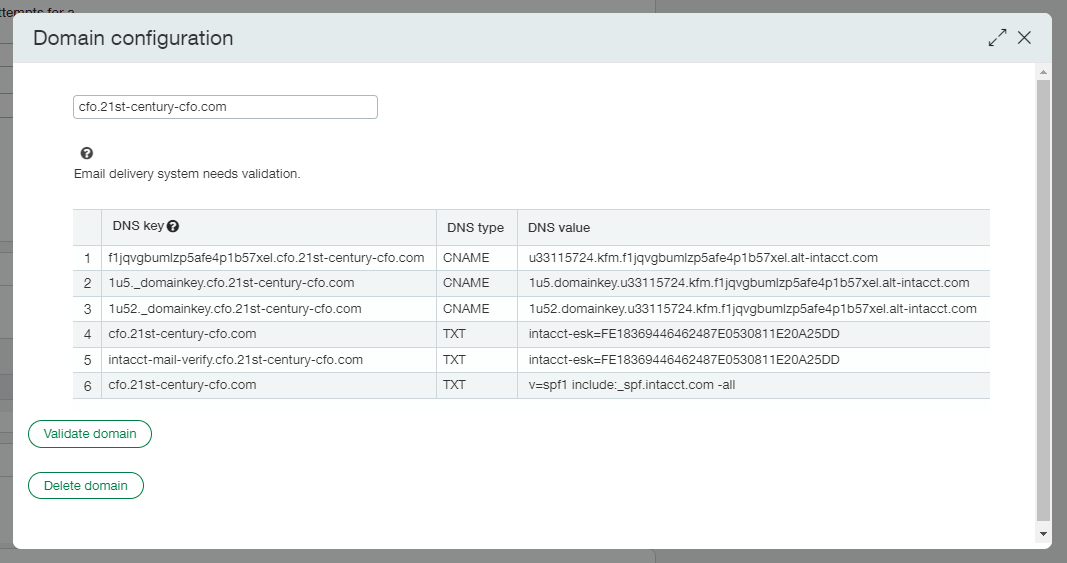
Eintrag 1 validieren: die SPF-Taste
Zeile 1 der DNS-Schlüsseltabelle ist der SPF-Schlüssel. Das Format für die SPF-Taste lautet:
-
Wechseln Sie zu https://mxtoolbox.com/SuperTool.aspx.
-
Kopieren Sie in Intacct den Eintrag in der DNS-Schlüssel-Spalte für Zeile 1 und fügen Sie ihn in das Suchfeld in MXToolBox ein.
-
Auswählen SPF-Eintragssuche aus dem Dropdown-Menü auswählen und die Suche starten.
Wenn Sie die SPF-Taste korrekt eingegeben haben, wird in den Ergebnissen ein grünes Warnfeld angezeigt.
Eintrag 2 und 3 validieren: die DKIM-Schlüssel
Zeile 2 und 3 der DNS-Schlüsseltabelle sind die DKIM-Schlüssel. Die Formate von DKIM-Schlüsseln sind:
XYZ._domainkey.YourDomain.com und
XYZ2._domainkey.YourDomain.com-
Wechseln Sie zu https://mxtoolbox.com/SuperTool.aspx.
-
Geben Sie Ihre Domain ein, gefolgt von einem Doppelpunkt, gefolgt von den ersten 3 Zeichen aus der Spalte DNS-Schlüssel in Zeile 2. Wenn Sie zum Beispiel über
1u5._domainkey.21st-century-cfo.comgeben Sie ein21st-century-cfo.com:1u5in der Suche. -
Auswählen DKIM-Suche aus dem Dropdown-Menü auswählen und die Suche starten.
Wiederholen Sie die Schritte zur Validierung des DKIM-Schlüssels in Zeile 3. Geben Sie dem Beispiel in Schritt 2 zufolge Folgendes ein: 21st-century-cfo.com:1u52. Beachten Sie die 2 am Ende des Eintrags.
Wenn Sie die DKIM-Schlüssel korrekt eingegeben haben, wird in den Ergebnissen ein grünes Warnfeld angezeigt.
Eintrag 4 und 5 validieren: Absendersicherheit von Intacct
Zeile 4 und 5 der DNS-Schlüsseltabelle sind die Absendersicherheitsschlüssel von Intacct. Um die fehlerfreie Funktionalität zu überprüfen, müssen Sie nur einen dieser Einträge hinzufügen.
Das Format des Schlüssels lautet:
YourDomain.com oder
Zeile 5:
intacct-mail-verify.YourDomain.com-
Wechseln Sie zu https://mxtoolbox.com/SuperTool.aspx.
-
Eingeben eins der folgenden Punkte:
-
YourDomain.com -
intacct-mail-verify.YourDomain.com
-
-
Auswählen TXT-Suche aus dem Dropdown-Menü auswählen und die Suche starten.
Die Ergebnisse eines korrekt eingegebenen Sicherheitsschlüssels stimmen mit den DNS-Werten in Zeile 4 und 5 der DNS-Schlüsseltabelle überein.
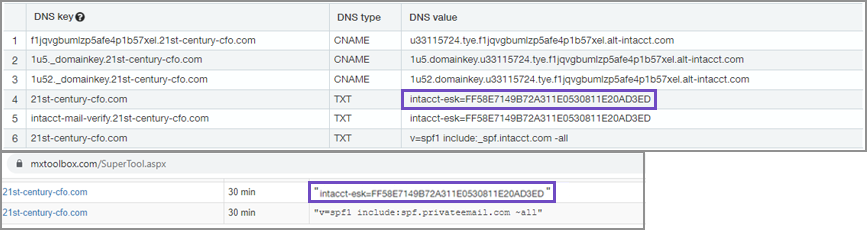
Eintrag validieren 6: Der Standard-SPF-Schlüssel des E-Mail-Zustellsystems
Zeile 6 der DNS-Schlüsseltabelle ist der SPF-Schlüssel für das Standard-E-Mail-Zustellsystem. Das Format des Schlüssels lautet:
YourDomain.com -
Wechseln Sie zu https://mxtoolbox.com/SuperTool.aspx.
-
Geben Sie Ihre Domain ein, zum Beispiel:
YourDomain.com -
Auswählen SPF-Eintragssuche aus dem Dropdown-Menü auswählen und die Suche starten.
Wenn Sie die SPF-Taste korrekt eingegeben haben, wird in den Ergebnissen ein grünes Warnfeld angezeigt.
