Domaineinstellungen für erweiterten E-Mail-Zustellservice
Zugehörige Informationen
 Related topics
Unser erweiterter E-Mail-Zustellservice unterstützt die DKIM-Authentifizierung (DomainKeys Identified Mail), den branchenführenden Standard für E-Mail-Sicherheit. DKIM sorgt dafür, dass Ihre E-Mails schnell und zuverlässig an die vorgesehenen Empfänger*innen zugestellt werden.
Nachdem Sie Ihre Domains authentifiziert haben, können Sie E-Mails nur von Ihrer Hauptdomain senden. Wenn Sie authentifizierte E-Mails von einer oder mehreren Subdomains versenden möchten, müssen Sie diese einzeln authentifizieren.
company.domain.com Im erweiterten E-Mail-Zustelldienst ist es nicht möglich, authentifizierte E-Mails von domain.com. So senden Sie authentifizierte E-Mails von domain.commüssen Sie diese Domain separat authentifizieren.| Abonnement | Verwaltung |
|---|---|
| Regionale Verfügbarkeit |
Alle Regionen |
| Benutzertyp | Geschäftlicher Benutzer mit Admin-Berechtigungen |
| Berechtigungen | Unternehmensinfo: Anzeigen und Bearbeiten |
Domain-Liste anzeigen
Der erweiterte E-Mail-Zustellservice unterstützt mehrere Domains. So zeigen Sie die Ihrem Unternehmen zugeordneten Domains an:
-
Gehe zu Unternehmen > Einrichtung > Unternehmen.
-
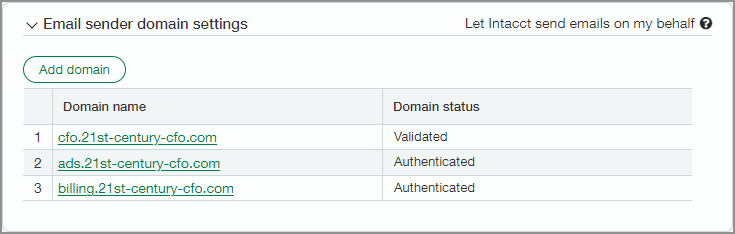
Gehen Sie zum Sicherheit Tab und scrollen Sie nach unten zu Einstellungen der E-Mail-Absenderdomain , um eine Tabelle der Domänen und ihrer Statuten anzuzeigen.
Der Abschnitt "Einstellungen der E-Mail-Absenderdomain" enthält eine Tabelle der Domains für Ihr Unternehmen und den Status jeder Domain.
-
Authentifiziert Domains müssen validiert werden, bevor Sie authentifizierte E-Mails von ihnen senden können (mit SPF und DKIM).
-
Validiert Domains sind bereit, authentifizierte E-Mails zu senden.
Sage Intacct hat alle Unternehmen auf die Erweiterter E-Mail-Zustellservice.
-
Wenn Ihre Domain für diesen Dienst nicht validiert ist, befinden sich Fehlerprotokolle für gesendete E-Mails im Standardbereich E-Mail-Zustellungs-Historie.
-
Wenn Ihre Domain validiert ist, befinden sich die Fehlerprotokolle im Verzeichnis Erweiterte E-Mail-Zustellungs-Historie.
Authentifizieren und Validieren eines Domain-Workflows
Das Hinzufügen einer neuen Domain zu Intacct erfordert drei Schritte:
Schritt 1: Domain hinzufügen und authentifizieren
Schritt 2: DNS-Schlüssel zum DNS-Server hinzufügen
Schritt 1. Domain hinzufügen und authentifizieren
Der erweiterte E-Mail-Zustellservice unterstützt mehrere Domains.
So fügen Sie eine Domain hinzu:
-
Gehe zu Unternehmen > Einrichtung > Unternehmen.
Für Konsolen gehen Sie zu Meine Praxis oder Konsole > mehr > Konfiguration.
-
Gehen Sie zum Tab Sicherheit und wählen Sie Bearbeiten aus.
-
Scrollen Sie nach unten zu Einstellungen der Domain des E-Mail-Absenders.
-
Wählen Sie Domain hinzufügen aus.
Die Domain-Konfiguration wird geöffnet.
-
Geben Sie die Domain des E-Mail-Absenders ein.
Beispiel: Wenn Sie example.com eingeben, werden E-Mails von intacct-mailservice@example.com gesendet.
-
Wählen Sie Domain authentifizieren aus.
Nach Abschluss des Authentifizierungsprozesses ist eine Tabelle mit den von Intacct generierten DNS-Schlüsseln (Domain Name System) für die authentifizierte Domain verfügbar.
Schritt 2. DNS-Schlüssel zum DNS-Server hinzufügen
Fügen Sie die von Intacct generierten DNS-Schlüssel zum DNS-Server Ihrer Domain hinzu. Ihr Administrator für Unternehmens-E-Mails kann Ihnen bei diesem Vorgang helfen.
Wenn Sie keinen E-Mail-Administrator haben, melden Sie sich bei Ihrem DNS-Anbieter (z. B. Ihrem Domain-Registrar oder Hostingdienst) an und fügen Sie die Datensätze hinzu, ohne sie zu verändern.
Für jeden Datensatz:
-
Verwenden Sie den in Sage Intacct angezeigten Datensatztyp (CNAME oder TXT).
-
Geben Sie den Host/Namen und den Wert genau wie in der Liste angegeben ein.
-
Ändern Sie keine Abstände, Satzzeichen oder Anführungszeichen in TXT-Datensätzen.
Nachdem die DNS-Schlüssel zu Ihrer DNS-Konfiguration hinzugefügt wurden, kehren Sie zu den Einstellungen der E-Mail-Absenderdomain zurück, um Ihre Domain zu validieren.
Beispiel für DNS-Schlüssel
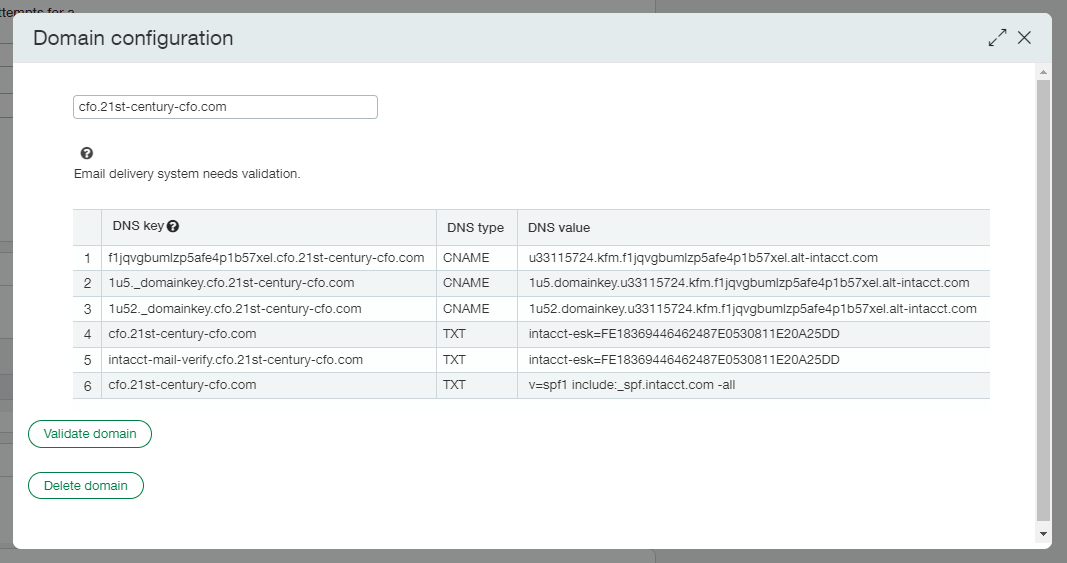
Ein Beispiel für eine DNS-Schlüsseltabelle finden Sie unten. Jede authentifizierte Domain verfügt über eine entsprechende Tabelle mit DNS-Schlüsseln.
-
Reihe 1: Der CNAME, der zum Konfigurieren des SPF-Eintrags verwendet wird
-
Reihe 2 und 3: Die beiden CNAMEs, die zum Konfigurieren der DKIM-Authentifizierung verwendet werden
-
Reihe 4 und 5: Eine oder zwei TXT-Zeichenfolgen, die zum Konfigurieren von EKS verwendet werden
-
Reihe 6: Eine TXT-Zeichenfolge, die zum Konfigurieren von SPF für den vorherigen E-Mail-Zustelldienst verwendet wird (aus Gründen der Abwärtskompatibilität).
Verwenden Sie für Konsolen die TXT, die den ESK-Schlüssel der Konsole enthält.
Schritt 3. Domain validieren
Validieren Sie Ihre Domain, nachdem die DNS-Schlüssel zu Ihrer DNS-Konfiguration hinzugefügt wurden.
-
Gehe zu Unternehmen > Einrichtung > Unternehmen.
-
Gehen Sie zum Tab Sicherheit und wählen Sie Bearbeiten aus.
-
Scrollen Sie nach unten zu Einstellungen der Domain des E-Mail-Absenders.
-
Wählen Sie den zu validierenden Domainnamen aus der Liste in der Tabelle aus.
Die Domain-Konfiguration wird geöffnet.
-
Wählen Sie Domain validieren aus.
Vererbung konsolenverwalteter Domänen
Wenn ein Unternehmen mit einer Konsole verknüpft ist, werden E-Mail-Absenderdomains, die von der Konsole validiert wurden, automatisch für dieses Unternehmen freigegeben. Es ist nicht erforderlich, die Domains für untergeordnete Konsolen selbst zu validieren.
Die Domain-Vererbung funktioniert über mehrere Ebenen. Wenn sich ein Unternehmen in einer Hierarchie unter mehr als einer Konsole befindet, werden die Domains für alle gemeinsam genutzt, nicht nur für die direkt über Ihnen.
So werden geerbte Domains angezeigt:
-
Geerbte Domains werden in der Tabelle mit den Einstellungen der E-Mail-Absenderdomain mit dem Status "Validieren (Konsole)" angezeigt.
-
Sie können eine von der Konsole verwaltete Domain nicht von einem untergeordneten Unternehmen entfernen. Nur die Konsole, der die Domain gehört, kann sie entfernen.
-
Wenn dieselbe Domain sowohl auf Konsolenebene als auch auf Unternehmensebene vorhanden ist, hat die von der Konsole validierte Domain Vorrang.
Wichtige Hinweise zu Konsolen
-
E-Mail-Protokolle sind weiterhin auf Unternehmensebene verfügbar und werden nicht in der Konsole zusammengeführt.
-
Eigenständige Unternehmen validieren Domains weiterhin auf Unternehmensebene.
Fehlerbehebung bei der Einrichtung des erweiterten E-Mail-Zustelldienstes
Domain authentifizieren fehlgeschlagen
Wenn Domain authentifizieren Fehlgeschlagen, warten Sie 5 Minuten und versuchen Sie es erneut.
Domain validieren ist fehlgeschlagen
Wenn Domain validieren fehlgeschlagen ist, beachten Sie, dass es bis zu 72 Stunden dauern kann, bis die neuen DNS-Einträge aktualisiert werden. Intacct empfiehlt, dass Sie überprüfen, ob die DNS-Schlüssel korrekt eingegeben wurden, 10 Minuten warten und es erneut versuchen.
Wenn das Problem weiterhin besteht, verwenden Sie https://mxtoolbox.com/ um zu überprüfen, ob die DNS-Einträge hinzugefügt wurden, und die wie erwartet funktionieren. Verwenden Sie die Domainnamensuche, um Ihre Domain des E-Mail-Absenders. Scrollen Sie nach unten zum Test und Ergebnis Tabelle, um nach möglichen Fehlern zu suchen. Weitere Informationen finden Sie unter DNS-Einträge validieren – erweiterter E-Mail-Zustellservice.
Intacct hat Anweisungen zur Überprüfung der DNS-Schlüssel mithilfe von https://mxtoolbox.com/ um zu überprüfen, ob die DNS-Einträge hinzugefügt wurden, und die wie erwartet funktionieren. Verwenden Sie die Domainnamensuche, um Ihre Domain des E-Mail-Absenders. Scrollen Sie nach unten zum Test und Ergebnis Tabelle, um nach möglichen Fehlern zu suchen. Weitere Informationen finden Sie unter DNS-Einträge validieren – erweiterter E-Mail-Zustellservice.
Domain löschen
-
Gehe zu Unternehmen > Einrichtung > Unternehmen.
-
Gehen Sie zum Tab Sicherheit und wählen Sie Bearbeiten aus.
-
Scrollen Sie nach unten zu Einstellungen der Domain des E-Mail-Absenders.
-
Wählen Sie den zu löschenden Domainnamen aus der Liste in der Tabelle aus.
Die Domain-Konfiguration wird geöffnet.
-
Auswählen Domain entfernen.
Die Domain wird gelöscht und aus der Liste der E-Mail-Absenderdomains entfernt.
Feldbeschreibungen:
| Feld | Beschreibung |
|---|---|
|
Domain des E-Mail-Absenders |
Geben Sie hier Ihre Domain ein. Wenn Sie zum Beispiel Folgendes eingeben example.comerstellen, werden E-Mails von dieser Domäne, allen Subdomains und von jedem Benutzer, den Sie beim Senden der E-Mail angeben, gesendet. |
|
E-Mail-Absenderschlüssel |
Ein eindeutiger und statischer Schlüssel, der für jedes Unternehmen generiert wird. Fügen Sie diesen Schlüssel zu den TXT-Einträgen Ihrer Domain hinzu, um Spoofing zu verhindern und festzulegen, dass Intacct E-Mails in Ihrem Namen senden darf. Ihr E-Mail-Absenderschlüssel lautet: |
|
Domain-Name |
Die Domains, die Sie Ihrem Unternehmen hinzugefügt haben Wenn Sie zum Beispiel Folgendes eingeben example.comverwenden, werden E-Mails von dieser Domäne, allen Subdomains und von allen Benutzer gesendet, die Sie beim Senden der E-Mail angeben, und example.com wird in der Tabelle aufgeführt. Wählen Sie den Domainnamen aus, um die DNS-Schlüsselinformationen für diese Domain zu erhalten. |
|
Domain-Status |
Authentifiziert oder validiert.
|
|
DNS-Validierung erzwingen |
Aktivieren Sie dieses Kontrollkästchen, um Intacct aufzufordern, Ihren DNS-Datensatz zu validieren und nach Ihrem E-Mail-Absenderschlüssel zu suchen, der zusätzliche Sicherheit bietet und Spoofing verhindert. Wird nur mit der Standard-Konfiguration der E-Mail-Absenderdomain verwendet.
|
