Benutzerdefinierte Zahlenformatierung
Zugehörige Informationen
 Related topics
Sage Intacct bietet nun ein Tool zum Festlegen Unternehmen Nummer Formatierung und zum Nummer Formatierungseinstellungen für jede einzelne Benutzer.
Dieses Steuerelement ist besonders hilfreich, wenn Sie mit mehreren Währungen arbeiten. Jetzt können Sie alle Ihre Zahlen in Intacct unabhängig von der Währung im gleichen Format anzeigen. Wenn Sie Zahlen so sehen, wie Sie sie erwarten, können Sie sie leichter vergleichen und sich für eine Vorgehensweise entscheiden.
Standardeinstellungen des Unternehmens
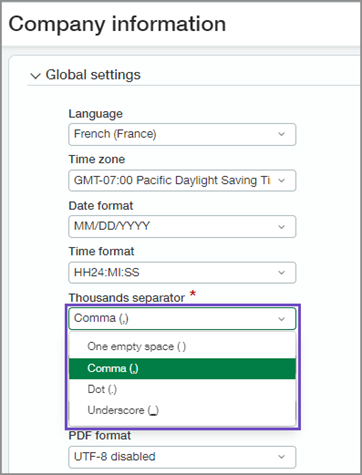
Die Zahlenformatierung für das Unternehmen wird auf der Seite "Unternehmensinformationen" mithilfe der neuen Optionen für weltweit zulässige Zahlenformate festgelegt.
| Abonnement |
Administration |
|---|---|
| Benutzertyp | Geschäftlicher Benutzer mit Admin-Berechtigungen |
| Berechtigungen |
Unternehmensinfo: Anzeigen, Bearbeiten |
Die Nummer Formatierung, die in Ihrem Unternehmen sichtbar ist, wird durch den Administrator auf der Seite Unternehmensinformationen Seite von Intacct. Wenn diese Nummer Formatierung festgelegt ist, wirkt sie sich auf das Tausender- und Dezimaltrennzeichen aller Zahlen in Intacct aus, einschließlich Währungen, Mengen und Prozentsätze.
Wenn mehrere Währungen vorhanden sind, wird das Währungssymbol für jede entsprechende Währung angezeigt. Das Tausendertrennzeichen und das Dezimaltrennzeichen entsprechen weiterhin der Standardeinstellung des Unternehmens.
Ein Administrator legt beispielsweise die neuen Zahlenformatierungsstandards auf einen Punkt (.) als Tausendertrennzeichen und ein Komma (,) als Dezimaltrennzeichen fest. Wenn diese Option aktiviert ist, werden alle Zahlen in Intacct, einschließlich Währung, mit den folgenden Trennzeichen angezeigt:
| Transaktionen in US-Währung: | $1.234,56 |
|---|---|
| Transaktionen in französischer Währung: | €7.890,12 |
| Transaktionen in UK-Währung: | £3.456,78 |
Diese Standardeinstellung wird auf die Konten aller Mitarbeitenden dieses Unternehmens angewendet, sofern sie nicht durch eigene Präferenzen überschrieben wird.
-
Gehen Sie zu Unternehmen >Einrichtung > Unternehmen > Tab "Allgemeine Informationen" und wählen Sie Bearbeiten aus.
-
Legen Sie im Abschnitt "Globale Einstellungen" die Tausendertrennzeichen und die Dezimaltrennzeichen.
Wählen Sie eine Option für das Tausendertrennzeichen und das Dezimaltrennzeichen aus:-
Ein Leerzeichen ( )
-
Komma (,)
-
Punkt (.)
-
Unterstrich (_)
-
-
Speichern Sie Ihre Änderungen.
Individuelle Präferenzen
Ihre persönliche Präferenz für die Zahlenformatierung, mit denen Sie die Standardeinstellungen Ihres Unternehmens überschreiben können, werden auf der Seite "Meine Einstellungen" festgelegt.
Sie können ein Nummernformat festlegen, das vom Standardwert des Unternehmens abweicht. Wenn diese Option festgelegt ist, entsprechen die auf den Seiten von Intacct angezeigten Zahlen Ihren Präferenzen. Die Währungssymbole ändern sich nicht.
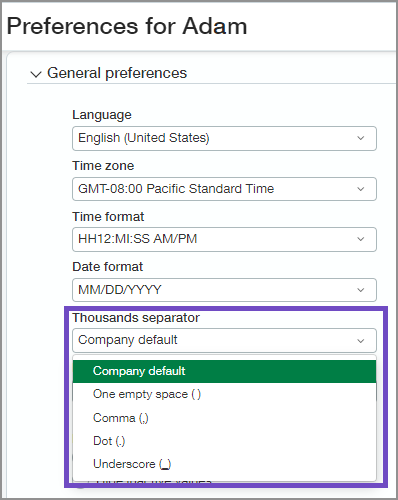
Beispiel: Ein Mitarbeitender des oben genannten Unternehmens legt auf der Seite "Meine Einstellungen" eine andere Einstellung für die Zahlenformatierung fest. Er wählt ein einzelnes Leerzeichen ( ) als Tausendertrennzeichen und einen Unterstrich (_) als Dezimaltrennzeichen aus. Wenn diese Option festgelegt ist, werden Zahlen in Intacct nur für diese Person wie folgt angezeigt: 1 234_56.
-
Um auf Ihre Einstellungen zuzugreifen, wählen Sie das Symbol Benutzermenü oben auf der Seite und wählen Sie dann Meine Präferenzen.
-
Legen Sie im Abschnitt "Allgemeine Einstellungen" die Tausendertrennzeichen und die Dezimaltrennzeichen.
Wählen Sie eine Option für das Tausendertrennzeichen und das Dezimaltrennzeichen aus:
-
Standardwert des Unternehmens: Verwendet den Standardwert Ihres Unternehmens.
-
Ein Leerzeichen ( )
-
Komma (,)
-
Punkt (.)
-
Unterstrich (_)
-
-
Speichern Sie Ihre Änderungen.
Das Tausendertrennzeichen und das Dezimaltrennzeichen dürfen nicht identisch sein.
Wenn die Standardeinstellung des Unternehmens für das Tausendertrennzeichen beispielsweise ein Punkt (.) ist, kann der Punkt (.) nicht auch als Dezimaltrennzeichen verwendet werden.
Informationen exportieren
Exportierte Zahlen aus Intacct werden basierend auf dem von Ihnen ausgewählten Dateityp oder den Zahlenformateinstellungen in Ihrem Betriebssystem formatiert. Die Darstellung von Zahlen in einer exportierten Datei kann sich von der Darstellung in Intacct unterscheiden.
Als CSV exportieren
Wenn Sie in eine CSV-Datei exportieren, werden die Zahlen mit einem Punkt als Dezimaltrennzeichen formatiert. Dateien mit kommagetrennten Werten (.csv) erfordern dieses Zahlenformat.
In Microsoft Word oder Excel exportieren
Wenn Sie nach Word oder Excel exportieren, werden die Zahlen gemäß den Einstellungen formatiert, die Sie in Ihrem Betriebssystem festgelegt haben.
In Ihren Excel-Einstellungen sind beispielsweise standardmäßig ein Punkt (.) als Tausendertrennzeichen und ein Komma (,) als Dezimaltrennzeichen enthalten. Wenn Ihre Benutzereinstellungen in Intacct jedoch auf ein Komma (,) für Tausenderstellen und einen Punkt (.) für Dezimalstellen festgelegt sind, wird Folgendes angezeigt:
| Anzeige von Zahlen im Excel-Export: | 1.234,56 |
|---|---|
| Anzeige von Zahlen in Intacct: | 1,234.56 |
Als PDF exportieren
Wenn Sie in eine PDF-Datei exportieren, werden Zahlen in der PDF-Datei mit den Zahlenformatierungseinstellungen formatiert, die Sie unter "Meine Einstellungen" in Intacct ausgewählt haben.
Bei Bulk-PDF- und einigen dynamischen PDF-Exporten können Zahlen im Standardformat des Unternehmens angezeigt werden, auch wenn Sie in Intacct andere Einstellungen festgelegt haben.
Reports
Interne und externe Finanzberichte verwenden die Standardformatierung Unternehmen Nummer oder die von einer Person festgelegte Präferenz, je nachdem, welche Report angezeigt wird.
Interne Reports
Interne Finanzberichte von Intacct, wie z. B. das Rechnungsregister für die Kreditorenbuchhaltung, das Rechnungsregister oder Bestandsreports, verwenden das standardmäßige Format der Unternehmens-Nummer.
Wenn jedoch eine Person in ihren Einstellungen unter "Meine Einstellungen" eine Zahlenformatvorlage festlegt, wird in internen Reports dieses Format anstelle des Standardformats des Unternehmens verwendet.
Das Währungssymbol in internen Reports ändert sich nicht basierend auf dem Standardzahlenformat des Unternehmens oder der individuellen Zahlenformatpräferenz. Wenn Benutzer*innen ihre eigene Zahlenformatpräferenz festlegen können, können sie die Zahlen in internen Reports leichter verstehen und interpretieren.
Externe Reports
Externe Finanzberichte für eine Entität, z. B. Jahresabschlüsse und Kunde Rechnungen, verwenden das Nummer Format, das für die Transaktion Währungen dieser Entität festgelegt wurde.
Bei der Erstellung eines externen Reports, z. B. eines Jahresabschlusses oder einer Kundenrechnung, ist es wichtig, das Zahlenformat zu verwenden, das die empfangende Person erwartet. Wenn Sie beispielsweise einem Kunden eine Rechnung senden, verwenden Sie das Zahlenformat, das für seine Währung oder sein Land üblich ist.
Mit anderen Worten: Formatieren Sie externe Reports so, wie es die empfangende Person erwartet, nicht so, wie es die sendende Person bevorzugt. Externe Reports liefern Informationen an andere, und es ist wichtig, diese Informationen klar und prägnant zu kommunizieren.
Dashboards
Dashboard-Elemente wie Karten verwenden standardmäßig die Zahlenformatierung, die unter "Meine Einstellungen" festgelegt wurde.
Reports, die einem Dashboard hinzugefügt werden, haben standardmäßig die für diesen Report erwarteten Einstellungen.
Beispielsweise zeigt der Report "Rechnungsregister Kreditorenbuchhaltung", ein interner Finanzbericht, bei Verwendung in einem Dashboard die in Ihren Einstellungen festgelegte Zahlenformatierung an.
Im Gegensatz dazu werden in Jahresabschlüssen einer französischen Tochtergesellschaft die Standardwerte für die Transaktionswährung in Euro angezeigt, da es sich um einen externen Finanzbericht handelt.
Rundung
Die Nummer Formatierungseinstellungen wirken sich darauf aus, wie Zahlen in Intacct gerundet und angezeigt werden, einschließlich Prozentsätze.
Generell:
-
Zahlen mit weniger als zwei Dezimalstellen werden auf Intacct-Seiten mit einer Genauigkeit von zwei Dezimalstellen angezeigt.
-
Zahlen mit einer Genauigkeit von mehr als zwei Dezimalstellen zeigen die Genauigkeit bis zu acht Dezimalstellen an.
