Globale Suche
Zugehörige Informationen
 Related topics
Verwenden Sie die globale Suche, um Datensätze in Sage Intacct zu finden, z. B. Kunden, Lieferanten, Transaktionen, Datumsangaben und Beträge.
Sie können Intacct breit durchsuchen oder Ihre Ergebnisse je nach Aufgabe eingrenzen:
-
Schnellsuche: Suchen von Datensätzen in einem einzelnen Objekt
-
Erweiterte Suche: Objektübergreifend suchen oder Ergebnisse anhand bestimmter Felder und Kriterien eingrenzen
Die Suchergebnisse enthalten nur Datensätze, zu deren Anzeige Sie die Berechtigung haben. Je nach Zugriff können Sie Datensätze möglicherweise auch direkt auf der Ergebnisseite bearbeiten.
Die Suchergebnisse werden regelmäßig aktualisiert. Da die Indizierung etwa jede halbe Stunde erfolgt, werden kürzlich erstellte Datensätze möglicherweise nicht sofort angezeigt.
Die globale Suche ist in Produktionsunternehmen standardmäßig aktiviert. Sie kann in Sandbox-, Demo- oder Vorschauumgebungen deaktiviert sein. Um die globale Suche in diesen Umgebungen zu aktivieren, Kontakt Ihre Benannter Support-Benutzer.
Schnellsuche
Verwenden Sie die Schnellsuche, wenn Sie wissen, wonach Sie suchen, und innerhalb eines einzelnen Objekts suchen möchten, z. B. nach einem Rechnung oder Rechnung.
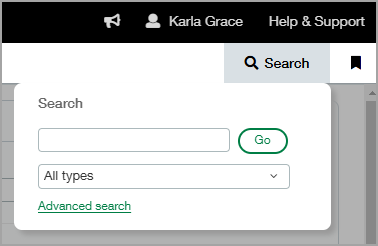
Zur Schnellsuche:
-
Wählen Sie das Symbol Lupe in der Navigationsleiste oben rechts.
-
Geben Sie einen Wert ein, z. B. einen Namen, eine Nummer oder einen Betrag.
Wenn Sie nach einem Betrag suchen, geben Sie den genauen Betrag ein.
-
Wählen Sie ein Objekt aus (z. B. Kreditorenrechnung - Rechnung für Kreditorenbuchhaltung).
Bei Verwendung der Schnellsuche ein bestimmtes Objekt auswählen. Auswählen Alle Typen bedeutet, dass alle Objekte durchsucht werden, was einige Zeit in Anspruch nehmen kann. -
Auswählen Gehen.
Auf der Ergebnisseite werden alle übereinstimmenden Datensätze angezeigt.
Erweiterte Suche
Verwenden Sie die erweiterte Suche, wenn Sie mehr Kontrolle über Ihre Suche benötigen. Sie können mehrere Objekte durchsuchen oder die Ergebnisse mithilfe bestimmter Felder und Bedingungen eingrenzen.
So führen Sie eine erweiterte Suche durch:
-
Wählen Sie das Symbol Lupe in der Navigationsleiste oben rechts.
-
Auswählen Erweiterte Suche.
Die Erweiterte Suche Die Seite wird geöffnet und zeigt alle Objekte an, für die Sie mindestens Berechtigungen zum Liste und Anzeigen haben.
-
Wählen Sie ein oder mehrere zu durchsuchende Objekte aus.
Um nach einem bestimmten Feld zu suchen, wählen Sie nur ein Objekt aus.
Wenn Sie sich nicht sicher sind, nach welchem Objekt Sie suchen sollen, lesen Sie die Objektglossar für benutzerdefinierte Reports.
Bei einem Objekt können Sie aus allen seinen Feldern auswählen. Bei mehreren Objekten können Sie nur Felder auswählen, die beide Objekte gemeinsam haben. -
Hinzufügen Weitere Kriterien, je nach Bedarf.
-
Wählen Sie ein Feld aus.
-
Wählen Sie eine Suchoperator.
-
Geben Sie einen Wert ein.
Beispiel: Sie möchten eine Einzelposition einer Rechnung suchen, kennen aber den genauen Betrag nicht. Sie erinnern sich, dass es etwa 400 war, also können Sie mit 400 mit einem Operator wie Größer oder gleich.
Weitere Kriterien
Transaktions-Betrag
Größer oder gleich400 -
-
Auswählen Suche.
Auf der Ergebnisseite werden übereinstimmende Datensätze angezeigt. Wenn viele Ergebnisse zurückgegeben werden, wird pro Seite nur eine Teilmenge zusammen mit der Gesamtzahl Nummer Übereinstimmungen angezeigt. Sie können die Ergebnisse sortieren, indem Sie eine Spaltenüberschrift auswählen, oder sie mithilfe von Filtern eingrenzen.
Suchoperatoren
Suchoperatoren helfen Ihnen, die Ergebnisse in der erweiterten Suche einzugrenzen. Die verfügbaren Operatoren hängen vom ausgewählten Feldtyp ab.
| Feldtyp | Verfügbare Operatoren |
|---|---|
| Zahl |
|
| Datum |
|
| Text |
|
| Boolescher Wert (Kontrollkästchen) |
|
Fehlerbehebung bei der Suche
Wenn Ihre Suche keine Ergebnisse liefert, versuchen Sie Folgendes:
-
Überprüfen Sie, ob Sie das richtige Objekt ausgewählt haben. Einige Objekte geben Summen zurück, während andere Daten auf Positionsebene zurückgeben.
Beispiel: Sie suchen nach einer Einzelposition mit einem Betrag von 50,00. Wenn Sie "Kreditorenrechnung" auswählen, wird der gesamte Betrag der Rechnung zurückgegeben, während unter "Details zur Kreditorenrechnung" der individuelle Betrag der Einzelposition angegeben wird.
-
Überprüfen Sie den eingegebenen Wert, einschließlich Rechtschreibung und genauen Beträgen.
-
Bestätigen Sie, dass Sie über die Berechtigung zum Anzeigen des Objekts verfügen.
-
Suche eingrenzen auf ein einzelnes Objekt festlegen.
Wenn Ihre Suchvorgänge durchweg keine Ergebnisse liefern, kann es zu einer Verzögerung bei der Indexierung kommen. Wenn das Problem weiterhin besteht, Kontakt Sie Ihre Benannter Support-Benutzer um Unterstützung zu bitten.
