Grundlagen des Change-Managements
Mit dem Change-Management können Sie geplante und unerwartete Projektänderungen erfassen und Datensatz aufnehmen und verfolgen, wie sich diese Änderungen auf Projektkostenvoranschläge und Rechnungssummen während des gesamten Lebenszyklus des Projekts auswirken und diese revidieren.
Videos
Schulungen
Die Sage University bietet Schulungen an, die Sie in Ihrem eigenen Tempo absolvieren können. Die Kurse sollen neuen Benutzern den Einstieg in die Arbeit mit Sage Intacct erleichtern.
Verbinden Sie sich mit der Sage University Wählen Sie dann einen Schulungslink aus.

Change-Management
Erfahren Sie, wie Sie mit den Change-Management-Tools von Sage Intacct Construction Änderungen im Projekt erfassen können, sobald sie auftreten.

Alle On-Demand-Schulungen anzeigen
Mit kurzen Video-Tutorials und interaktiven Schulungsmodulen arbeiten Sie sich schnell ein.
Grundlagen des Change-Management verstehen
Während des gesamten Lebenszyklus Ihres Projekt können geplante und unerwartete Änderungen auftreten, die sich auf Ihre Original Kostenvoranschläge, Kosten und Vereinbarungen mit Subunternehmern, Lieferanten und Kunden auswirken.
Workflow
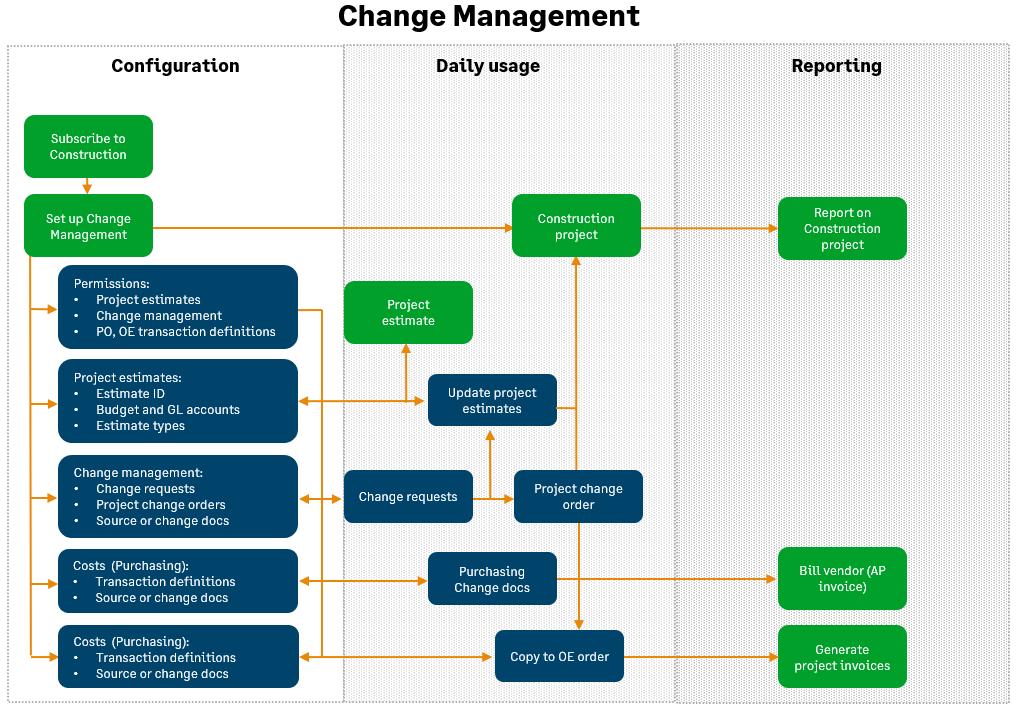
Verwenden Sie Änderungsanträge, um Original-Beträge in einem primären Projektkostenvoranschlag zu überarbeiten. Wenn Sie einen Änderungsantrag hinzufügen, wählen Sie einen Änderungsantrag-Status aus, um zu steuern, was passiert, wenn Sie diesen Änderungsantrag in Ihrem primären Projektkostenvoranschlag buchen.
| Abonnement |
|
|---|---|
| Benutzertyp |
Geschäftlicher Benutzer mit Admin-Berechtigungen Manager im Bauwesen Projektmanager |
| Berechtigungen |
Projekte, Änderungsantrag
|
| Vorheriger Schritt |
-
Gehe zu Projekte > Alle > Change-Management > Änderungsanträge.
- Auswählen Hinzufügen , um einen Änderungsantrag zu erstellen.
-
Geben Sie eine Änderungsantrag-ID ein.
Wenn Sie Projekte so konfiguriert haben, dass eine automatische ID-Sequenz für Änderungsanträge verwendet wird, wird die ID automatisch angezeigt. Andernfalls können Sie die ID manuell eingeben. - Ordnen Sie den Änderungsantrag dem entsprechenden Projekt zu, um den Abschnitt mit den Projektinformationen auszufüllen. Sie können ein untergeordnetes Projekt aus derselben Projekthierarchie auswählen.
- Geben Sie das Datum des Änderungsantrags ein, das als Gültigkeitsdatum des Schätzungseintrags verwendet wird, wenn es in einem Hauptbuch-Budget gebucht wird.
- Geben Sie eine Beschreibung des Änderungsantrags ein.
-
Wählen Sie die Änderungsantrag Status aus. Eintragspositionen haben standardmäßig den Workflow-Typ, der diesem Änderungsantrag-Status zugeordnet ist.
Wenn Sie den Status leer lassen oder einen Status auswählen, der dem Keine Der Workflow-Typ überarbeitet (ändert) keine Beträge für den Projektkostenvoranschlag. - Wählen Sie für Reportingzwecke Änderungsantragstypen aus (optional).
- Wählen Sie ggf. einen Anhang aus.
-
Sie können diesen Änderungsantrag mit einem Projektänderungsauftrag verknüpfen, der der Projekt-ID zugeordnet ist.
Nur erfasste Änderungsanträge können mit einem Projektänderungsauftrag verknüpft werden. Wenn der erfasste Änderungsantrag mit einem Projektänderungsauftrag verknüpft ist, übernimmt er den Änderungsantrag-Status des Projekt-Änderungsauftrags. Wenn für den Projektänderungsauftrag kein Änderungsantrag-Status festgelegt ist, erbt der verknüpfte Änderungsantrag einen Keine Status, der sich je nach Workflow auf die Hauptbuch-Buchung aus dem Projektkostenvoranschlag auswirken kann. - Geben Sie im Abschnitt "Einträge" Ihre Änderungen ein.
- Auswählen Entwurf , um die Änderungen zu speichern.
- Wenn Sie mit dem Änderungsantrag fertig sind, können Sie Folgendes tun Erfassen Die Änderungsantrag zu einem primären Projektkostenvoranschlag. Der Projektkostenvoranschlag spiegelt erfasste Änderungsanträge wider.
-
Gehe zu Projekte > Alle > Change-Management > Änderungsanträge.
- Auswählen +Erstellen , um einen Änderungsantrag zu erstellen.
-
Geben Sie eine Änderungsantrag-ID ein.
Wenn Sie Projekte so konfiguriert haben, dass eine automatische ID-Sequenz für Änderungsanträge verwendet wird, wird die ID automatisch angezeigt. Andernfalls können Sie die ID manuell eingeben. - Ordnen Sie den Änderungsantrag dem entsprechenden Projekt zu, um den Abschnitt mit den Projektinformationen auszufüllen. Sie können ein untergeordnetes Projekt aus derselben Projekthierarchie auswählen.
- Geben Sie das Datum des Änderungsantrags ein, das als Gültigkeitsdatum des Schätzungseintrags verwendet wird, wenn es in einem Hauptbuch-Budget gebucht wird.
- Geben Sie eine Beschreibung des Änderungsantrags ein.
-
Wählen Sie die Änderungsantrag Status aus. Eintragspositionen haben standardmäßig den Workflow-Typ, der diesem Änderungsantrag-Status zugeordnet ist.
Wenn Sie den Status leer lassen oder einen Status auswählen, der dem Keine Der Workflow-Typ überarbeitet (ändert) keine Beträge für den Projektkostenvoranschlag. - Wählen Sie für Reportingzwecke Änderungsantragstypen aus (optional).
- Wählen Sie ggf. einen Anhang aus.
-
Sie können diesen Änderungsantrag mit einem Projektänderungsauftrag verknüpfen, der der Projekt-ID zugeordnet ist.
Nur erfasste Änderungsanträge können mit einem Projektänderungsauftrag verknüpft werden. Wenn der erfasste Änderungsantrag mit einem Projektänderungsauftrag verknüpft ist, übernimmt er den Änderungsantrag-Status des Projekt-Änderungsauftrags. Wenn für den Projektänderungsauftrag kein Änderungsantrag-Status festgelegt ist, erbt der verknüpfte Änderungsantrag einen Keine Status, der sich je nach Workflow auf die Hauptbuch-Buchung aus dem Projektkostenvoranschlag auswirken kann. - Geben Sie im Abschnitt "Einträge" Ihre Änderungen ein.
- Auswählen Entwurf , um die Änderungen zu speichern.
- Wenn Sie mit dem Änderungsantrag fertig sind, können Sie Folgendes tun Erfassen Die Änderungsantrag zu einem primären Projektkostenvoranschlag. Der Projektkostenvoranschlag spiegelt erfasste Änderungsanträge wider.
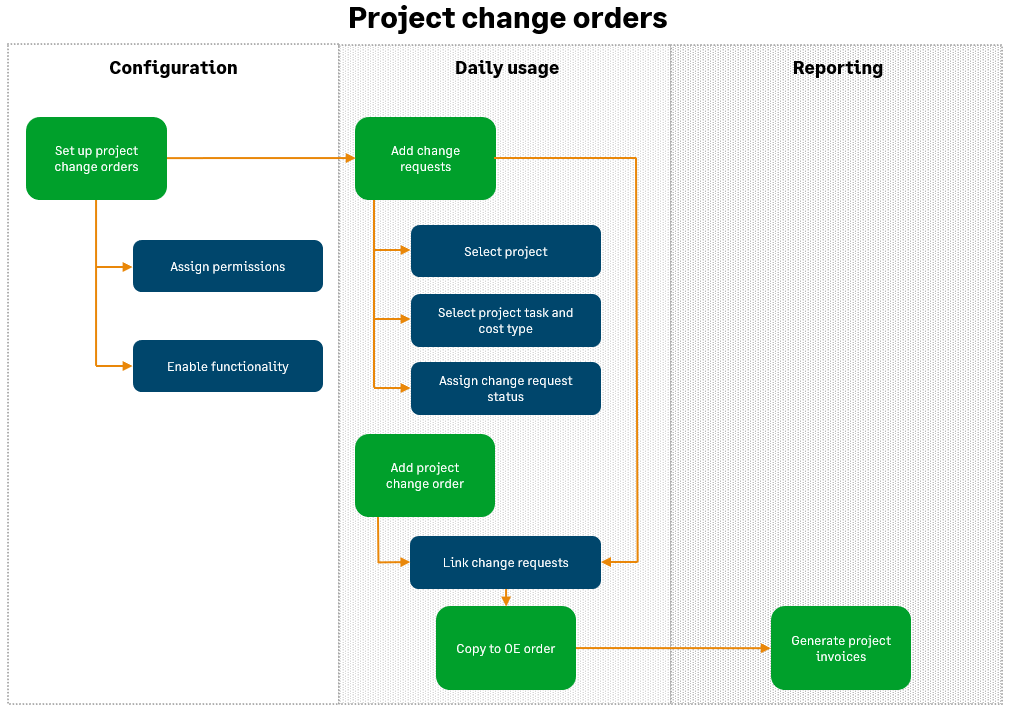
Ein Projektänderungsauftrag fasst den Gesamtpreis und die Kosten mehrerer Änderungsanträge zusammen und vereinfacht so den Abrechnungsprozess für mehrere Änderungsanträge für ein einzelnes Projekt. Nach dem Hinzufügen zu einem Projektänderungsauftrag werden die Details des Änderungsantrags schreibgeschützt. Projektänderungsaufträge vereinfachen und optimieren Ihre Möglichkeiten, Projekt Änderungen zu überwachen und Kunden zu Rechnung.
Workflow
| Abonnement |
Projekte, aktiviert für Projektkostenrechnung und Abrechnung Bauwesen |
|---|---|
| Benutzertyp |
Geschäftlicher Benutzer mit Admin-Berechtigungen Manager im Bauwesen Projektmanager |
| Regionale Verfügbarkeit |
|
| Berechtigungen |
Projekte Projektänderungsauftrag: Auflisten, Hinzufügen |
| Vorheriger Schritt | Einen Änderungsantrag hinzufügen –Konstruktion |
- Gehe zu Projekte > Alle > Change-Management und wählen Sie Hinzufügen (Kreis) neben Projektänderungsaufträge.
-
Geben Sie einen Projektänderungsauftrags-ID.
Wenn Sie Projekte so konfiguriert haben, dass eine automatische ID-Sequenz für Projektänderungsaufträge verwendet wird, wird die ID nach dem Speichern des Projektänderungsauftrags angezeigt.
- Ordnen Sie den Projektänderungsauftrag dem entsprechenden Projekt.
- Geben Sie die Datum des Projektänderungsauftrags.
- Geben Sie einen Beschreibung des Projektänderungsauftrags.
- Wählen Sie das Symbol Änderungsantrags-Status. Änderungsanträge, die mit diesem Projektänderungsauftrag verknüpft sind, übernehmen den hier ausgewählten Änderungsantrag-Status.
- Wählen Sie einen Nicht-Bestand oder einen Nicht-Bestand (nur Verkauf) aus Fakturierungs-Artikel.
Ein FakturierungsArtikel ist erforderlich, um einen Projektänderungsauftrag in einen OE-Auftrag zu kopieren.
- Wählen Sie eine Versand-Kontakt.
Wenn für das Projekt ein Versandempfänger-Kontakt vorhanden ist, wird dieser Kontakt automatisch in diesem Feld angezeigt. - Fügen Sie optional im Abschnitt "Zusätzliche Informationen" weitere Informationen zum Projekt hinzu.
-
Wählen Sie Buchen aus.
Verknüpfen Sie mehrere Änderungsanträge mit dem Projekt, an dem sie sich ändern. Danach fasst der Projektänderungsauftrag den Gesamtpreis und die Kosten für diese Änderungsanträge zusammen.
Nur erfasste Änderungsanträge können mit einem Projektänderungsauftrag verknüpft werden. Danach werden die Details des Änderungsantrags schreibgeschützt und übernehmen ihren Änderungsantrag-Status aus dem Projektänderungsauftrag. Wenn Sie einen Änderungsantrag aus einem Projektänderungsauftrag entfernen, wird der Status nicht zurückgesetzt.
Bevor Sie Änderungsanträge hinzufügen können, speichern Sie entweder den Projektänderungsauftrag als Entwurf oder buchen Sie den Änderungsauftrag. Sie können einen Projektänderungsauftrag buchen, bevor Sie Änderungsanträge hinzufügen.
| Abonnement |
Projekte Anwendung für Projektkostenrechnung und Abrechnung aktiviert Bauwesen |
|---|---|
| Benutzertyp |
Geschäftlicher Benutzer mit Admin-Berechtigungen Manager im Bauwesen Projektmanager |
| Berechtigungen |
Projekte
|
-
Gehe zu Projekte > Alle > Change-Management > Projektänderungsaufträge.
- Suchen und öffnen Sie den Projektänderungsauftrag im Bearbeitungsmodus.
- Stellen Sie sicher, dass der Fakturierungs Artikel für den Projekt Änderungsauftrag entweder ein Nicht-Bestand oder ein Nicht-Bestand (nur Verkauf) Artikel mit einer Basiseinheit von jeweils oder einer (1) ist.
-
Wählen Sie im Abschnitt "Änderungsanträge" die Änderungsanträge aus, die Sie mit diesem Projektänderungsauftrag verknüpfen möchten.
Änderungsanträge müssen dasselbe Projekt oder Unterprojekt aufweisen wie das Projekt im Änderungsauftrag.
- Auswählen Entwurf , um die Änderungen zu speichern.
-
Wenn Sie mit dem Projektänderungsauftrag fertig sind, wählen Sie Erfassen.
| Abonnement |
Projekte, aktiviert für Projektkostenrechnung und Abrechnung Bauwesen |
|---|---|
| Benutzertyp |
Geschäftlicher Benutzer mit Admin-Berechtigungen Manager im Bauwesen Projektmanager |
| Regionale Verfügbarkeit |
|
| Berechtigungen |
Projekte Projektänderungsauftrag: Auflisten, Hinzufügen, Anzeigen |
-
Gehe zu Projekte > Alle > Change-Management und wählen Sie Hinzufügen (Kreis) neben Projektänderungsaufträge.
- Änderungsanträge nach Projekt gruppieren – Bauwesen
-
Wählen Sie Buchen aus.
-
Gehe zu Projekte > Alle > Change-Management > Projektänderungsaufträge.
-
Suchen Sie den zu kopierenden Projektänderungsauftrag.
-
Wählen Sie am Ende der Zeile Weitere Aktionen > Anzeigen.
-
Gehe zu Mehr Aktionen > Kopieren nach So kopieren Sie den Projektänderungsauftrag in eine Transaktionsdefinition für die Auftragserfassung mit einem Auftragstyp.
Das Kopieren in eine Auftragsart gibt Ihnen die Flexibilität, den Projekt Änderungsauftrag in eine Kundenauftrag oder in eine Bauquelle zu kopieren oder Dokument mit einer Auftragsart zu ändern. Beim Kopieren wird nur eine neue Zeile erstellt.
-
Die Dokument oder Änderung der Bauquelle Dokument wird geöffnet.
Wenn Sie den Abschnitt "Interne Referenz" in den Transaktionsdefinitionen aktiviert haben, wird im Feld "Interne Quelle" die Projekt-Änderungsauftrags-Nummer angezeigt.
Der Abschnitt "Einträge" enthält eine einzelne Zeile mit dem gesamten Betrag aus Ihrem Projektänderungsauftrag.
-
Wählen Sie Buchen aus.
-
Gehe zu Projekte > Alle > Change-Management und wählen Sie Hinzufügen (Kreis) neben Projektänderungsaufträge.
- Änderungsanträge nach Projekt gruppieren – Bauwesen
-
Wählen Sie Buchen aus.
-
Gehe zu Projekte > Alle > Change-Management > Projektänderungsaufträge.
-
Suchen Sie den zu kopierenden Projektänderungsauftrag.
- Wählen Sie Anzeigen aus.
-
Gehe zu Mehr Aktionen > Kopieren nach So kopieren Sie den Projektänderungsauftrag in eine Transaktionsdefinition für die Auftragserfassung mit einem Auftragstyp.
Das Kopieren in eine Auftragsart gibt Ihnen die Flexibilität, den Projekt Änderungsauftrag in eine Kundenauftrag oder in eine Bauquelle zu kopieren oder Dokument mit einer Auftragsart zu ändern. Beim Kopieren wird nur eine neue Zeile erstellt.
-
Die Dokument oder Änderung der Bauquelle Dokument wird geöffnet.
Wenn Sie den Abschnitt "Interne Referenz" in den Transaktionsdefinitionen aktiviert haben, wird im Feld "Interne Quelle" die Projekt-Änderungsauftrags-Nummer angezeigt.
Der Abschnitt "Einträge" enthält eine einzelne Zeile mit dem gesamten Betrag aus Ihrem Projektänderungsauftrag.
-
Wählen Sie Buchen aus.
Das Auftragserfassungs-Dokument enthält jetzt eine einzelne Preiskonvertierungsposition mit einem Fakturierungs-Artikel und dem Gesamtpreis für die Änderungsanträge im Projekt-Änderungsauftrag. Die Position ist für die Verwendung des Preiskonvertierungstyps voreingestellt.
