Sage Copilot-Grundlagen
Zugehörige Informationen
 Related topics
Sage Copilot ist ein KI-gestützter Finanzassistent, der Ihre Arbeitsweise verändern kann. Es ist ein intelligentes Tool, das komplexe Aufgaben automatisiert, gezielte Geschäftseinblicke bietet und proaktive Empfehlungen zur Verbesserung der Leistung gibt.
So greifen Sie auf Copilot zu
Wenn eine Copilot-Finanzfunktion in Ihrem Unternehmen konfiguriert ist, können Benutzer mit den entsprechenden Berechtigungen auf Copilot zugreifen.
So greifen Sie auf die Finanzfunktionen von Copilot zu:
- Wählen Sie auf einer beliebigen Seite in Sage Intacct das Copilot-Symbol in der oberen Titelleiste aus.
Das Copilot-Bedienfeld wird auf der rechten Seite Ihres Browserfensters über der aktuellen Intacct-Seite geöffnet.
Sie sehen das Copilot-Symbol nicht? Wenden Sie sich an Ihre Intacct-Administrator, um Unterstützung bei Konfiguration und Berechtigung zu erhalten.
Copilot auf einen Blick
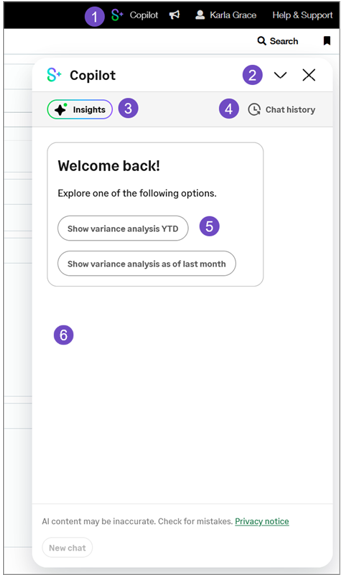
- Wählen Sie das Symbol Copilot-Symbol , um die Copilot Panel.
- Verwenden Sie
 Pfeilsymbol zum Ausblenden des Copilot Panel. Verwenden Sie X , um das Symbol Copilot Panel.
 - Wählen Sie das Symbol Einblicke , um die Schaltfläche Einblicke Bereich, in dem zuvor generierte datengesteuerte Benachrichtigungen angezeigt werden.
- Auswählen Chat-Historie , um eine Liste Ihrer vorherigen Chat-Interaktionen mit Copilot anzuzeigen.
- Wählen Sie einen Standardwert aus Vorgeschlagene Eingabeaufforderung , um einen Chat mit Copilot zu starten. Copilot zeigt die entsprechende Antwort an.
- Die Chatbereich Zeigt Ihre Interaktionen mit Copilot an.
Vorgeschlagene Eingabeaufforderungen
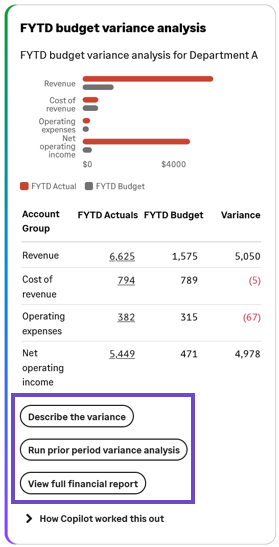
A Vorgeschlagene Eingabeaufforderung ist eine vordefinierte Abfrage, mit der Sie mit Copilot interagieren können. Copilot listet vorgeschlagene Eingabeaufforderungen im anfänglichen Chatbereich und in Einblickkarten auf. Wenn Sie eine vorgeschlagene Eingabeaufforderung auswählen, wird die Einblickkarte oder der Intacct-Report angezeigt, die der Eingabeaufforderung zugeordnet ist.
Vorgeschlagene Eingabeaufforderungen werden als Schaltflächen angezeigt. Die folgende Einblickkarte zeigt Beispiele für vorgeschlagene Eingabeaufforderungen:
Insights
Ein Einblick ist eine Information, ein Vorschlag, eine Benachrichtigung oder ein Report, die nach Ansicht von Copilot für eine*n Benutzer*in wertvoll sein könnte. Copilot generiert Einblickkarten wie folgt:
-
Beispielsweise ist Ihre Umgebung so konfiguriert, dass wöchentlich Benachrichtigungen gesendet werden, und heute ist Donnerstag, der 17. Oktober. Sie erhalten eine Insight-Benachrichtigung und rufen dann die entsprechenden Einblicke in Copilot auf. Der Zeitstempel des Einblicks zeigt an, dass der Einblick nach 0:00 Uhr am Montag, den 14. Oktober, erstellt wurde.
Vorgenerierte Einblicke – Copilot generiert diese Einblicke mit einem Prozess über Nacht, der mit der konfigurierten Häufigkeit ausgeführt wird. Diese kann täglich, wöchentlich oder monatlich sein. Der Prozess startet um Mitternacht der konfigurierten Zeitzone Ihres Unternehmens. Wenn ein Einblick generiert wurde, benachrichtigt Copilot die entsprechenden Personen über ein Benachrichtigungs-Badge in Sage Intacct und optional per E-Mail.
- Echtzeit-Einblicke: Copilot generiert diese Einblicke, wenn Sie eine entsprechende vorgeschlagene Eingabeaufforderung auswählen. Wenn Sie z. B. Varianzanalyse für vorherige Periode durchführen wählen, generiert Copilot diesen Einblick. Der Ausführungsstichtag kann variieren, je nachdem, ob die Hauptbücher offen oder geschlossen sind.
Der Bereich "Einblicke"
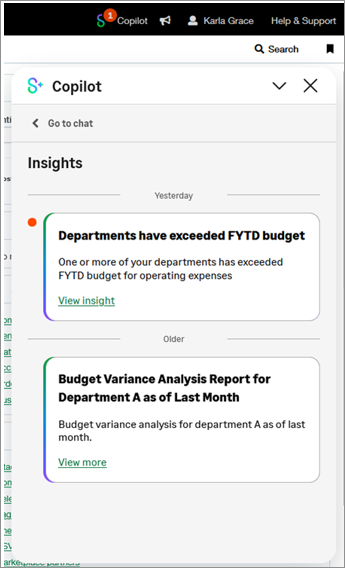
Im Bereich "Einblicke" werden Benachrichtigungen über vorab generierte Einblicke angezeigt. Benachrichtigungen zu ungelesenen Einblicken sind mit einem orangefarbenen Abzeichen gekennzeichnet, das verschwindet, nachdem Sie den Einblick angezeigt haben.
Einblick anzeigen
Sie können einen Einblick über eine vorgeschlagene Eingabeaufforderung oder über eine Einblicke-Benachrichtigung anzeigen. Copilot zeigt unten auf der Einblickkarte einen Zeitstempel an, wann die Einblicke generiert wurden.
So zeigen Sie einen Einblick mit einer vorgeschlagenen Eingabeaufforderung an:
- Wählen Sie im Copilot-Chatbereich die vorgeschlagene Eingabeaufforderung aus. Copilot zeigt die entsprechende Einblickkarte an.
So zeigen Sie einen Einblick über eine Einblicke-Benachrichtigung an:
- Wählen Sie in Copilot das Symbol Einblicke klicken.
Die Einblicke Die verfügbaren Einblicke-Benachrichtigungen werden angezeigt.
- Auswählen Mehr anzeigen. Copilot zeigt die entsprechende Einblickkarte an.
Copilot-Chat
Sie starten einen Chat mit Copilot, wenn Sie:
- Wählen Sie eine vorgeschlagene Eingabeaufforderung aus dem Chatbereich aus.
- Auswählen Mehr anzeigen zu einem Einblick im Bereich "Einblicke".
- Auswählen Neuer Chat entweder im Chatbereich oder im Bereich Chat-Historie.
Ihr Chat mit Copilot ist derzeit auf die Interaktion mit den vorgeschlagenen Eingabeaufforderungen und Erkenntnissen beschränkt.
Siehe Suchhilfe mit Copilot für Informationen zur Suche Historie.
Chat-Historie verwalten
Chat Historie speichert Ihre Copilot-Interaktionen bis zu 30 Tage lang. Sie können die folgenden Aufgaben ausführen, um Ihre Chat-Historie zu verwalten:
- Chat-Sitzung umbenennen
- Chat-Sitzung zu Ihren Favoriten hinzufügen
- Chat-Sitzung löschen
Chat-Sitzung umbenennen
Standardmäßig benennt Copilot eine Chat-Sitzung wie folgt:
- Wenn Sie den Chat mit der Auswahl einer vorgeschlagenen Eingabeaufforderung gestartet haben, benennt Copilot die Chat-Sitzung mit dem Namen der ersten ausgewählten vorgeschlagenen Eingabeaufforderung. Wenn Sie beispielsweise die vorgeschlagene Eingabeaufforderung "Budget-Varianzanalyse seit Jahresbeginn anzeigen" ausgewählt haben, benennt Copilot den Chat "YTD-Budgetabweichung".
- Wenn Sie den Chat gestartet haben, indem Sie in einer Benachrichtigung im Bereich "Einblicke" die Option "Mehr anzeigen" ausgewählt haben, benennt Copilot den Chat "Einblicke-Sitzung".
So benennen Sie eine Chat-Sitzung um:
- Öffnen Sie Copilot.
- Auswählen Chat-Historie.
- Wählen Sie das Symbol Vertikale Auslassungspunkte neben der Chat-Sitzung, die Sie umbenennen und auswählen möchten Umbenennen
- Geben Sie das gewünschte Name für den Chat in das dafür vorgesehene Textfeld ein und wählen Sie Speichern.
Chat-Sitzung zu Ihren Favoriten hinzufügen
Sie können eine Chat-Sitzung als "Lesezeichen" markieren und Copilot verschiebt die Sitzung an den Anfang des Bereichs "Chat-Historie" unter einer Favoritenüberschrift.
- Öffnen Sie Copilot.
- Auswählen Chat-Historie.
- Wählen Sie das Symbol Vertikale Auslassungspunkte neben der Chat-Sitzung, die Sie umbenennen und auswählen möchten Zu Favoriten hinzufügen.
Chat-Sitzung löschen
- Öffnen Sie Copilot.
- Auswählen Chat-Historie.
- Wählen Sie das Symbol Vertikale Auslassungspunkte Wählen Sie neben der Chat-Sitzung, die Sie entfernen möchten, Löschen.
Es wird ein Bestätigungsfeld angezeigt, in dem Sie aufgefordert werden, den Entfernungsvorgang zu bestätigen.
- Auswählen Chat löschen.
