Copilot-Varianzanalyse verwenden
Zugehörige Informationen
 Related topics
Die Copilot-Varianzanalyse warnt Budgetverantwortliche und die Finanzleitung, wenn die Ist-Ausgaben das Budget überschreiten. Copilot-Benachrichtigungen halten Budgetverantwortliche auf dem Laufenden, ob es sich um ein fristgerechtes Update oder eine On-Demand-Überprüfung handelt. Sie können Erkenntnisse aus Reports aufschlüsseln, um detaillierte Aufschlüsselungen und Visualisierungen anzuzeigen, die genau zeigen, wie es um Ihr Budget steht.
| Abonnement |
Sage Intacct Abschlussautomatisierung |
|---|---|
| Regionale Verfügbarkeit |
Alle Regionen |
| Benutzertyp |
Geschäftlicher Benutzerin Mitarbeiter Projektmanager |
| Berechtigungen |
Sage Intacct Abschlussautomatisierung
Hauptbuch
|
Beispiel für die Verwendung der Varianzanalyse
Sie interagieren mit Copilot über vorgeschlagene Eingabeaufforderungen, bei denen es sich um vordefinierte Abfragen handelt. Sie können die verfügbaren vorgeschlagenen Eingabeaufforderungen in beliebiger Reihenfolge verwenden, während Sie Budgetabweichungen nachgehen.
Im Folgenden finden Sie ein Beispiel für eine Varianzanalyse. Die Namen der vorgeschlagenen Eingabeaufforderungen und die Daten, die Sie tatsächlich sehen, hängen von der Umgebung Ihres Unternehmens und Ihrem Datenzugriff ab.
-
Wählen Sie auf einer beliebigen Seite in Sage Intacct das Copilot-Symbol in der oberen Titelleiste aus.
Das Copilot-Bedienfeld erscheint auf der rechten Seite Ihres Browserfensters über der aktuellen Intacct-Seite.
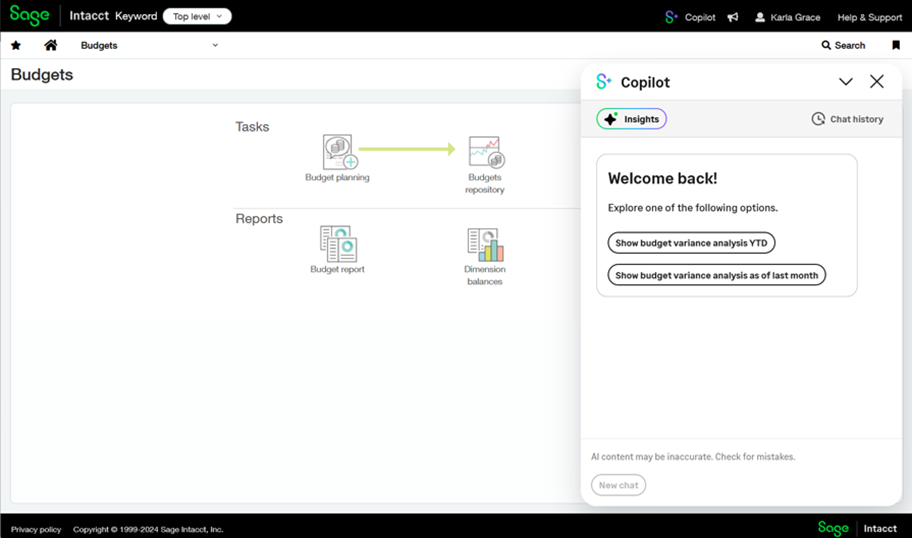
- Nehmen wir an, heute ist der 29. Oktober und Sie wählen Budget-Varianzanalyse seit Jahresbeginn anzeigen. Wenn heute der 1. November wäre, könnten Sie stattdessen "Anzeige der YTD-Budget-Varianzanalyse bis zum vorherigen Monat" auswählen.
Sie werden dann aufgefordert, einen Filter anzuwenden, wenn Ihr Unternehmen eine der folgenden Bedingungen erfüllt:
In Ihrem Unternehmen sind mehrere Basiswährungen aktiviert. Sie können eine Entität oder eine Entitätsgruppe auswählen, in der alle Entitäten dieselbe Basiswährung verwenden.
Ihr Unternehmen umfasst mehr als zehn Entitäten. Sie können eine Entität oder eine Entitätsgruppe auswählen, die zehn oder weniger Entitäten enthält.
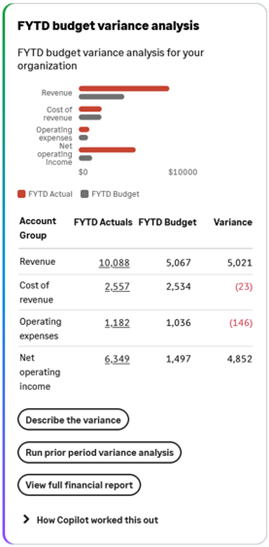
Im Copilot-Chatbereich wird die Einblickkarte für die YTD-Budget-Varianzanalyse angezeigt. Die Übersicht zeigt eine grafische Darstellung sowie Details zum Budget und zum Ist-Zustand für die Kontogruppen "Umsatz", "Umsatzkosten", "Betriebsausgaben" und "Nettobetriebsergebnis".
- Wählen Sie Varianz beschreiben.
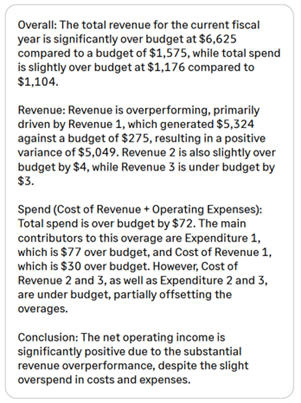
Copilot generiert eine Beschreibung der Varianz auf der Grundlage der Analyse von Kontogruppen und Hauptbuchkonten.
-
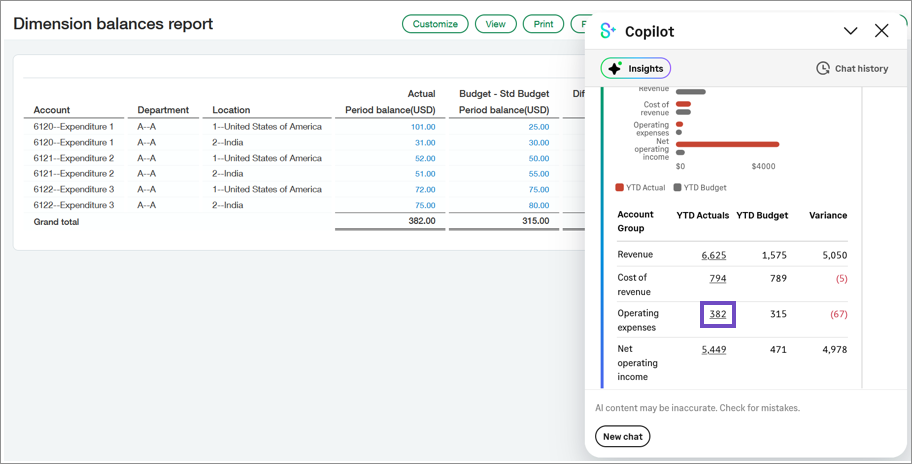
Sie sehen, dass das Hauptbuchkonto "Ausgaben 1" den Hauptteil der Ausgaben über dem Budget ausmacht. Sie scrollen nach oben zur Visualisierung und wählen das Symbol Wert der Betriebsausgaben in der Spalte YTD-Ist-Werte, um weitere Nachforschungen anzustellen.
Copilot öffnet den gefilterten Report zu Dimensionssalden, um Ihnen die Hauptbuchkonten in der Kontogruppe "Betriebskosten" anzuzeigen. Von hier aus können Sie weiter bis zum Hauptbuch-Report aufschlüsseln, um bestimmte Transaktionen zu sehen, die zur Varianz beitragen. Oder Sie können einen Drilldown in den Budget-Report ausführen, um die Budgetaufschlüsselung anzuzeigen.
-
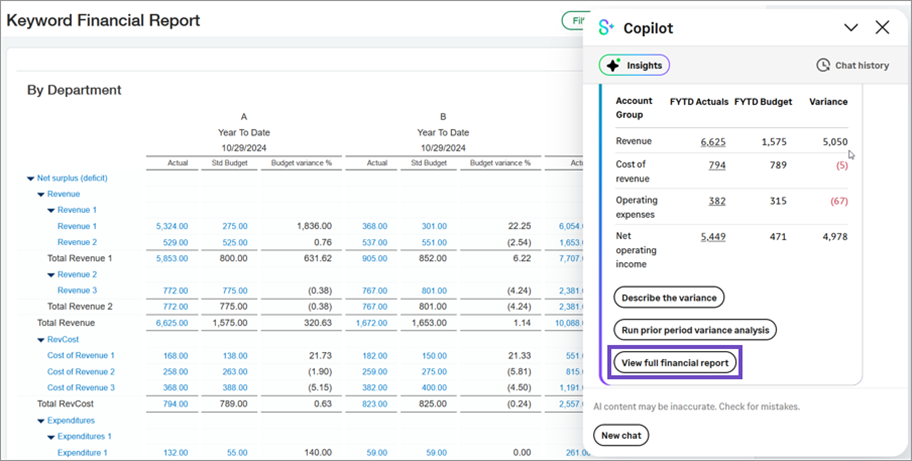
Wählen Sie in Copilot Vollständigen Finanzbericht anzeigen, um alle finanziellen Details anzuzeigen.
Copilot öffnet den Finanzbericht, der in der Konfiguration der Varianzanalyse definiert ist. Von hier aus können Sie nach Bedarf weitere Nachforschungen anstellen.
Daten Ihrer Varianzanalyse nachvollziehen
Bei der Überprüfung der Daten der Varianzanalyse müssen Sie die folgenden Konzepte berücksichtigen: den spezifischen analysierten Zeitrahmen, den Zeitpunkt der Generierung von Einblicken und den Umfang Ihres Datenzugriffs.
Zeitrahmen und Präsentationsvarianten
Copilot zeigt Daten der Varianzanalyse in den folgenden Kontexten an:
- Seit Jahresbeginn (YTD, year to date): Dies ist der Zeitraum vom Beginn des Kalenderjahres (1. Januar) bis zum aktuellen Datum. Wenn das Geschäftsjahr Ihres Unternehmens am 1. Januar beginnt, werden Ihnen Eingabeaufforderungen zum Ausführen einer YTD-Varianzanalyse vorgeschlagen.
- Geschäftsjahr seit Jahresbeginn (FYTD, fiscal year to date): Dies ist der Zeitraum vom Beginn des Geschäftsjahres Ihres Unternehmens bis zum aktuellen Datum. Wenn das Geschäftsjahr Ihres Unternehmens nicht am 1. Januar beginnt, werden Aufforderungen zum Ausführen einer FYTD-Varianzanalyse vorgeschlagen.
- Unterschiede bei der Darstellung von Budgetdaten:
- Finanzberichte: Präsentieren Sie Budgetdaten, die anteilig nach der Anzahl der Tage im ausgewerteten Monat berechnet werden.
- Copilot-Einblicke und der Report zu Dimensionssalden: Zeigen den Budgetbetrag für den gesamten Budgetzeitraum – er wird nicht anteilig berechnet.
Wann Einblicke generiert werden
Ein Einblick ist eine Information, ein Vorschlag, eine Benachrichtigung oder ein Report, die nach Ansicht von Copilot für eine*n Benutzer*in wertvoll sein könnte. Copilot generiert Einblicke wie folgt:
-
Beispielsweise ist Ihre Umgebung so konfiguriert, dass wöchentlich Benachrichtigungen gesendet werden, und heute ist Donnerstag, der 17. Oktober. Sie erhalten eine Insight-Benachrichtigung und rufen dann die entsprechenden Einblicke in Copilot auf. Der Zeitstempel des Einblicks zeigt an, dass der Einblick nach 0:00 Uhr am Montag, den 14. Oktober, erstellt wurde.
Vorgenerierte Einblicke – Copilot generiert diese Einblicke mit einem Prozess über Nacht, der mit der konfigurierten Häufigkeit ausgeführt wird. Diese kann täglich, wöchentlich oder monatlich sein. Der Prozess startet um Mitternacht der konfigurierten Zeitzone Ihres Unternehmens. Wenn ein Einblick generiert wurde, benachrichtigt Copilot die entsprechenden Personen über ein Benachrichtigungs-Badge in Sage Intacct und optional per E-Mail.
- Echtzeit-Einblicke: Copilot generiert diese Einblicke, wenn Sie eine entsprechende vorgeschlagene Eingabeaufforderung auswählen. Wenn Sie z. B. Varianzanalyse für vorherige Periode durchführen wählen, generiert Copilot diesen Einblick. Der Ausführungsstichtag kann variieren, je nachdem, ob die Hauptbücher offen oder geschlossen sind.
Umfang des Datenzugriffs
Die Ihnen angezeigten Daten sind abhängig von Ihrer Entität oder Ihrer uneingeschränkten Benutzerzuweisung sowie davon, ob Sie von der Entitätsebene oder vom Top-Level aus auf Copilot zugreifen:
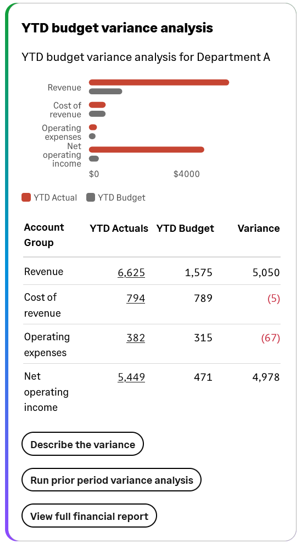
- Wenn Sie ein Budgetverantwortlicher sind, sehen Sie Daten einer oder mehrerer Entitäten, denen Sie als Manager zugewiesen sind. Angenommen, Sie sind als Führungskraft von Abteilung A zugewiesen. Sie sehen Daten der Varianzanalyse für Abteilung A.
- Wenn Sie als uneingeschränkter Benutzer zugewiesen sind, werden Ihnen Daten für das gesamte Unternehmen angezeigt.
Einblicke der Varianzanalyse
Beachten Sie zu Einblicken der Varianzanalyse Folgendes:
- Entitätsmanager sehen Daten des jeweiligen Ihnen zugewiesenen Abteilungs-, Standort- oder Entitätsdatensatzes. Wenn ein Manager mehr als einem Dimensionsdatensatz zugewiesen ist, wird in jeder Einblickkarte die Eingabeaufforderung Nächsten anzeigen angezeigt. Verwenden Sie die Eingabeaufforderung "Nächsten anzeigen", um die Einblickkarte für jede entsprechende Dimension anzuzeigen.
- Uneingeschränkte Benutzer sehen Daten des gesamten Unternehmens.
- Einblickdaten können sich auch dahingehend unterscheiden, ob Sie vom Top-Level oder der Entitätsebene aus auf Copilot zugreifen.
- Wenn in Ihrem Unternehmen mehrere Basiswährungen aktiviert sind, werden Einblicke für eine einzelne Entität oder eine Entitätsgruppe mit Standorten generiert, die dieselbe Basiswährung verwenden.
In der folgenden Tabelle werden die verschiedenen Einblicke der Varianzanalyse beschrieben.
| Bezeichnung des Einblicks | Beispiel | Beschreibung | Anzeigemethode |
|---|---|---|---|
| YTD- oder FYTD-Budget-Varianzanalyse |
|
Zeigt aktuelle YTD- oder aktuelle FYTD-Ist-Werte und Budgetbeträge für die folgenden konfigurierten Kontogruppen an:
|
Führen Sie einen der folgenden Schritte aus:
|
| YTD- oder FYTD-Budget-Varianzanalyse, Stand letzter Monat | 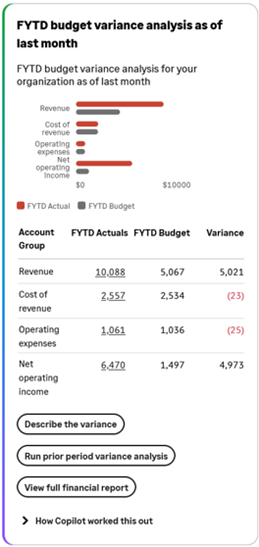
|
Zeigt die aktuellen YTD- oder FYTD-Ist-Werte und Budgetbeträge für die folgenden konfigurierten Kontogruppen mit Stand des letzten Monats an:
Diese Zahlen basieren darauf, ob Ihre Hauptbücher offen oder geschlossen sind.
|
Wählen Sie in einem neuen Chat Budget-Varianzanalyse mit Stand vom letzten Monat anzeigen. |
| Varianzanalyse für vorherige Periode | 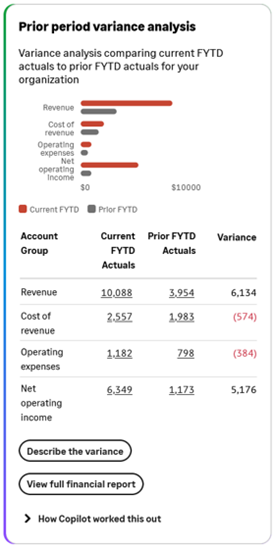
|
Zeigt aktuelle YTD- oder FYTD-Ist-Werte im Vergleich zu den vorherigen YTD- oder FYTD-Ist-Werten für die folgenden konfigurierten Kontogruppen an:
|
Führen Sie einen der folgenden Schritte aus:
|
| Varianzanalyse für vorherige Periode mit Stand vom letzten Monat | 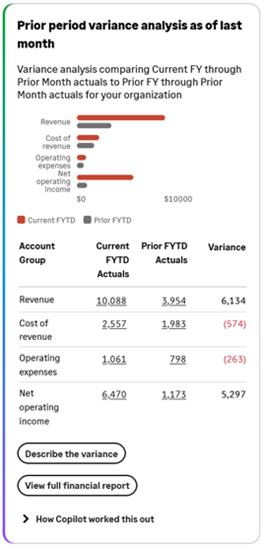
|
Zeigt Ist-Werte des aktuellen Jahres oder Geschäftsjahres bis zum Vormonat im Vergleich zu den Ist-Werten des vorherigen Jahres oder Geschäftsjahres bis zum Vormonat für die folgenden konfigurierten Kontogruppen an:
|
Wählen Sie in der YTD oder FYTD-Einblickkarte der Budget-Varianzanalyse mit Stand vom letzten Monat die Option Varianzanalyse für vorherige Periode durchführen. |
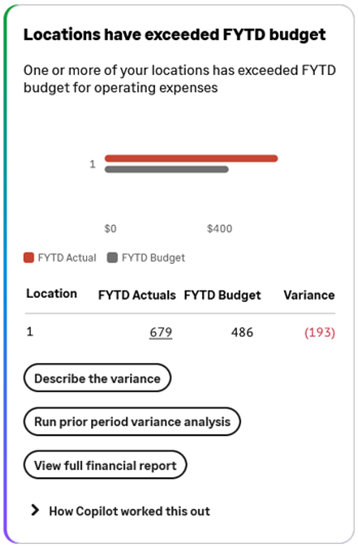
| <Abteilungen oder Standorte> haben Budget überschritten |
|
Wenn der geplante Benachrichtigungsprozess feststellt, dass die Summe der Kontogruppe "Betriebsausgaben" die Budgetsumme übersteigt, generiert Copilot diese Erkenntnis. Geschäftsbereichsmanager sehen alle Kontogruppendetails der entsprechenden Abteilungen oder Standorte. Uneingeschränkte Benutzer sehen nur die Gesamtsumme der Betriebsausgaben für jede zutreffende Abteilung oder jeden Standort. |
Wenn diese Benachrichtigung generiert wurde, wählen Sie in der Benachrichtigung den Link Mehr anzeigen |
|
|
Zeigt eine KI-generierte Beschreibung der Varianzanalyse basierend auf der Auswertung der Kontogruppen und zugehörigen Hauptbuchkonten an. | Wählen Sie in einer Einblickkarte die Option Varianz beschreiben. | |
| Finanzbericht | 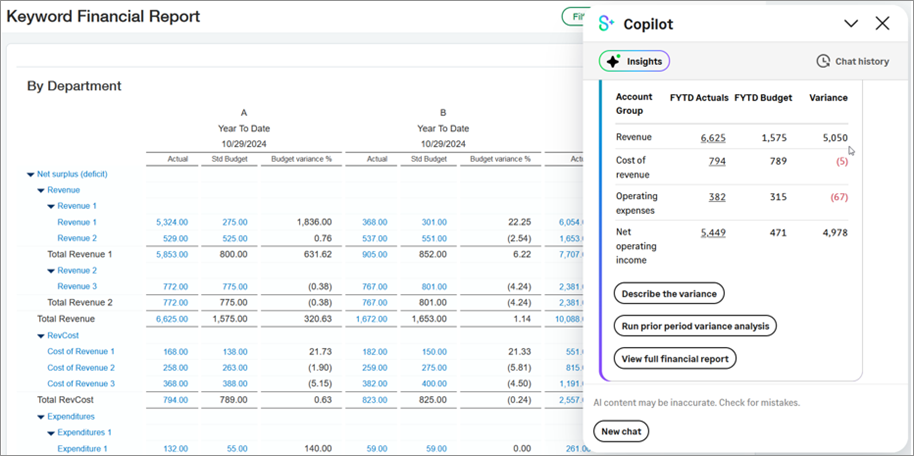
|
Zeigt den Finanzbericht an, der unter Konfiguration der Copilot-Varianzanalyse festgelegt ist. Mit diesem Report können Sie eine gemeldete Varianz näher untersuchen. Beachten Sie das folgende erwartete Verhalten beim Starten eines Finanzberichts über Copilot:
|
Wählen Sie auf einer Einblickkarte die Option Vollständigen Finanzbericht anzeigen. |
| Report zu Dimensionssalden |
|
Von einer Einblickkarte aus können Sie Details des Reports zu Dimensionssalden für jede zutreffende Kontogruppe anzeigen lassen. Der Report zu Dimensionssalden nach dem ausgewählten Wert gefiltert. Angenommen, Sie betrachten die YTD-Budget-Varianzanalyse für Abteilung A. Wenn Sie den Ist-Wert neben der Kontogruppe "Umsatz" auswählen, wird der Report zu Dimensionssalden so gefiltert, dass nur Hauptbuchkonten in der Hierarchie der Kontogruppe "Umsatz" angezeigt werden, die Abteilung A zugeordnet sind. Über den Report zu Dimensionssalden können Sie dann Details des Hauptbuch- oder Budgetreports aufrufen, um die entsprechenden Werte zu finden. |
Wählen Sie in einer Einblickkarte einen Ist-Wert. |