Budget-to-Ist-Reports
Zugehörige Informationen
 Related topics
Sie können den Finanzreportgenerator verwenden, um zu verfolgen, wie Sie im Vergleich zum Budget abschneiden. Erreichen Sie Ihre Umsatzziele? Sind die Ausgaben über oder unter Ihren Erwartungen?
Nachdem Sie diesen Report erstellt haben, können Sie ihn entweder über die Liste "Finanzbericht" im Hauptbuch oder über das Reportzentrum ausführen.
Informationen zum Report
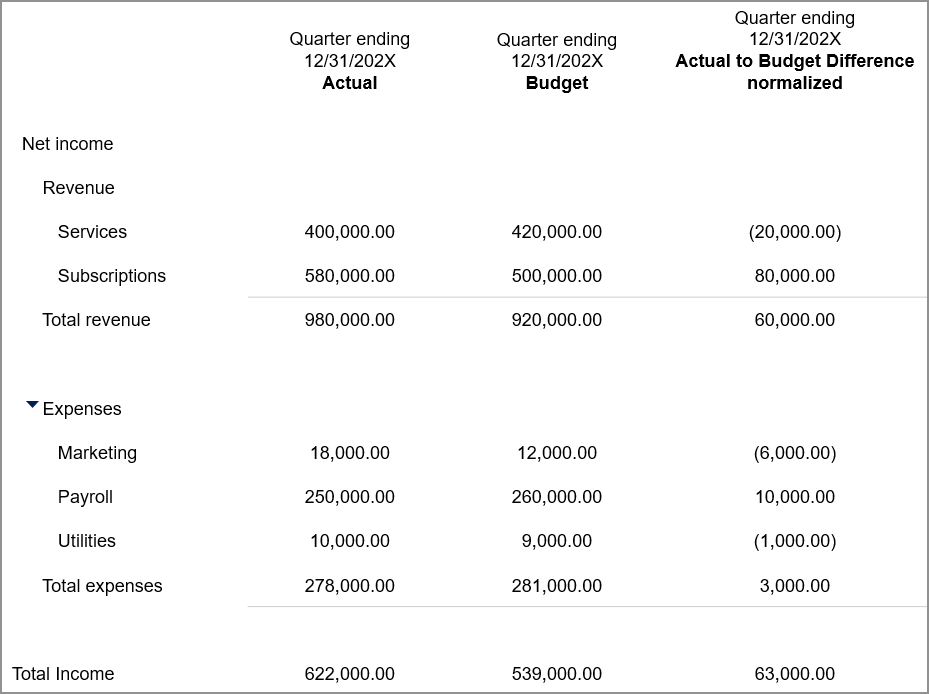
Obwohl es viele Möglichkeiten gibt, einen Budget-zu-Ist-Report aufzustellen, enthält der folgende Report viele der typischen Elemente.
- Eine Aufschlüsselung von Einnahmen und Ausgaben.
- Spalten für Ist-Wert, Budget und die Differenz (oder Varianz) des Ist-Werts zum Budget.
Voraussetzungen
| Voraussetzung | Beschreibung |
|---|---|
|
Kontogruppe (z. B. "Nettoeinnahmen"), die Kontogruppen für Einnahmen und Ausgaben enthält |
Es empfiehlt sich, Ihre Kontogruppen so zu organisieren, dass Einnahmen und Ausgaben in einer übergeordneten Kontogruppe zusammengefasst werden, deren Standardsaldo entweder Haben oder Soll ist. Das Zusammenführen von Konten mit unterschiedlichen Standardsalden ist keine bewährte Methode. Das System übernimmt das Vorzeichen von der unmittelbar übergeordneten Gruppe. Wenn es z. B. Unterschiede zwischen den Standardsalden einer Gruppe von Kontogruppen und der zugrunde liegenden Kontogruppe gibt, ändert das System das Vorzeichen, während die Budgetdifferenz normalisiert wird.
|
|
Ein Budget |
Mindestens ein für Ihr Unternehmen eingerichtetes Budget ist erforderlich. Im vorherigen Beispielreport werden in der dritten Spalte Beträge aus einem Budget angezeigt. |
Den Report erstellen
-
Gehen Sie zu Hauptbuch > Alle und wählen Sie Hinzufügen (Kreis) neben Finanzberichte aus.
- Geben Sie einen Namen und eine Reportstruktur für den Report an.
- Wählen Sie auf dem Tab Zeilen die übergeordnete Kontogruppe aus, die Ihre Kontogruppen "Umsatz" und "Ausgaben" enthält. Im vorherigen Beispiel ist dies die Kontogruppe "Nettoeinnahmen".
- Definieren Sie die Spalten für Ihren Report.
Auf dem Tab "Spalten" fügen Sie alle Budget-Spalten hinzu.
Sie können Spalten hinzufügen, die:
- Budgetdaten für einen Reportingzeitraum anzeigen: Legen Sie für jede Budget-Spalte den Spaltentyp auf "Budget" fest und wählen Sie die Budget-ID und den Reportingzeitraum aus.
- Budgetdifferenz oder -abweichung anzeigen: Berechnet automatisch die Differenz oder Abweichung zwischen Ihrem budgetierten Betrag für einen bestimmten Zeitraum und dem tatsächlichen Betrag, ohne eine Berechnung zu erstellen. Sie können den Spaltentyp auf eine der normalisierten Budgetoptionen festlegen, z. B. Budgetdifferenz (normalisiert).
Report ausführen
Führen Sie einen der folgenden Schritte aus:
- Gehen Sie zum Finanzreportgenerator: (Gehen Sie zu Hauptbuch > Alle > Finanzberichterstellung > Finanzberichte.
ODER
- Gehen Sie zum Reportzentrum: (Gehen Sie zu Reports > Alle > Reportzentrum.)
Häufig gestellte Fragen (FAQs)
Unternehmen möchten in der Regel, dass Ausgabendifferenzen oder -abweichungen so anzeigt werden, dass:
- Eine Verringerung der Ausgaben eine positive Zahl ist
- Ein Anstieg der Ausgaben eine negative Zahl ist
Wenn Ihr Report das falsche Vorzeichen für Ausgabendifferenzen oder -abweichungen zeigt, liegt dies in der Regel daran, dass der Report direkt eine Ausgabenkontogruppe mit einem Standardsaldo von Sollbeinhaltet.
Wenn Sie nur Ausgaben im Report anzeigen lassen möchten, können Sie eine übergeordnete Kontogruppe erstellen, deren Standardsaldo Haben ist, und nur Ihre Kontogruppe "Ausgaben" als Element aufnehmen.
Expenses_Parent (Normal balance = CR)
Expenses (Normal balance = DB)
...
Wenn Ihr Report das falsche Vorzeichen für Ausgabendifferenzen oder -abweichungen zeigt:
- Prüfen Sie auf dem Tab Zeilen des Finanzberichts, ob die ausgewählte Kontogruppe einen Standardsaldo an Haben aufweist.
- Prüfen Sie auf dem Tab Spalten des Finanzberichts, ob die Spalte "Budgetdifferenz" oder "Budgetabweichung" auf "normalisiert" gesetzt ist.
Wählen Sie als Spaltentyp eine der folgenden Optionen:
- Budgetabweichung (normalisiert)
- Budgetdifferenz (normalisiert)
- Bei Reports, die nur Ausgaben anzeigen: Blenden Sie auf dem Tab Format des Finanzberichts die Überschrift und die Summenzeilen für die Kontogruppe "Expenses_parent" aus.
Wenn Sie einen Drilldown von einem Budgetbetrag durchführen, zeigt der zugrunde liegende Report die Budgetbeträge so an, wie sie in Ihrem Unternehmen eingegeben wurden. Infolgedessen zeigt der Drilldown-Report in der Regel mehrere Positionen mit kleineren Beträgen an, die verschiedenen Budgetzeiträumen und Dimensionskombinationen zugeordnet sind.
Angenommen, ein Report zeigt einen Budget-Betrag von 200.000 USD für Reisekosten für ein Quartal an. Wenn Sie von diesem Betrag aus einen Drilldown für einen Finanzbericht durchführen, werden möglicherweise mehrere Positionen für dasselbe Budgetkonto angezeigt, die sowohl nach monatlichem Budgetzeitraum als auch nach Standorts-/Abteilungskombination aufgeschlüsselt sind.
Wenn Sie ein Budget für den ersten Geschäftsmonat erstellt haben, aber keine anderen Monate Budgetwerte aufweisen, führt das Ausführen des Reports für "Seit Beginn" oder "Seit Beginn bis aktueller Monat" dazu, dass in der Budget-Spalte für den zweiten Monat der Wert des ersten Monats als negativ angezeigt wird.
Wenn die Berechnungsmethode für die Kontogruppe auf Für Zeitraum gesetzt ist und die Konten Bilanzkonten sind, ist die Änderung Für Zeitraum der negative Budgetwert des Vormonats.
Um dies zu korrigieren, ändern Sie die Berechnungsmethode der Kontogruppe in Ende des Zeitraums oder fügen Sie Budgetwerte mit demselben Betrag für alle Zeiträume hinzu.
