Unternehmensnavigation
In Sage Intacct können Sie schnell und effizient zwischen den Seiten innerhalb jeder Anwendung wechseln, die Sie abonniert haben. Jede Anwendung bietet ein hierarchisches Menü aller für die Anwendung spezifischen Aktivitäts-, Report- und Einrichtungsseiten. Jede Anwendung ermöglicht es Ihnen auch, Ihre eigenen Favoriten für häufig verwendete Seiten zu erstellen, auf die Sie über ein einziges, globales Favoritenmenü zugreifen können.
Wenn Sie Informationen eingeben, bietet Intacct Tastenkombinationen und Tipps zur Beschleunigung der Dateneingabe.
Navigationsfunktionen
Sage Intacct wurde für einen schnellen intuitiven Zugriff entwickelt, was bedeutet, dass Anwendungen und die zugehörigen Menüpunkte eng aufeinander abgestimmt sind, um ein einfaches Scannen und Bedienen zu ermöglichen. Außerdem können Sie von einem Ort aus auf alle Ihre Lieblingsmenüpunkte zugreifen.
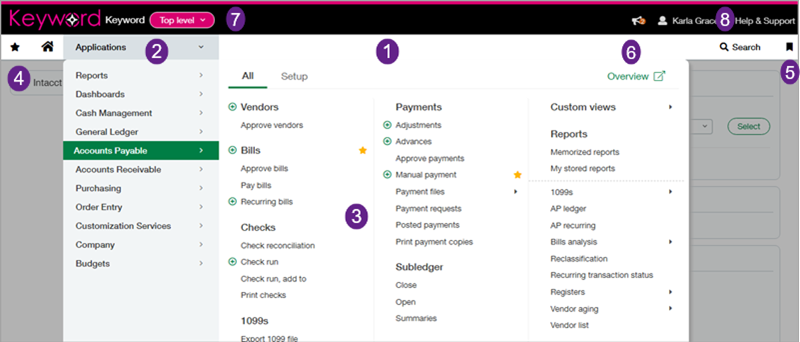
| Navigationsfunktion | Beschreibung |
|---|---|
| 1. Produktwechsler | Wenn Sie Zugriff auf mehrere Sage-Produkte haben, verwenden Sie die Funktion zum Wechseln des Produkts. |
|
2. Mehrere Entitäten |
Greifen Sie über die Titelleiste auf alle Ihre Geschäftsbereiche zu. Wenn Sie einen Geschäftsbereich auswählen, erscheint ein neuer Tab, über den Sie auf die Menüleiste, die Startseite und die globalen Favoriten zugreifen können. Sie können Entitäten weiterhin in neuen Tabs öffnen und nach Bedarf zwischen ihnen und Top-Level navigieren. Sie können jeden Geschäftsbereich mithilfe der Dropdown-Geleebohnenpalette oben in der Anwendungsleiste farblich kennzeichnen. Die Geleebohne am oberen Rand jedes Geschäftsbereichs zeigt die für den betreffenden Geschäftsbereich gewählte Farbe.
|
| 3. Sage Copilot | Erhalten Sie KI-gestützte Unterstützung beim Beantworten von Fragen, Suchen von Informationen und Ausführen von Aufgaben in Sage Intacct. |
| 4. Sage Collaborate | Zeigen Sie Kommentare an und beantworten Sie sie, arbeiten Sie mit Kolleg*innen zusammen und bleiben Sie über Aktivitäten im Zusammenhang mit Ihrer Arbeit auf dem Laufenden. |
|
5. Hilfe und Support |
Nehmen Sie von jeder Stelle im Produkt aus Hilfe in Anspruch. Wählen Sie Hilfe und Support und Hilfe-Menü auf einer beliebigen Seite oben aus, um aus einer Liste von Hilferessourcen auszuwählen. |
| 6. Ankündigungen und Ressourcenzentrum | Anzeigen wichtiger Meldungen von Sage zu Produktaktualisierungen, bevorstehenden Änderungen und anderen für Ihr Unternehmen relevanten Informationen. |
| 7. Benutzermenü | Verwalten Sie Ihre persönlichen Einstellungen und melden Sie sich bei Sage Intacct ab. Wählen Sie oben auf der Seite "Benutzermenü" und Benutzerkreis aus. |
|
|
|
9. Anwendungswechsler |
Hier können Sie sich alle Anwendungen, für die Sie Berechtigungen haben, anzeigen lassen und auf sie zugreifen.
|
|
10. Menüleiste |
Von hier aus können Sie auf den Anwendungswechsler, Ihre Startseite und Ihre Favoriten zugreifen. |
|
11. Übersichten |
Übersichten bieten eine Art Sprungbrett zum Durchlaufen eines Anwendungsflusses, zum Zugreifen auf wichtige Listen und Reports und zum Erstellen von Transaktionen und Datensätzen, ohne dass Menüs durchgegangen werden müssen. Sie können auf die Übersicht für jede Anwendung zugreifen, indem Sie den Link "Übersicht" oben rechts in der Aktionsmenüleiste der Anwendung auswählen. |
|
12. Lesezeichen |
Erstellen Sie ein Lesezeichen, um direkt zu wichtigen Seiten zu gelangen. Sie können jede Seite in jeder Anwendung, auf die Sie Zugriff haben, mit einem Lesezeichen versehen. Lesezeichen unterscheiden sich von Favoriten dadurch, dass Lesezeichen Sie zu bestimmten Transaktionen oder anderen Datensätzen führen können. Favoriten führen Sie zu Seiten wie Listen von Transaktionen und Datensätzen, zu Eingabeseiten zum Erstellen neuer Transaktionen und zu Datensätzen und Reports.
|
|
13. Menübereich |
Anzeigen und Zugriff auf alle Aktivitäten, Reports und Einrichtungsaufgaben speziell für die zugehörige Anwendung, für die Sie Berechtigungen haben.
|
