Alles über die Navigation in Sage Intacct
Sie wissen, wie man eine Rechnung eingibt oder einen Lieferanten anlegt, aber wie finden Sie sich in einem neuen Buchhaltungssystem zurecht?
Die gute Nachricht ist, dass Intacct für Sie entwickelt wurde, und wir sind stets bemüht, Ihnen Ihre Arbeit zu erleichtern. Alles, was Sie brauchen, ist ein wenig Hintergrundwissen, um zu verstehen, wo sich die Dinge befinden und wie Sie zu ihnen gelangen. Verwenden Sie die folgende Abbildung, um zu verstehen, wie die verschiedenen Teile von Intacct miteinander in Beziehung stehen und wo sie sich in der Organisationshierarchie befinden.
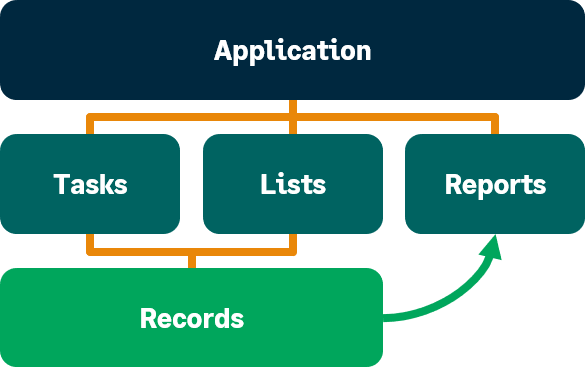
Eine Anwendung in Intacct ist beispielsweise "Verbindlichkeiten". In "Verbindlichkeiten" möchten Sie möglicherweise Aufgaben wie das Erfassen oder Bezahlen einer Rechnung oder das Hinzufügen einer Anpassung ausführen. Sie besuchen häufig die Lieferanten- oder Rechnungslisten, die einzelne Lieferanten- oder Rechnungsdatensätze enthalten. Über das Anwendungsmenü können Sie auch Reports wie das "Bestandsbuch Verbindlichkeiten" und die Reports zu gealterten Zahlungsausständen bei Lieferanten ausführen. Außerdem werden Rechnungs- und Lieferantendatensätze häufig in Reports angezeigt.
Befolgen Sie die folgenden Abschnitte, um weitere Details zur Intacct-Navigation von oben nach unten zu erhalten.
Zwischen Anwendungen wechseln
Anwendungen umfassen große Gruppen verwandter Aufgaben, Listen, Reports und mehr. Es handelt sich hierbei um die höchste Organisationsebene und die erste, auf die Sie stoßen, wenn Sie versuchen, etwas in Intacct zu tun.
Ihr Anwendungswechsler sieht folgendermaßen aus:
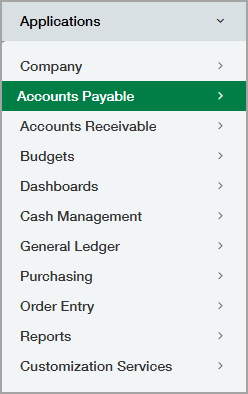
Dieser befindet sich auf der linken Seite Ihrer Navigationsleiste. Die Hervorhebung stellt das aktuell geöffnete Anwendungsmenü dar. Sie wählen einen Anwendungsnamen aus, um das Menü dieser Anwendung zu öffnen, das alle Aufgaben, Listen und Reports enthält, die sich auf die Anwendung beziehen. An dieser Stelle sollten Sie sich fragen: "Wo finde ich das, was ich brauche?" Wenn Sie beispielsweise eine Rechnung suchen möchten, wählen Sie "Forderungen" aus, um dieses Menü zu öffnen. Wenn Sie einen Lieferanten suchen oder eine Rechnung bezahlen möchten, wählen Sie "Verbindlichkeiten" aus. Sie können Anwendungen per Drag & Drop in die für Sie passende Reihenfolge ziehen.
Obwohl verwandte Aufgaben und Listen in einem Anwendungsmenü gruppiert werden können, können ganze Workflows, die aus vielen Aufgaben bestehen, in einigen verschiedenen Anwendungen gespeichert werden.
Zugriff auf Ihre Aufgaben, Listen und Reports
Ihre Aufgaben, Listen und Reports sind der Ort, an dem Sie die meiste Zeit in Intacct verbringen werden. Stellen Sie sich eine Aufgabe als eine bestimmte Sache vor, die Sie erledigen müssen, z. B. eine Rechnung bezahlen oder eine Rechnung eingeben. Eine Liste enthält alle spezifischen Datensätze für diesen Datentyp. Diese Liste kann rein informativ sein, z. B. Datensätze zu Lieferanten, Kunden oder Kontakten enthalten, oder sie kann Transaktionsdatensätze wie Rechnungen und Journaleinträge liefern. Schließlich können Sie auch anwendungsspezifische Standardreports aus einem Anwendungsmenü heraus ausführen, z. B. Ihre Hauptbuch- und Nebenbuchreports.
Schauen wir uns zum Beispiel das Menü für "Verbindlichkeiten" an:
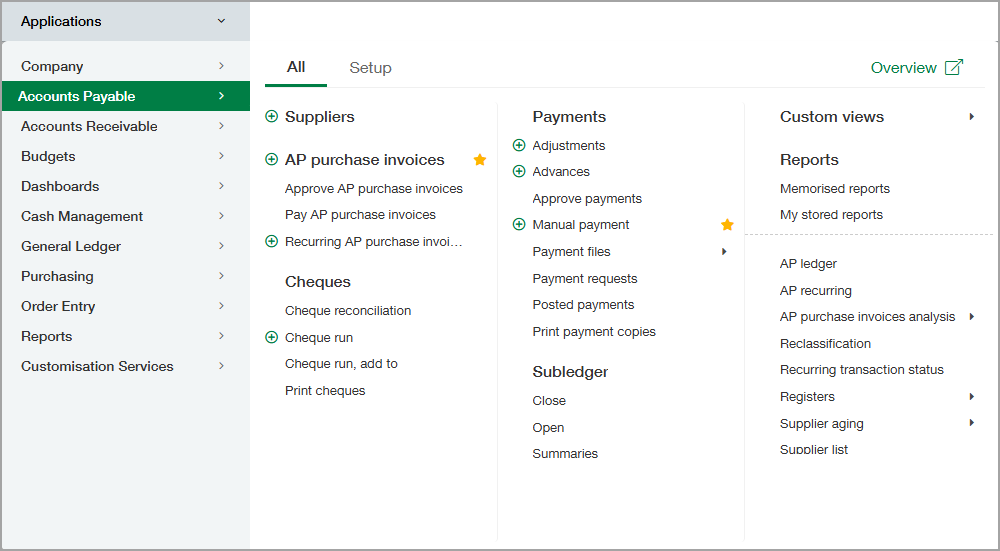
Wenn Sie sich in einem Anwendungsmenü wie dem obigen befinden, fragen Sie sich: "Was möchte ich tun?". In der folgenden Tabelle werden einige allgemeine Dinge beschrieben, die Sie in Intacct ausführen können.
| Aufgabe | Vorgehensweise | Beispiel in "Verbindlichkeiten" |
|---|---|---|
| Hinzufügen eines Datensatzes oder einer Transaktion | Wählen Sie Hinzufügen (Kreis) neben einem Objekttyp | Sie möchten eine Rechnung hinzufügen, also wählen Sie Hinzufügen (Kreis) neben Rechnung im Menü. |
| Anzeigen von Datensätzen oder Transaktionen in einer Liste | Wählen Sie den Text selbst aus, um eine Liste von Datensätzen oder Transaktionen anzuzeigen | Sie suchen nach einem Lieferanten, also wählen Sie Lieferant aus, um zur Liste zu gelangen. |
| Ausführen einer Aktion für einen Datensatz oder eine Transaktion | Wählen Sie den Text selbst aus, um eine Liste von Datensätzen anzuzeigen, und führen Sie dann die Aktion für den jeweiligen Datensatz oder die Transaktion aus | Sie möchten eine Rechnung aktualisieren, also wählen Sie Rechnungen aus, suchen Sie die Rechnung in der Liste und wählen Sie dann Bearbeiten aus. |
| Ausführen eines Reports oder Generieren eines Diagramms | Wählen Sie den Namen des Reports oder Diagramms aus | Sie möchten Ihr Nebenbuch mit dem Hauptbuch abstimmen, also wählen Sie Bestandsbuch Kreditorenbuchhaltung aus, um den Report auszuführen. |
| Konfigurieren der Anwendung (nur Administrator*innen) | Gehen Sie zum Tab Einrichtung und wählen Sie dann "Konfiguration" | Sie möchten die Zusammenfassungshäufigkeit Ihrer Journaleintrags-Batches ändern. Gehen Sie zum Tab Einrichtung, wählen Sie Konfiguration und aktualisieren Sie die Option. |
Nutzen Sie Favoriten für die Funktionen, die Sie häufigsten verwenden
Was also, wenn es nur wenige Aufgaben gibt, die Sie von ein paar verschiedenen Anwendungen aus erledigen? Oder was ist, wenn Sie die Anwendungsmenüs neu anordnen möchten, um Ihren persönlichen Workflow besser zu unterstützen?
Obwohl Anwendungsmenüs auf den am häufigsten verwendeten Funktionen für alle Benutzer*innen basieren, funktionieren sie nicht immer für Einzelpersonen und ein benutzerdefiniertes Menü. Aufgrund ihrer statischen Natur scheint es unmöglich, eine derartige Anpassung zu erreichen – allerdings nur, bis Sie anfangen, Ihr Favoritenmenü zu verwenden.
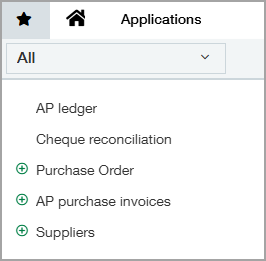
Das Favoritenmenü ist benutzerspezifisch. Sie können Ihre am häufigsten verwendeten Aufgaben, Listen und Reports in einem einzigen Menü zusammenfassen, das Sie nach Belieben neu anordnen können. Um ein Element als Favoriten zu markieren, bewegen Sie den Mauszeiger über das Menüelement und wählen Sie dann den Stern aus. Der Stern bleibt ausgewählt, sodass Sie Ihre Favoriten aus dem Anwendungsmenü auf einen Blick sehen können.
Diese bevorzugten Menüpunkte werden in Ihrem persönlichen Favoritenmenü angezeigt, gekennzeichnet durch das Sternsymbol neben dem Startseitensymbol in Ihrer Navigationsleiste. Von Ihrem Favoritenmenü aus können Sie Elemente per Drag & Drop in eine beliebige Reihenfolge ziehen. Die Liste erstreckt sich über alle Anwendungen, sodass Sie Menüs erstellen können, die für Sie und Ihre Workflows einfacher funktionieren.
Datensätze finden
Nachdem Sie eine Transaktion wie eine Rechnung oder ein anderes Datenobjekt wie einen Lieferanten oder Kunden erstellt haben, wird sie als Datensatz in ihren jeweiligen Listen angezeigt. Das bedeutet, dass ein Datensatz in Intacct immer eine bestimmte Instanz einer Transaktion oder eines Datenobjekts ist. Sie können beispielsweise viele Rechnungen in Intacct erstellen, aber Sie können nach einem bestimmten Rechnungsdatensatz suchen, um die Informationen in der Transaktion zu aktualisieren. Listen enthalten immer alle Datensätze des betreffenden Typs.
Schauen wir uns die Rechnungsliste einmal genauer an:
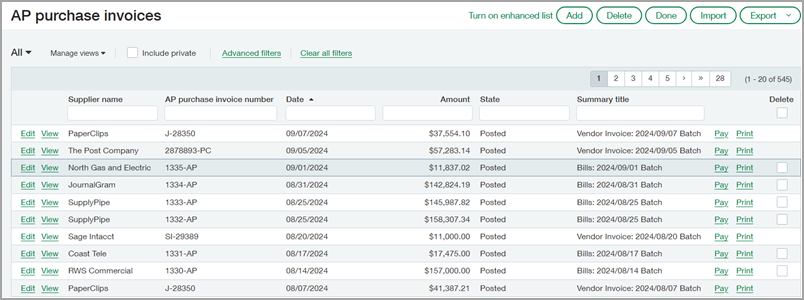
Jede Zeile ist ein Rechnungsdatensatz oder eine einzelne Transaktion. In der Liste können Sie Aktionen für diese einzelnen Datensätze mit den Schaltflächen Bearbeiten, Anzeigen, Bezahlen, und Drucken ausführen. Sie können eine Liste all dieser Datensätze exportieren. Sie können die Spalten zum Sortieren verwenden oder etwas in die Spaltenfelder eingeben, um zu filtern. Kurz gesagt: Wenn Sie sich in einer Liste befinden, fragen Sie sich: "Wonach suche ich konkret?". Listen sind ein wichtiger Bestandteil von Intacct, also machen Sie sich mit ihnen und ihrer besten Verwendungsweise vertraut.
Lesezeichen für bestimmte Datensätze setzen
Eine der Einschränkungen Ihres Favoritenmenüs besteht darin, dass es keine bestimmten Datensätze enthalten kann. Zum Glück haben wir Lesezeichen, um genau das zu tun!
Stellen Sie sich vor, Sie geben eine Rechnung ein, aber plötzlich ist es Mittagszeit. Sie wollen nicht vergessen, wo Sie sind, und Sie könnten einfach weiterarbeiten, aber alle Ihre Kolleg*innen gehen jetzt zum Mittagessen, weil es "Taco Tuesday" ist, und Sie sind hungrig. Anstatt zu hoffen, dass Sie später ohne Probleme zu der betreffenden Stelle zurückfinden, könnten Sie die Rechnung als Entwurf speichern und mit einem Lesezeichen versehen. Sie können sogar den Lieferanten im Zusammenhang mit dieser Rechnung mit einem Lesezeichen versehen, damit Sie ihn auch nicht vergessen. Wenn Sie sich eine Stunde später nach dem Taco-Essen und voller Arbeitsbereitschaft wieder anmelden, können Sie leicht herausfinden, wo Sie waren, und sich sofort wieder an die Arbeit machen.
Das Lesezeichensymbol wird auf jeder Seite in Intacct ganz rechts in der Navigationsleiste angezeigt. Wählen Sie einfach das Symbol aus, um Ihr Lesezeichenmenü zu öffnen. Wählen Sie hier Lesezeichen für diese Seite setzen aus, um die aktuelle Seite, auf der Sie sich befinden, mit einem Lesezeichen zu versehen. Nachdem Sie diese Lesezeichen benannt haben, werden sie im Menü angezeigt und können nach Belieben neu angeordnet werden.
Zwischen Geschäftsbereichen bewegen (nur für mehrere Geschäftsbereiche)
Wenn Sie in einem Unternehmen mit mehreren Geschäftsbereichen tätig sind, müssen Sie auch eine weitere Navigationsebene berücksichtigen, nämlich die Bewegung zwischen den Geschäftsbereichen selbst. In jedem Geschäftsbereich werden die gleichen Menüs und Navigationstools wie zuvor beschrieben angezeigt. Sie können zwischen Geschäftsbereichen wechseln, um Aufgaben zu erledigen, Datensatzdaten hinzuzufügen, Reports auszuführen oder Anwendungen für einen bestimmten Geschäftsbereich zu konfigurieren. Wenn Sie zwischen Entitäten wechseln, fragen Sie sich: "Wo muss ich diese Informationen eingeben?"
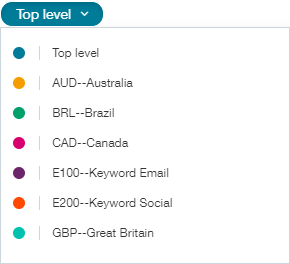
Sie können zwischen Geschäftsbereichen wechseln, indem Sie die Dropdown-Liste für Geschäftsbereiche über der Navigationsleiste auf der linken Seite verwenden. Sie folgt normalerweise Ihrem Unternehmensnamen. Wählen Sie die Dropdown-Liste und dann einen Geschäftsbereich aus, um sich zu diesem zu bewegen.
Sie können das Gesuchte nicht finden?
Sie haben diesen Artikel gelesen, Sie wissen, wie Intacct organisiert ist und was Sie tun müssen, aber Sie können den gewünschten Report einfach nicht finden. Ist er in "Cash-Management" oder "Verbindlichkeiten"?
Eine gute Möglichkeit, Dinge in Intacct zu finden, besteht darin, im Hilfecenter danach zu suchen. In fast jedem Hilfethema gibt es Navigationspfade, die Ihnen sagen, wie Sie zu dem Gesuchten gelangen. Außerdem enthält die Hilfe großartige Informationen zu einzelnen Aufgaben und wie sie in größere Workflows passen. Probieren Sie es also aus.
Auf dieser Seite
