8 Möglichkeiten, Ihren Arbeitsbereich anzupassen
In Sage Intacct können Sie Ihre Navigation und Benutzereinstellungen anpassen, um Ihre Intacct-Umgebung effizienter zu gestalten und an Ihre Arbeitsbedürfnisse anzupassen. Wählen Sie einfach das Symbol Benutzermenü und wählen Sie dann Meine Präferenzen aus, um die vollständige Liste der Optionen anzuzeigen.

Das ist eine Menge, nicht wahr? Und diese Einstellungen enthalten nicht einmal Navigationsoptionen. Während Sie auf der Seite "Meine Einstellungen" über jede Option und ihre Funktion nachlesen können, finden Sie hier acht der nützlichsten Möglichkeiten, wie Sie Ihren Arbeitsbereich jetzt anpassen können, um Ihre Effizienz zu steigern und das Beste aus Intacct herauszuholen.
1. Ändern Sie Ihre Menüreihenfolge
Nutzen: Erhalten Sie einfachen Zugriff und sparen Sie Zeit, indem Sie Ihre am häufigsten verwendeten Anwendungen an den Anfang Ihres Menüs ziehen.
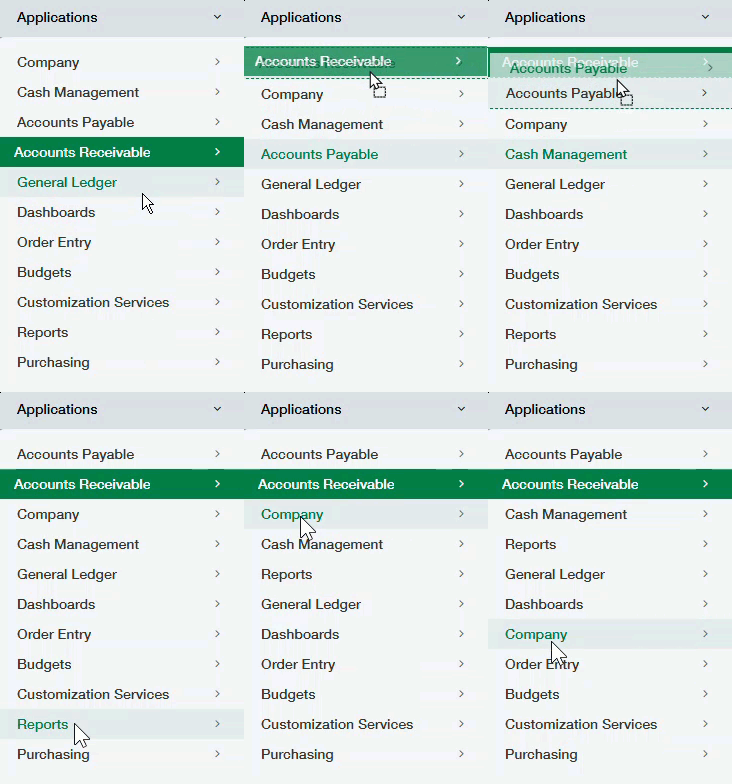
Jeder hasst es, eine lange Liste von Elementen durchzusehen, wenn er versucht, irgendwohin zu gelangen. Sie suchen und suchen und dachten, das Gesuchte sei ganz unten in der Liste, aber tatsächlich befand es sich in der Mitte. Warum haben sie es nicht einfach an die erste Stelle gesetzt? So nervig! Seien Sie versichert, es gibt gute Nachrichten: Intacct-Menüs können für jeden Benutzer angepasst werden. Ziehen Sie Anwendungen im Anwendungswechsler einfach per Drag & Drop in die gewünschte Reihenfolge.
2. Richten Sie Ihr Favoritenmenü ein
Nutzen: Sparen Sie Zeit bei der Navigation zu Ihren am häufigsten verwendeten Elementen in Intacct, indem Sie sie favorisieren.
Sie werden sich in Intacct mit bestimmten Dingen mehr beschäftigen als mit anderen. Hier kommt das Favoritenmenü ins Spiel. Anstatt jedes Mal zum Anwendungsmenü zu navigieren und das Menü nach dem gewünschten Element zu durchsuchen, können Sie es einfach zu einem Favoriten machen und dann die Reihenfolge Ihrer Favoriten so einstellen, dass sie Ihrem persönlichen Workflow am besten entspricht. Sie können alle Elemente aus den Intacct-Standardmenüs als Favoriten markieren, einschließlich Reports, Dashboards, Listen und Aufgaben.
3. Fügen Sie Dezimalzeichen automatisch ein
Nutzen: Steigern Sie die Effizienz und reduzieren Sie Fehler bei der Erfassung von Transaktionen wie Rechnungen, Bestellungen und mehr.
Egal, ob Sie den ganzen Tag Abrechnungen erfassen, Kaufanfragen eingeben oder Rechnungen versenden, die Eingabe von Beträgen ist viel einfacher, wenn Sie die Zahlen eingeben können, die Sie auf der Transaktion sehen, ohne sich Gedanken über das Dezimalzeichen machen zu müssen. Mit dieser Einstellung können Sie Fehler vermeiden, z. B. die Eingabe einer Rechnung über 12.578 Dollar, die eigentlich auf 125,78 Dollar lauten sollte. So wird diese Option zu einer der nützlichsten und effizientesten Anpassungen, die in Intacct verfügbar sind.
Verwendung: Wählen Sie in Ihren Einstellungen die Option Dezimaltrennzeichen in Zahlen automatisch einfügen im Abschnitt Interaktives Verhalten personalisieren aus, um diese Funktion zu aktivieren.
4. Verwenden Sie die Eingabetaste, um zwischen Feldern zu wechseln
Nutzen: Sparen Sie Zeit, indem Sie auf die Eingabetaste tippen, um zwischen den Feldern zu wechseln, anstatt auf die Tabulatortaste zugreifen zu müssen.
Wenn Sie einen Stapel Rechnungen in Intacct eingeben müssen, ruhen Ihre Finger gewohnheitsmäßig auf dem Ziffernblock und sind bereit, schnell über die Tasten zu tanzen. In diesen Momenten ist die Tabulatortaste zwar eine gängige Methode, um zwischen Feldern zu wechseln, aber sie scheint weit von Ihren schnellen Ziffernblockfingern entfernt zu sein. Sparen Sie also Zeit und verwenden Sie stattdessen die Eingabetaste, um zwischen den Feldern zu wechseln.
Verwendung: Wählen Sie in Ihren Einstellungen die Option Eingabetaste (nicht Tabulator) verwenden, um zwischen Feldern zu wechseln im Abschnitt Interaktives Verhalten personalisieren, um diese Funktion zu aktivieren.
5. Einzelpostendetails immer erweitern
Nutzen: Reduzieren Sie Fehler bei der Eingabe von Einzelpostendetails zu Transaktionen.
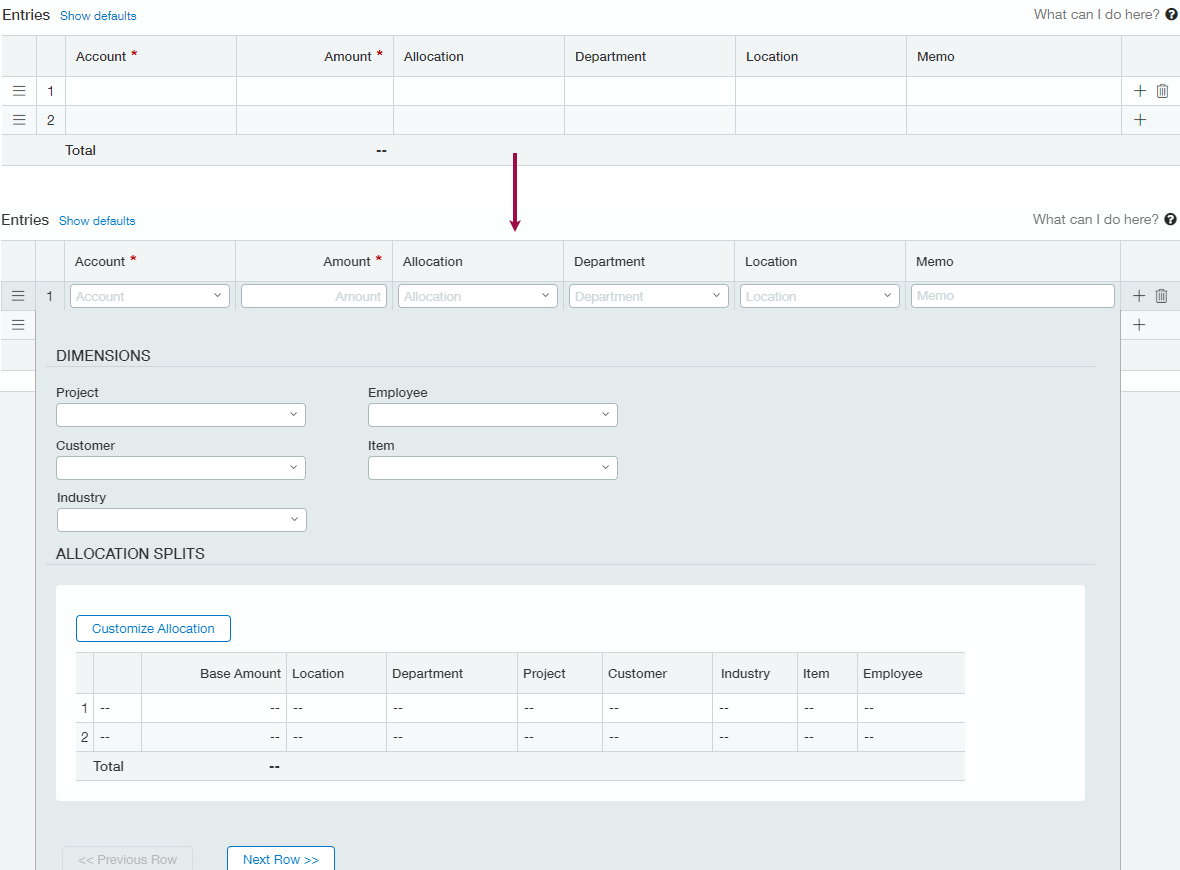
Haben Sie schon einmal eine Transaktion perfekt ausgefüllt und erfasst, nur um auf einen Fehlermeldung zu stoßen, die besagt, dass eine Dimension oder eine andere Information fehlt? Wenn Sie zur Transaktion zurückkehren, schwören Sie, dass Sie alle erforderlichen Felder ausgefüllt haben, und Sie schauen und schauen, bis Sie "Details anzeigen" auswählen und drei weitere Pflichtfelder auftauchen! So frustrierend, nicht wahr? Vergessen Sie nie wieder die versteckten erforderlichen Informationen! Wenn Sie diese Anpassungsoption auswählen, wird automatisch das Dropdown-Menü "Details" angezeigt, sobald Sie einen Einzelposten auswählen, und Sie werden daran erinnert, zusätzliche Informationen hinzuzufügen, die Ihr Unternehmen möglicherweise benötigt und die normalerweise nicht angezeigt werden.
Verwendung: Wählen Sie in Ihren Einstellungen die Option Bei der Auswahl von Einzelpositionen immer den Detailbereich erweitern im Abschnitt Interaktives Verhalten personalisieren aus, um diese Funktion zu aktivieren.
6. Wählen Sie aus, wie viele Reihen Sie pro Transaktion anzeigen können
Nutzen: Sparen Sie Zeit bei der Eingabe von Einzelposten für Transaktionen und erhalten Sie einen visuellen Hinweis darauf, dass Sie viele Einzelposten direkt zum Ladezeitpunkt in eine neue Transaktion eingeben können.
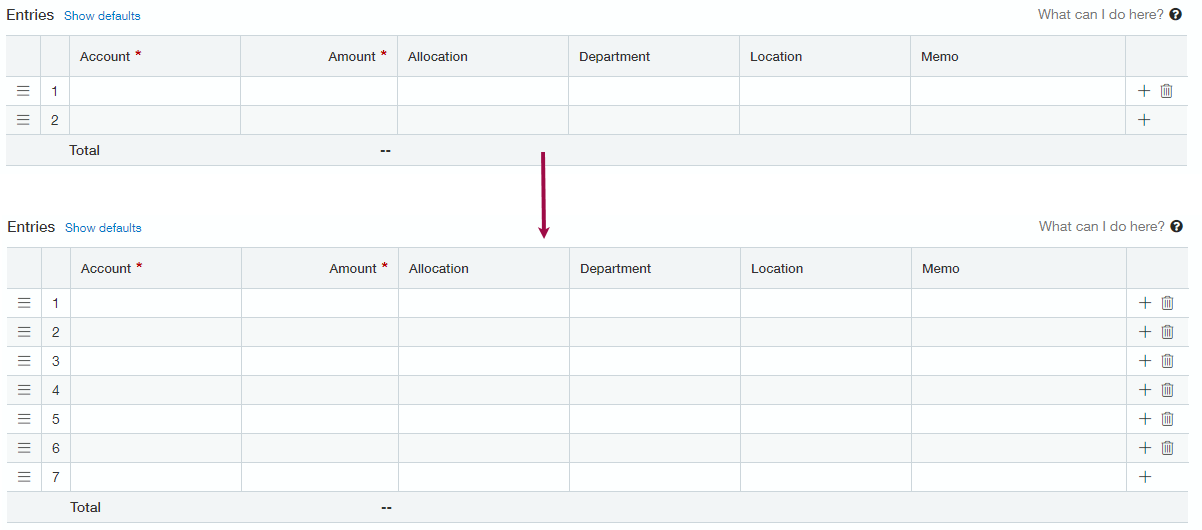
Standardmäßig zeigt Intacct nur zwei Einzelposten pro Transaktion an und fügt eine weitere Leerzeile hinzu, nachdem Sie die letzte Zeile ausgefüllt haben. Wenn Sie jedoch regelmäßig mehr als zwei Einzelposten für eine Transaktion eingeben, können Sie Ihre Einstellungen so festlegen, dass beim Laden mehrere Einzelposten angezeigt werden, damit das, was Sie in Intacct sehen, mit dem übereinstimmt, was Sie eingeben, und Sie gleichzeitig Zeit sparen.
Verwendung: Definieren Sie die Anzahl der Reihen, die Sie in einer Transaktion sehen möchten, im Feld Transaktionsreihen pro Transaktion im Abschnitt Standard-Seiteneinstellungen personalisieren in Ihren Präferenzen.
7. Legen Sie fest, wie viele Elemente in Ihren Dropdown-Listen angezeigt werden
Nutzen: Sparen Sie Zeit beim Laden Ihrer langen Listen, insbesondere in Situationen, in denen Sie Lieferanten, Kunden oder Kontakte auswählen müssen.
Intacct enthält sehr viele Dropdown-Listen. Jedes Mal, wenn Sie ein Konto auswählen, eine Dimension in einer Transaktion definieren oder einen Kontakt, Lieferanten oder Kunden auswählen müssen, arbeiten Sie mit Dropdown-Listen. Um Zeit zu sparen, können Sie bei der ersten Auswahl mehr Elemente in Ihre Dropdown-Listen laden, ohne Intacct zu verlangsamen. Die bewährte Methode besteht darin, Ihre Dropdown-Listen so einzustellen, dass die maximal zulässige Anzahl von Elementen geladen wird. Diese beträgt 5000.
Verwendung: Definieren Sie die Anzahl der Elemente, die Sie in Ihren Drop-down-Listen anzeigen möchten, im Feld Anzahl der Listenelemente pro Drop-down im Abschnitt Standard-Seiteneinstellungen personalisieren in Ihren Präferenzen.
8. Legen Sie Ihre am häufigsten verwendete Anwendung als Startseite fest
Nutzen: Machen Sie sich einfacher und schneller an die Arbeit, indem Sie Ihre am häufigsten verwendete Anwendung bei der Anmeldung laden.
Standardmäßig ist die Produkt-Startseite Ihre Startseite, auf der Sie sich über aktuelle Produktneuigkeiten und -veröffentlichungen auf dem Laufenden halten können. Wenn Sie jedoch schnell einsteigen und loslegen möchten, können Sie Ihre Startseite in Ihre am häufigsten verwendete Anwendung ändern, damit Sie konzentriert und bei der Aufgabe bleiben können, sobald Sie sich bei Intacct anmelden.
Verwendung: Wählen Sie in Ihren Einstellungen im Feld Meine Startseite im Abschnitt Erscheinungsbild personalisieren aus, welche Anwendung Sie bei der Anmeldung öffnen möchten.
Auf dieser Seite
