CSV-Import im Vergleich zum Importdienst
Zugehörige Informationen
 Related topics
Sage Intacct bietet zwei Möglichkeiten, Daten in Intacct zu importieren: CSV-Import und der neue Importdienst. Beide erledigen die Arbeit, aber sie funktionieren etwas anders – und wenn Sie wissen, welches Sie verwenden müssen, können Sie Zeit und Mühe sparen.
CSV-Import (klassischer Import)
Der CSV-Import ist der originale Prozess zum Importieren von Daten in Intacct. Sie laden eine CSV-Vorlage herunter, füllen sie aus und laden sie in Intacct hoch.
Funktionsweise von CSV-Importen:
-
Verwendet ein bestimmtes CSV-Format mit der Notwendigkeit exakter Spaltenüberschriften.
-
Verwendet ein CSV-Dateiformat.
-
Fehler werden nach dem Hochladen der Datei gekennzeichnet.
-
Es eignet sich am besten für wiederholbare Aufgaben, bei denen Sie bereits über eine Arbeitsvorlage verfügen.
Gut zu wissen:
-
Es werden nur CSV-Dateien akzeptiert.
-
Überprüfen Sie die Formatierung, insbesondere Datumsangaben und Pflichtfelder.
-
Wenn etwas schiefgeht, müssen Sie die Fehler in der Originaldatei beheben und die Datei dann erneut hochladen.
-
Der neue Importdienst wird den CSV-Importprozess im Laufe der Zeit ersetzen. Der CSV-Importprozess wird allmählich eingestellt.
Zugriff auf CSV-Importe
Gehen Sie zu Unternehmen > Einrichtung > Konfiguration > Daten importieren.
Die Checkliste für die Unternehmenseinrichtung wird geöffnet. Sie finden eine Liste der Bereiche, in die Sie Informationen in Intacct importieren können.
Sie können auch über die Listenseiten der Intacct-Anwendung auf den CSV-Import zugreifen, in der Regel über den Importieren auf der Seite.
Der Importdienst
Der Importdienst ist ein neues, flexibleres Tool, mit dem Sie Excel- oder CSV-Dateien hochladen können. Der Importdienst führt Sie außerdem mit integrierter Validierung und intelligenten Vorschlägen durch den Prozess.
Funktionsweise des Importdiensts:
-
Laden Sie Ihre Excel-Datei hoch. Eine Konvertierung in CSV ist nicht erforderlich.
-
Sie können auch vorhandene CSV-Dateien verwenden. Verwenden Sie die Datei, die es Ihnen am einfachsten macht.
-
-
Der Importdienst hilft Ihnen mit KI-Vorschlägen, Ihre Spalten Intacct-Feldern zuzuordnen.
-
Sie können eine Vorschau anzeigen und Fehler im Arbeitsbereich des Importdiensts beheben, bevor Sie sie in Intacct importieren.
-
Fehlermeldungen werden im Importarbeitsbereich angezeigt, sodass Sie Fehler beheben können, bevor Sie Daten in Intacct importieren.
Wissenswertes
-
Der Importdienst unterstützt Formeln, mehrere Tabs und flexible Kopfzeilen.
-
Sie können Dateien per Drag & Drop verschieben.
-
Der Importdienst merkt sich Ihre vorherigen Importe und erleichtert so wiederkehrende Aufgaben.
-
Der Importdienst wird in jeder Version verbessert, um weitere Bereiche von Intacct zu unterstützen.
Auf den Importdienst zugreifen
Der Importdienst ist derzeit nur über die Checkliste für die Einrichtung des Unternehmens verfügbar.
-
Gehe zu Unternehmen > Einrichtung Konfiguration > Daten importieren.
-
Gehen Sie zum Abschnitt Arbeitsbereich importieren und wählen Sie Neuer Importdienst.
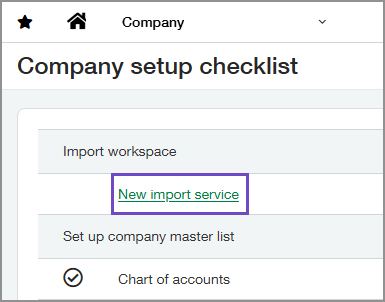
Der Importdienst Willkommensseite Wird geöffnet und zeigt die Liste der derzeit verfügbaren Importe an.
Vergleich
| Funktion | CSV-Importe | Importdienst |
|---|---|---|
| Dateitypen | Nur CSV | Excel und CSV |
| Erforderliche Vorlagen | Ja | Optional |
| Fehlerbehandlung | Nach dem Import | Vor dem Import |
| Feldzuordnung | Manuell | KI-gestützt |
| Flexibilität | Niedrig | Hoch |
