Arbeitsbereich des Importdiensts
Zugehörige Informationen
 Related topics
Im Arbeitsbereich des Importdiensts von Sage Intacct importieren Sie neue oder aktualisierte Informationen in Intacct, interagieren mit bereits getätigten Importen und überprüfen den Status Ihres Offline-Auftrags.
Arbeitsbereich des Importdiensts öffnen
Öffnen Sie den Arbeitsbereich des Importdiensts, um Vorlagen herunterzuladen, einen Import zu starten oder zuvor hochgeladene Dateien zu überprüfen.
| Abonnement | Unternehmen |
|---|---|
| Regionale Verfügbarkeit |
Alle Regionen |
| Benutzertyp |
Geschäftlicher Benutzer |
| Berechtigungen | Checkliste für die Unternehmenseinrichtung: Ausführen |
So öffnen Sie den Importarbeitsbereich:
-
Gehe zu Unternehmen > Einrichtung > Daten importieren.
-
Gehen Sie zum Abschnitt Arbeitsbereich importieren und wählen Sie Neuer Importdienst.
Die Willkommensseite des Importdiensts wird geöffnet und zeigt eine Liste der derzeit verfügbaren Importe an.
Siehe die Liste der derzeit verfügbaren Importe.
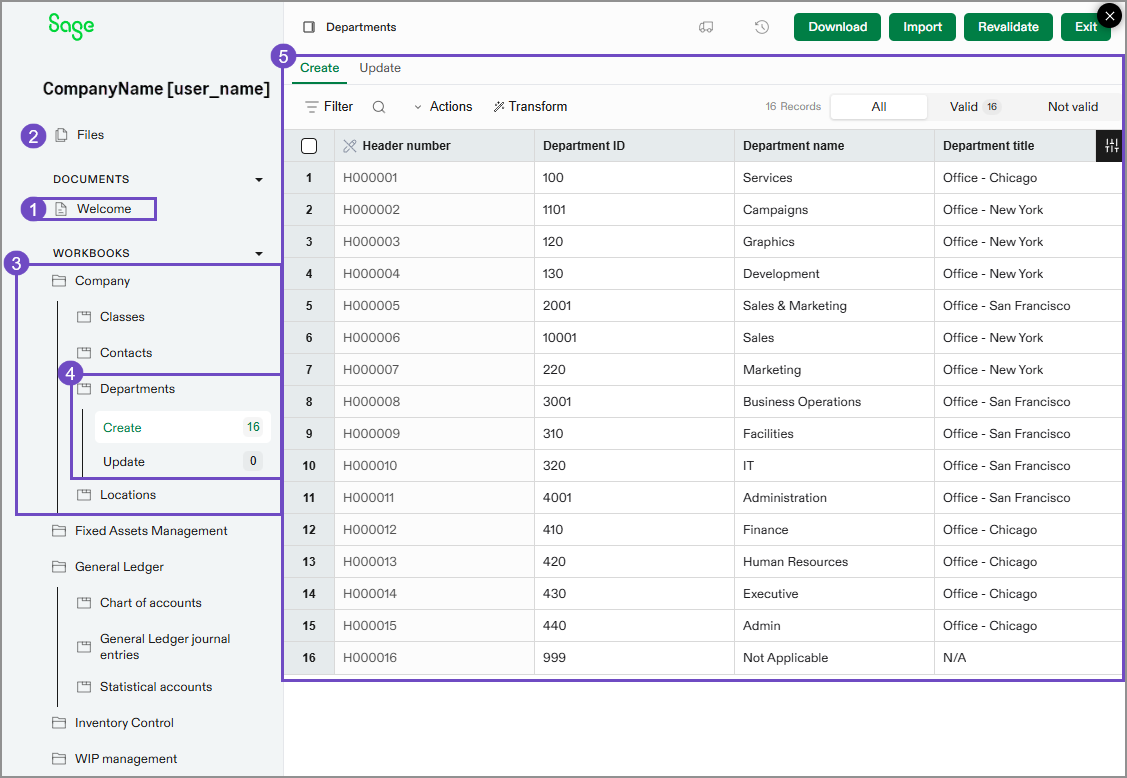
Der Arbeitsbereich des Importdiensts besteht aus mehreren Abschnitten:
-
Die Landingpage für den Importdienst ist die Willkommen Seite.
-
Die Dateien Bereich zeigt alle hochgeladenen Dateien und alle Dateien an, die zum Download verfügbar sind.
-
Arbeitsmappen Gruppieren Sie Importe nach Intacct-Anwendungen, z. B. Unternehmen oder Hauptbuch.
-
In jeder Arbeitsmappe befinden sich die Importe für diesen Bereich, z. B. Abteilungsinformationen in der Arbeitsmappe "Unternehmen". Sie können Erstellen neue Datensätze oder Aktualisieren Vorhandene Datensätze, die für jeden Importbereich verfügbar sind.
-
Die Blatt In Ihrer Arbeitsmappe überprüfen Sie Ihre Daten und suchen und beheben alle Fehler vor dem Importieren in Intacct.
Die Willkommensseite
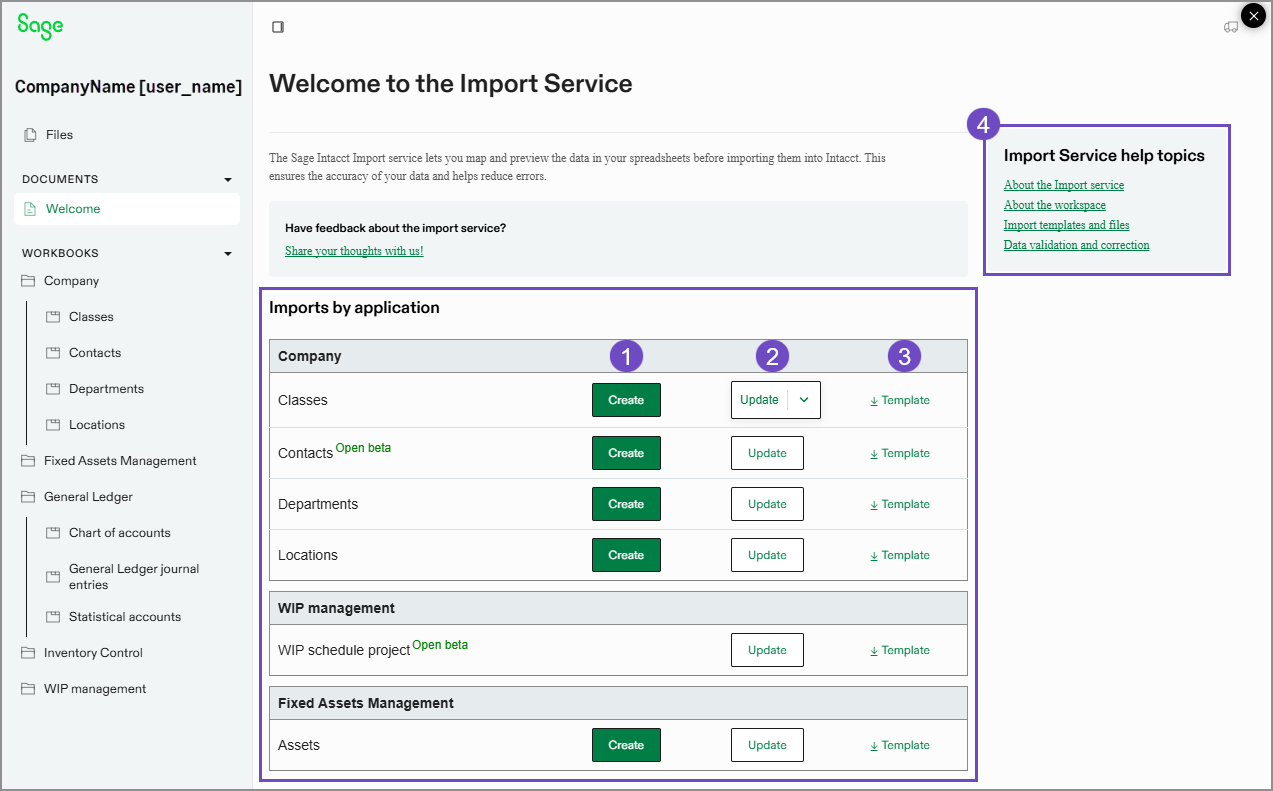
Die Willkommensseite des Importdiensts enthält Ressourcen wie Links zu Vorlagen für alle verfügbaren Importe und Zugriff auf Hilfeinformationen für den Importdienst.
Sie können die Links auf dieser Seite auch verwenden, um Importaktionen durchzuführen, z. B. neue Informationen hinzuzufügen oder vorhandene Datensätze zu aktualisieren. Sobald weitere Importe hinzugefügt werden, wird diese Seite mit Vorlagen für neue und vorhandene Importe aktualisiert.
-
Wählen Sie Erstellen aus, um neue Datensätze für verfügbare Importe hinzuzufügen.
-
Wählen Sie Aktualisieren aus, um vorhandene Datensätze zu ändern.
Bei einigen Importen ist dies ein Dropdown-Menü, in dem Sie Datensätze oder IDs für diesen Importbereich aktualisieren können.
Die Aktualisierung von IDs ist nicht für alle Importe verfügbar. -
Sie können Vorlagen für verfügbare Importe herunterladen.
Laden Sie eine Vorlage herunter und folgen Sie dann den Anweisungen Importprozess.
-
Hilfethemen zum Importdienst
Antworten auf Fragen zum Importdienst finden Sie in diesen Ressourcen.
Dateien
In der Liste "Dateien" werden alle hochgeladenen Dateien und alle Dateien angezeigt, die zum Download verfügbar sind.
Tab "Hochgeladene Dateien"
Die Hochgeladene Dateien Tab enthält die Dateien, die in den Importdienst hochgeladen wurden. Die Daten in diesen Dateien können jedoch in Intacct importiert worden sein. Auf diesem Tab können Sie Dateien auswählen und diese Dateien entfernen oder herunterladen.
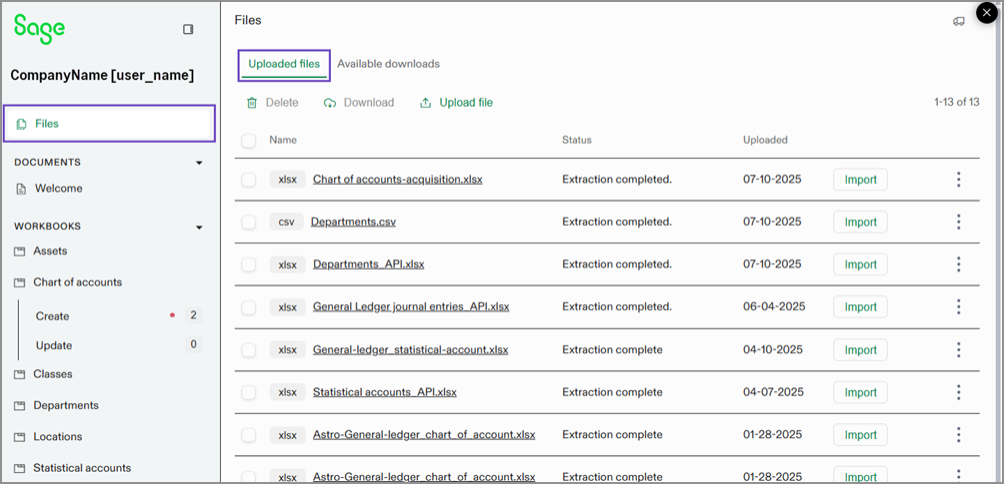
Sie können Dateien auf dem Tab "Hochgeladene Dateien" in den Importdienst hochladen. Sie müssen eine Datei beim Hochladen nicht einer bestimmten Arbeitsmappe zuordnen. Auf diese Weise können Sie alle Ihre Dateien auf einmal laden, bevor Sie mit der Arbeit beginnen.
Wählen Sie einen Dateinamen aus, um die Daten anzuzeigen. Wenn die Datei mehrere Tabs enthält, sehen Sie bei der Auswahl des Dateinamens die entsprechenden Tabs oben im Blatt.
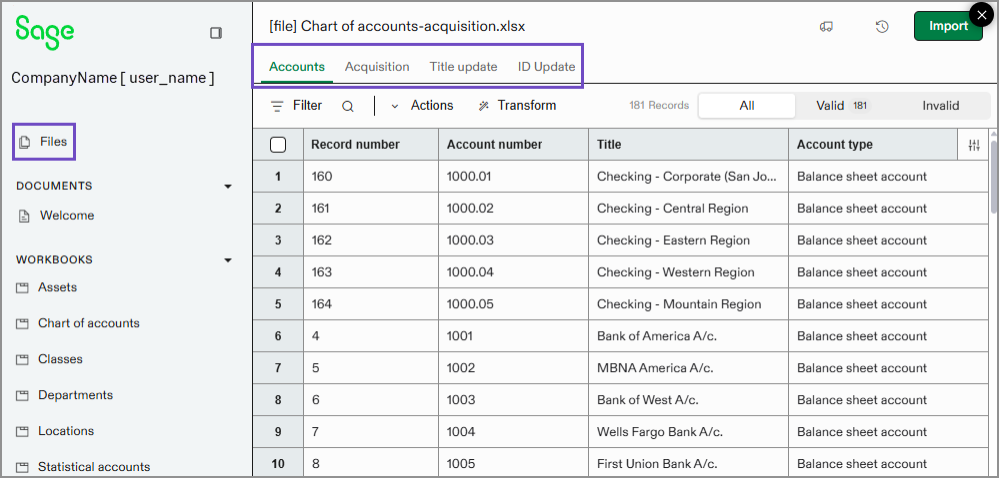
Wenn Sie bereit sind, können Sie den Importvorgang auf der Seite "Dateien hochladen" starten. Auswählen Importieren für die Datei, die Sie importieren möchten. Sie können ein anderes auswählen Sie bewegen sich dann durch den Importprozess, beginnend mit der Auswahl des Intacct-Bereichs, in den die Datei importiert werden soll.
Tab "Verfügbare Downloads"
Die Verfügbare Downloads Tab listet Dateien auf, die in Intacct importiert wurden. Außerdem werden Blätter aufgelistet, die in den Importdienst hochgeladen, aber noch nicht importiert wurden. Sie können Dateien auf dieser Liste nach Bedarf entfernen oder herunterladen.
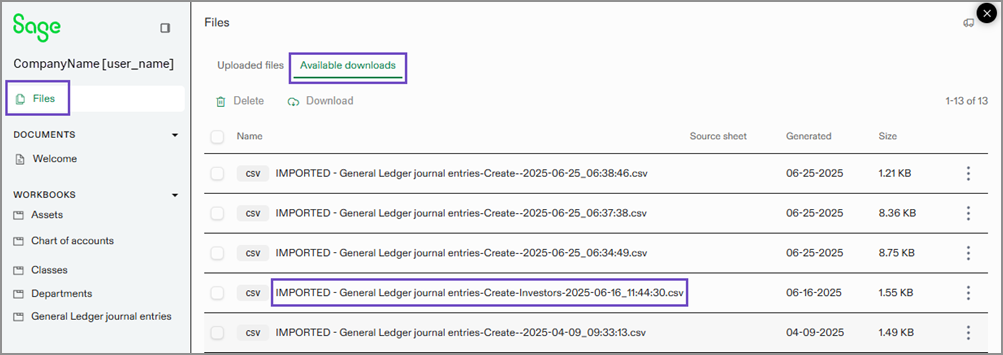
Wenn Daten in Intacct importiert wurden, wird der Dateiname wie folgt strukturiert:
IMPORTED - <Application area>-<Import type>-<Sheet name, as needed>-<import date and time stamp>.<file type>
Zum Beispiel IMPORTED - General Ledger journal entries-Create-Investors-2025-06-16_11:44:30.csv teilt Ihnen mit, dass Daten am 16. Juni 2025 um 11:44 Uhr mit neuen (erstellten) Positionen aus dem Tab "Investoren" der Datei in das Hauptbuch importiert wurden.
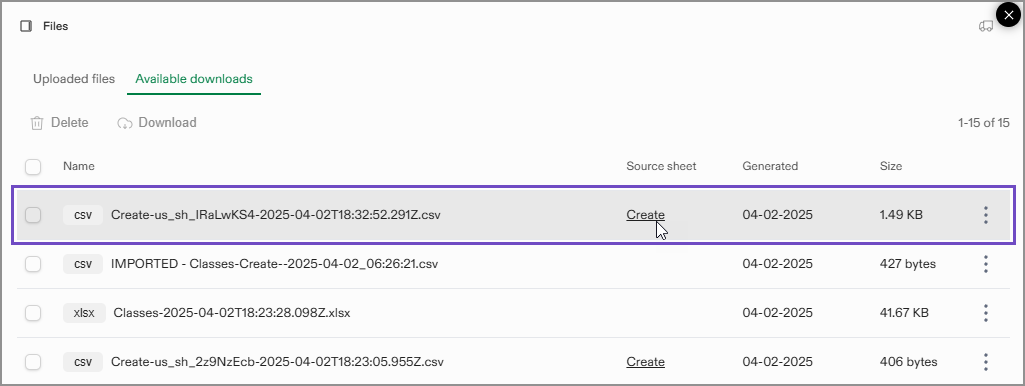
Temporäre Dateinamen werden an Daten vergeben, die in den Importdienst hochgeladen, aber noch nicht in Intacct importiert wurden.
Beispielsweise werden möglicherweise Dateinamen wie
Create-us_sh_2z9NzEcb-2025-04-02T18:23:05.955Z.csv
im Verfügbare Downloads Bereich. Dateien mit solchen Namen wurden noch nicht in Intacct importiert. Sie können das Symbol Erstellen neben dem Dateinamen, um das Arbeitsblatt für diesen Import zu öffnen und die Arbeit fortzusetzen.
Arbeitsmappen
Arbeitsmappen organisieren die Daten, die in Intacct importiert werden sollen. Arbeitsmappen werden nach den verschiedenen Anwendungen in Intacct benannt. In jeder Anwendung können Sie entweder neue Datensätze erstellen oder vorhandene Datensätze für eine bestimmte Anwendung aktualisieren.
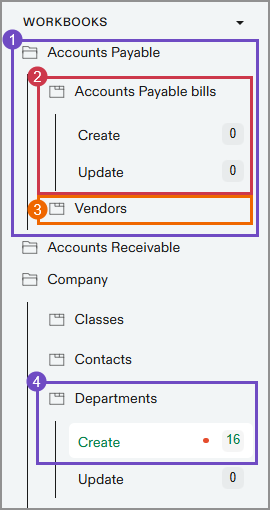
In der folgenden Abbildung stehen mehrere Arbeitsmappen zur Verfügung.
-
Die Arbeitsmappe "Kreditorenbuchhaltung" gruppiert alle verfügbaren Importe in diesem Bereich von Intacct.
-
Beim Import von Rechnungen für die Kreditorenbuchhaltung können Sie neue Datensätze erstellen oder vorhandene Datensätze aktualisieren.
-
Der Lieferantenimport ist ebenfalls verfügbar.
-
Wenn an Datensätzen gearbeitet wird, werden auf den Tabs "Erstellen" und "Aktualisieren" die Nummer der Datensätze angezeigt und ob diese Datensätze Fehler enthalten. Fehler werden durch einen roten Punkt neben der Nummer der Datensätze für einen Import angezeigt.
Der Abteilungsimport umfasst insgesamt 16 Datensätze, wobei der rote Punkt anzeigt, dass einige dieser Datensätze Fehler enthalten.
Wählen Sie eine beliebige Arbeitsmappe aus, mit der Sie interagieren möchten, unabhängig davon, welchen Importbereich von Intacct Sie geöffnet haben. Angenommen, Sie haben den Arbeitsbereich für Unternehmenskurse geöffnet. Nachdem Sie Ihre Klasseninformationen importiert haben, können Sie zur Arbeitsmappe "Anlagevermögensverwaltung" wechseln, um Informationen in Intacct zu importieren, ohne den Arbeitsbereich des Importdiensts zu schließen.
Auf welche Arbeitsmappen Sie Zugriff haben, hängt von den Berechtigungen ab, über die Sie in Intacct verfügen. Wenn Sie beispielsweise nicht über Berechtigungen für die Anlagevermögensverwaltung verfügen, steht die Arbeitsmappe nicht zur Verfügung.
Übersichtsseite für Blätter
In Arbeitsblättern oder Tabellen überprüfen und verifizieren Sie die Daten, die Sie in Intacct importieren möchten, bevor der Import beginnt. Die Daten auf der Seite zur Überprüfung der Blätter wurden in den Importdienst hochgeladen, aber noch nicht in Intacct importiert. Intacct erfordert, dass alle Fehler auf Ihrem Blatt behoben werden, bevor Sie Daten in Intacct importieren können.
Weitere Informationen zu Arbeitsblattwerkzeugen.
Um eine Datei hinzuzufügen, ziehen Sie eine Datei entweder per Drag & Drop in den Planbereich oder wählen Sie Datei hochladen , um eine Datei auszuwählen.
Nächste Schritte
Starten eines Imports; siehe Laden Sie Ihre Datei in den Importdienst.
