Dashboard-Grundlagen
Dashboards helfen Ihnen, die wichtigsten Aspekte Ihres Unternehmens zu überwachen und darauf zuzugreifen. Sie bieten auf einen Blick Einblicke in Ihr Unternehmen und können für bestimmte Rollen angepasst werden. Dies erleichtert es den Benutzern, die für sie relevanten Informationen zu sehen.
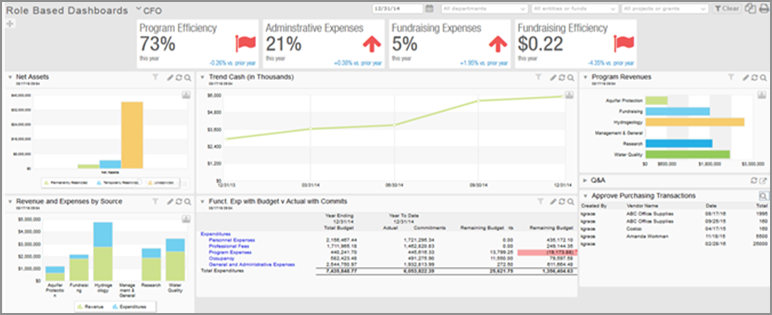
Das folgende Dashboard ist für einen CFO eingerichtet. Das Dashboard enthält Diagramme, Grafiken, Leistungskarten, Reports und Datensätze, die für die Informationen eines CFO relevant sind. Sie können direkt vom Dashboard aus einen Drilldown in Reports und Datensätze durchführen, was es einfach macht, mehr zu erfahren und auf der Grundlage der Daten zu handeln.
Videos
Der beste Weg, mehr über Dashboards zu erfahren, besteht darin, eigene zu erstellen. Wenn Sie es vorziehen, durch das Ansehen von Videos zu lernen, ist dieser Abschnitt genau das Richtige für Sie.
Lieber darüber lesen? Springen Sie nach unten zu Grundlagen verstehen Abschnitt.
Schritt 1: Ein Dashboard erstellen
Schritt 2: Komponenten zum Dashboard hinzufügen
Schulungen
Die Sage University bietet On-Demand-Schulungen an, die Sie in Ihrem eigenen Tempo absolvieren können. Die Kurse sollen neuen Benutzern den Einstieg in die Arbeit mit Sage Intacct erleichtern.

Finanzberichte und Dashboards
Dieser Kurs vermittelt Ihnen die Grundlagen der Verwendung des Finanzreportgenerators und behandelt die Erstellung von Diagrammen und Dashboards.

Alle On-Demand-Schulungen anzeigen
Mit kurzen Video-Tutorials und interaktiven Schulungsmodulen arbeiten Sie sich schnell ein.
Grundlagen verstehen
Es gibt 3 Möglichkeiten, ein Dashboard hinzuzufügen.
Wenn Ihr Unternehmen mit einer Schnellstart-Vorlage eingerichtet wurde, enthält diese eine Bibliothek mit vordefinierten Dashboards, die Sie sofort installieren und verwenden können. Für einige Dashboards müssen Sie zusätzliche Kontogruppen, Diagramme oder Finanzberichte installieren, um eine ordnungsgemäße Anzeige zu ermöglichen. Außerdem können Sie die Dashboards unverändert verwenden oder sie an Ihre Bedürfnisse anpassen.
Ob Ihr Unternehmen mit einer Schnellstart-Vorlage erstellt wurde, finden Sie im Buchhaltung Tab auf dem Unternehmensinformationen Seite (Unternehmen > Einrichtung > Konfiguration > Unternehmen).
Wenn eine Vorlage verwendet wurde, wird der Typ im Abschnitt Schnellstart-Vorlage -Feld. Wenn das Feld leer ist, wurde das Unternehmen nicht mit einer Vorlage eingerichtet.
- Gehe zu Dashboards > Alle > Dashboards.
- Wählen Sie das Symbol Erstellen Dropdown-Schaltfläche und wählen Sie dann Aus Katalog erstellen.
- Suchen Sie das gewünschte Dashboard und wählen Sie Installieren aus.
- Ändern Sie ggf. den Dashboard-Namen.
- Auswählen Speichern und dann Schließen.
- Wählen Sie abschließend Fertig aus, um zur Liste "Dashboards" zurückzukehren.
- Gehe zu Dashboards > Alle > Dashboards.
- Auswählen Dashboards-Bibliothek.
- Suchen Sie das gewünschte Dashboard und wählen Sie Installieren aus.
- Ändern Sie ggf. den Dashboard-Namen.
- Auswählen Speichern und dann Schließen.
- Wählen Sie abschließend Fertig aus, um zur Liste "Dashboards" zurückzukehren.
Sie können die Dashboards einer anderen Person nicht bearbeiten, aber Sie können sie klonen und dann den Klon bearbeiten.
- Gehe zu Dashboards > Alle und wählen Sie das zu klonende Dashboard aus.
- Wählen Sie oben rechts Klonen .
- Geben Sie im Fenster "Dashboard-Eigenschaften" einen neuen Titel.
-
Nehmen Sie alle erforderlichen Änderungen auf der Seite Aussehen, Filterund Berechtigungen Tabs.
Verwenden Sie Feldbeschreibungen als Orientierungshilfe.
-
Wählen Sie Speichern aus.
Jetzt können Sie Folgendes auswählen Bearbeiten für eine Komponente, um sie nach Bedarf anzupassen. Nachdem Sie Ihre Änderungen am Report oder Diagramm gespeichert haben, wählen Sie Aktualisieren , um die Daten zu aktualisieren.
Um mit einem leeren Blatt zu beginnen, können Sie ein leeres Dashboard hinzufügen und dann Ihre Komponenten hinzufügen.
- Gehe zu Dashboards > Alle und wählen Sie Hinzufügen (Kreis) neben Dashboards.
-
Verwenden Sie die Tabs "Aussehen", "Filter" und "Berechtigungen", um das neue Dashboard einzurichten.
Verwenden Sie Feldbeschreibungen als Orientierungshilfe.
- Wählen Sie Speichern aus.
Nachdem Sie Ihr Dashboard erstellt haben, können Sie Komponenten hinzufügen. Im Folgenden finden Sie einige Beispiele. Sie finden mehr im Hilfecenter.
- Gehe zu Dashboards > Alle und suchen Sie das Dashboard in der Liste.
-
Auswählen Komponenten.
Auswählen Komponenten anzeigen.
- Wählen Sie in der oberen rechten Ecke des Dashboard-Fensters Hinzufügen .
- Wählen Sie im Abschnitt Komponententyp auszuwählen, wählen Sie Diagramm.
- Wählen Sie im Feld Diagrammtyp -Liste, wählen Sie Finanzdiagramm oder Gemerktes Diagramm.
-
Wählen Sie im Feld Komponente -Liste wählen Sie das Diagramm aus.
-
Legen Sie weitere Optionen fest.
- Komponententitel: Geben Sie eine Überschrift ein, die im Dashboard angezeigt werden soll.
- Diagrammstil: Wählen Sie den Diagrammtyp aus.
- X-Kennzeichnung: Wählen Sie aus, wie Beschriftungen für die horizontale Achse angezeigt werden sollen.
-
Legende: Wählen Sie aus, wo die Legende in Bezug zum Diagramm platziert werden soll.
Die Platzierung von Legenden ist für die Diagrammtypen "Gestapelte Spalte", "Gestapelter Balken", "Fläche" und "Gestapelte Fläche" verfügbar.
- Schriftgröße: Verwenden Sie für Diagramme mit einem großen Betrag an Text eine kleinere Schriftgröße.
-
Höhe: Legen Sie die vertikale Größe der Komponente fest.
Das Diagramm skaliert, um den verfügbaren Platz auszufüllen.
-
Wählen Sie Speichern aus.
Einen Report zu einem Dashboard hinzufügen:
- Finanz-Report: Alle Finanzberichte können hinzugefügt werden.
- Standard-Report: Merken Sie sich den Report, bevor Sie ihn hinzufügen.
- Benutzerdefinierter Report: Merken Sie sich den Report, bevor Sie ihn hinzufügen.
Fügen Sie einer Dashboard, die als Startseite verwendet wird, keine großen Reports hinzu, insbesondere wenn es sich um die Startseite für mehrere Personen handelt. Große Reports können ein Dashboard verlangsamen, insbesondere wenn das Dashboard von mehreren Personen gleichzeitig verwendet wird.
- Gehen Sie zu Dashboards > Alle > Dashboards.
- Suchen Sie das Dashboard in der Liste.
-
Auswählen Komponenten.
Auswählen Komponenten anzeigen.
- Wählen Sie in der oberen rechten Ecke des Dashboard-Fensters Hinzufügen .
- Wählen Sie im Abschnitt Komponententyp Dropdown-Liste die Option Bericht.
- Wählen Sie im Abschnitt Report-Quelle Dropdown-Liste den Typ des hinzuzufügenden Reports aus.
- Optional können Sie die Liste der Reports einschränken, indem Sie einen Reporttyp oder ein Reportzielgruppe.
-
Wählen Sie im Abschnitt Komponente Dropdown-Liste den Report aus.
Sie sehen den Report nicht? Standardreports und benutzerdefinierte Reports müssen gespeichert werden, bevor Sie sie einem Dashboard hinzufügen können. Einen Report merken Gibt dem Report einen Namen und behält die Report-Einstellungen bei, sodass Sie sie nicht jedes Mal auswählen müssen, wenn Sie den Report ausführen möchten. -
Legen Sie bei Bedarf die folgenden Optionen fest:
- Komponententitel: Geben Sie eine Überschrift ein, die im Dashboard angezeigt werden soll.
-
Reihen: Wählen Sie aus, wie viele Zeilen angezeigt werden sollen.
Der Titel nimmt 2 Reihen ein.
- Automatische Höhe: Aktivieren Sie das Kontrollkästchen, um alle Zeilen ohne Scrollen anzuzeigen.
-
Höhe: Begrenzen Sie die vertikale Größe der Komponente im Dashboard.
Sie können dann scrollen, wenn mehr Zeilen vorhanden sind, als in die zugewiesene Größe passen.
Die Nummer der Spalten im Dashboard bestimmt automatisch die Breite der Report. -
Report-Ansicht:
-
Auswählen Momentaufnahme , um den Report bei der Aktualisierung zu aktualisieren.
-
Auswählen Leben Sie damit Intacct den Report regelmäßig aktualisiert.
Obwohl der Report regelmäßig aktualisiert wird, müssen Sie möglicherweise den Browser aktualisieren oder die Seite verlassen und zurückgehen, um die neuesten Report-Ergebnisse anzuzeigen.
Wenn Sie nicht nach einem Report filtern müssen, wählen Sie "Schnappschuss" aus. Dadurch wird der Verarbeitungsaufwand für den Report reduziert, was zu einer besseren Leistung Ihres Dashboards beiträgt.
-
-
Dashboard-Filterung: Aktivieren Sie dieses Kontrollkästchen, damit Dashboard-Filter auf den Report angewendet werden.
Dieses Feld ist verfügbar, wenn Sie im Report-Ansicht -Feld.
- Ausgeblendete anzeigen: Zeigen Sie nur den Titel an, zusammen mit einem Pfeil, um den Report zu erweitern.
-
Wählen Sie Speichern aus.
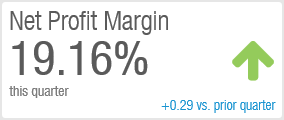
Jede Leistungskarte befindet sich oben in einem Dashboard und meldet einen einzelnen Wert. Die Grundlage jeder Leistungsanzeige ist eine Kontogruppe, die Sie auswählen. Die Kontogruppe bestimmt den Wert, den Benutzer sehen.
- Gehen Sie zu Dashboards > Alle > Dashboards.
- Suchen Sie das Dashboard in der Liste.
-
Auswählen Komponenten.
Auswählen Komponenten anzeigen.
- Wählen Sie oben rechts Hinzufügen .
- Wählen Sie im Abschnitt Komponententyp auszuwählen, wählen Sie Leistungskarten.
-
Auf der Seite Aussehen Tab verwenden Sie die folgenden Feldbeschreibungen, um die Leistungskarte anzupassen.
Leistungskartenkomponenten – Tab "Aussehen" Feld
Beschreibung
Titel
Geben Sie eine kurze Bezeichnung ein, die über dem Wert der Leistungskarte angezeigt wird, z. B. Nettogewinnmarge.
Kontogruppe
Wählen Sie eine Kontogruppe aus, die auf einer der folgenden Methoden basiert:
- Ein einzelnes Hauptbuchkonto, z. B. Umsatz
-
Eine Berechnung, z. B. Nettogewinnmarge, die aus mehreren Kontogruppen besteht.
Wenn die gewünschte Kontogruppe nicht angezeigt wird, erstellen Sie eine neue.
Reportingzeitraum
Wählen Sie den Zeitraum aus, für den Sie Reports erstellen.
Anzeigen als
Geben Sie an, ob der Wert als Nummer, Währungs-Betrag oder Prozentsatz angezeigt werden soll.
Die Kontogruppe bestimmt das Format des Wertes, z. B. 12 gegenüber 0,12. Auswählen Prozentsatz – %-Zeichen anhängen Verschiebt nicht das Dezimalzeichen.
Rundung
Wählen Sie aus, wie viel Nachkommastellen für den Wert der Leistungskarte angezeigt werden soll.
- Keine Rundung: Alle Ziffern für die Nummer der Dezimalstellen anzeigen, die für eine Kontogruppe definiert sind – bis zu acht Stellen für Leistungskarten. Beispiel: Bei einem Wert von 12,340600:
- Wenn die Kontogruppe so eingestellt ist, dass zwei Dezimalstellen angezeigt werden, zeigt die Leistungskarte 12,34 an.
- Wenn die Kontogruppe rechnerisch ist und auf sechs Dezimalstellen festgelegt ist, zeigt die Leistungskarte 12,340600 an.
Nur rechnerische Kontogruppen können eine bestimmte Anzahl von Dezimalzahlen festlegen, aber Kontogruppen können Mitglieder mehrerer Kontogruppen sein.
- Ganze Zahl: Alle Ziffern links von der Dezimalstelle anzeigen.
- Tausender: Mit Tsd. abkürzen. Bei Werten unter 10.000 1 Dezimalstelle anzeigen. Zum Beispiel:
- 111.444.777,99 erscheint als 111.444K
- 9.444,99 erscheint als 9,4K
- Millionen: Abkürzung mit Mio. Bei Werten unter 100.000.000 und über 10.000.000 bis zu 1 Dezimalstelle anzeigen. Bei Werten unter 10.000.000 bis zu 2 Dezimalstellen anzeigen. Zum Beispiel:
- 111.444.777,99 erscheint als 111 Mio.
- 99.444.777,99 erscheint als 99,4 Mio.
- 9.444.777,99 erscheint als 9,44 Mio.
Wie erfolgt die Rundung in Leistungskarten?- Wenn die Rundung die Sicht verdeckt, wird sie ignoriert. Sie kann z. B. als Null angezeigt werden, wenn der Betrag auf 1000, die Rundung jedoch auf Millionen festgelegt ist.
- Bei positiven oder negativen Zahlen: Die Maximum Nummer der zulässigen Zeichen ist 11, einschließlich des Währung-Zeichens und eines negativ-Zeichens, wenn negativ Ziffern vorhanden sind. Positive Zahlen verbrauchen kein Zeichen in der Zählung.
- Für Budget- oder Periodenvergleiche sind 9 Zeichen zulässig. Dieser Grenzwert umfasst das Währungszeichen und das negative Vorzeichen, wenn der Vergleich ein negativer Wert ist.
Reportingbuch
Reports zu einem Buch erstellen oder Beträge aus mehreren Büchern kombinieren
Wird angezeigt, wenn Sie mehrere Bücher haben.
Vergleich
Die Auswahlmöglichkeiten basieren auf folgenden Kriterien Reportingzeitraum die Sie auswählen.
Periodenvergleiche
- Abgeschlossener Zeitraum: So vergleichen Sie einen Wert aus einem ganzen Zeitraum mit einem Wert aus einem anderen gesamten Zeitraum (anstelle eines Teil Betrag für den aktuellen unvollständigen Zeitraum):
- Wählen Sie im Abschnitt Reportingzeitraum auszuwählen, wählen Sie einen Vorher... Zeitraum z. B. "Vorheriger Monat" oder "Vorheriges Quartal".
- Wählen Sie im Abschnitt Vergleichen mit auszuwählen, wählen Sie Zeitraum.
- Wählen Sie im rechten Feld einen früheren Zeitraum zum Vergleich aus.
- Aktueller Zeitraum: So vergleichen Sie einen Wert aus einem aktuellen Zeitraum (z. B. Datum des aktuellen Jahres bis heute) mit einem teilweisen früheren Zeitraum (bis zum gleichen Punkt):
- Wählen Sie im Abschnitt Reportingzeitraum auszuwählen, wählen Sie eine aktuelle... Zeitraumoption, z. B. "Aktueller Monat bis Datum" oder "Aktuelles Quartal bis Datum".
- Wählen Sie im Abschnitt Vergleichen mit auszuwählen, wählen Sie Zeitraum.
- Wählen Sie im rechten Feld einen früheren Zeitraum zum Vergleich aus.
- Tag: So vergleichen Sie ein einzelnes Datum (basierend auf dem Ab-Datum für das Dashboard) mit demselben Datum in einem anderen Zeitraum:
- Wählen Sie im Abschnitt Reportingzeitraum auszuwählen, wählen Sie Heute.
- Wählen Sie im Abschnitt Vergleichen mit auszuwählen, wählen Sie Zeitraum.
Wählen Sie in den Feldern auf der rechten Seite die Nummer der Vorjahre, Quartale, Monate, Wochen oder Tage aus.
Wenn der Stichtag für das Dashboard beispielsweise der 01.01.2025 ist, vergleicht man ihn mit dem Zeitraum von vor einem Jahr mit dem 01.01.2024.
Budgetvergleiche
Budget: Wählen Sie ein von Ihnen eingerichtetes Budget aus.
Kein Vergleich
Keine: Report zu einem eigenständigen Wert erstellen, z. B. Tage Verkäufe ausstehend oder Tage Barbestand.
Sie können Leistungskarten erstellen, die eine Ist-Zahl mit einem Budget vergleichen. Das Erstellen einer Berechnung innerhalb einer Kontogruppe, bei der Zähler und Nenner aus unterschiedlichen Ist-Werten und Budgets stammen, wird jedoch nicht unterstützt. Ziehen Sie in diesem Fall einen grafischen Ansatz in Betracht, um den Vergleich mit einer Visualisierung zu erhalten.Gruppierung
Organisieren Sie zusammengehörige Leistungskarten in einer Gruppe, die Sie als einzelne Einheit auf dem Dashboard verschieben und ausrichten können.
-
Auf der Seite Filter Tab geben Sie an, wie die Leistungskarte gefiltert werden soll.
Leistungskartenkomponenten – Tab "Filter" Feld Beschreibung Dashboard-Filterung -
Auswählen Zulassen So filtern Sie die Komponente, wenn die Filter auf Dashboard-Ebene oben im Dashboard angewendet werden.
-
Auswählen Verhindern , um die Komponente von der Filterung auf Dashboard-Ebene auszuschließen.
Beispiel: Sie verfügen über Vermögenswerte in Chicago in Höhe von 100.000 USD und in San Francisco über Vermögenswerte in Höhe von 200.000 USD.
-
Wenn Sie die Dashboard-Filterung verhindern (und keine Leistungskartenfilter haben), zeigt eine Leistungskarte "Aktivposten" immer einen Wert von 300.000 USD an.
-
Wenn Sie die Dashboard-Filterung zulassen, zeigt die Leistungskarte zunächst einen Wert von 300.000 USD an. Wenn Sie einen Dashboard-Filter für "Standort" einrichten und "Chicago" auswählen, werden auf der Leistungskarte 100.000 USD angezeigt. Wenn Sie San Francisco auswählen, werden auf der Leistungskarte 200.000 USD angezeigt.
Dimensionen Die Dimensionen, die in Ihrem Unternehmen aktiviert sind, werden aufgelistet. Wählen Sie eine Dimension aus, um die Komponente nach dieser Dimension zu filtern.
Wenn Sie beispielsweise die Dimension "Standort" verwenden, können Sie nach einem bestimmten Standort oder nach einer Standortgruppe und allen ihren Unterstandorten filtern.
-
-
Wählen Sie Speichern aus.
- Siehe die Themen auf der Seite "Dashboards pflegen" , um mehr über das Filtern und Gruppieren von Dashboards, Dashboard-Berechtigungen und mehr zu erfahren.
- Erfahren Sie, wie Sie Machen Sie ein Dashboard zu Ihrer Startseite.
- Teilen Sie Ihre Dashboards mit anderen in Ihrer Organisation.
