Datenserien für Hauptbuch
Wenn Sie Ein Finanzdiagramm erstellengeben Ihre Auswahlmöglichkeiten für Datenserien an, wie Sie die Daten kategorisieren möchten. Beispielsweise kann ein Umsatzdiagramm auf verschiedene Arten aufgeschlüsselt werden, z. B. nach Quartal, Standort oder Kunde.
Primär vs. Datenserien vergleichen
Denken Sie an die Primäre Datenserie als Hauptmethode zum Kategorisieren von Werten, z. B. nach Reportingzeitraum, Kontogruppe, Dimension oder Dimension Struktur (nur Wasserfalldiagramme).
Für einige Diagrammtypen können Sie optional einen Vergleich innerhalb der primären Datenserie anzeigen. A Datenserien vergleichen ist für alle Diagrammtypen verfügbar, außer Kuchen-, Ring- und Wasserfalldiagramm.
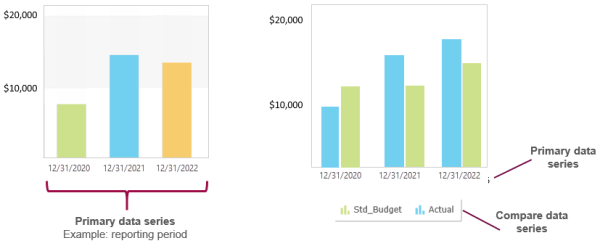
Angenommen, Sie richten ein Spaltendiagramm ein, um den Umsatz anzuzeigen, und verwenden einen Reportingzeitraum Kalenderjahres als primäre Datenserie verwendet.
Wenn das Diagramm nur die primäre Datenserie verwendet, wird der Umsatz für jedes Jahr in einer Spalte angezeigt.
Wenn das Diagramm die primäre Datenserie und eine Vergleichsdatenserie verwendet, werden zwei Spalten für jedes Jahr angezeigt, je nachdem, was in der Vergleichsdatenserie ausgewählt ist. Wenn die Vergleichsdatenserie das Budget mit den tatsächlichen Einnahmen vergleicht, würde jedes Jahr im Diagramm eine Spalte für das Budget und eine Spalte für den Ist-Wert anzeigen, sodass Sie das Budget mit den tatsächlichen Einnahmen für jedes angezeigte Jahr vergleichen können.
Unabhängig davon, wie Sie Datenserien einrichten, werden die wichtigsten angezeigten Daten (in diesem Fall der Umsatz) durch die Kontogruppe in Zusätzliche Parameter.
Datenserienoptionen
Die Art und Weise, wie Datenserien angezeigt werden, hängt vom Diagrammtyp ab.
| Option | Verfügbare Diagrammtypen | Beschreibung |
|---|---|---|
| Kontogruppen | Alle | Kategorisiert Daten nach einer oder mehreren Kontogruppen. Beispiel: Umsatz vs. Ausgaben. |
| Reportingzeiträume | Alle |
Kategorisiert Daten nach einem oder mehreren Reportingzeiträumen. Beispiel: Vier aufeinanderfolgende Quartale. Sie können zwar einzelne Reportingzeiträume auswählen, indem Sie sie von Verfügbar bis Ausgewählterstellen, ist der schnellste Weg, einen Trend im Zeitverlauf zu erstellen, die Verwendung des Periodenvergleich Optionen. |
| Budgetvergleich | Alle außer Kuchen-, Ring- und Wasserfalldiagramm. | Hier können Sie Ist-Werte mit einem oder mehreren Budgets vergleichen. |
| Dimension | Alle |
Kategorisiert Daten nach der ausgewählten Dimension. Standardmäßig zeigt das Diagramm alle Elemente jeder Dimension an. Sie können jedoch nach einer Dimensionsgruppe filtern, um eine Teilmenge der Elemente anzuzeigen. Angenommen, Sie wählen "Standorte" als Datenserie aus.
|
| Dimensionsstruktur | Nur Wasserfalldiagramm |
Kategorisiert Daten in Wasserfalldiagrammen basierend auf den Unterstrukturen in einer hierarchischen Dimension-Struktur. Informationen zu hierarchischen Dimensionsstrukturen
Eine hierarchische Dimension Struktur enthält weitere Dimension Strukturen. Bei Wasserfalldiagrammen werden die Dimensionstrukturen, die sich in der Hierarchie eine Ebene nach unten befinden, zum Erstellen der Zwischenspalten verwendet. Beispiel Angenommen, Sie haben eine hierarchische Standortstruktur mit dem Namen "US-Standorte". Wenn Sie die Strukturdefinition anzeigen, sehen Sie Folgendes:
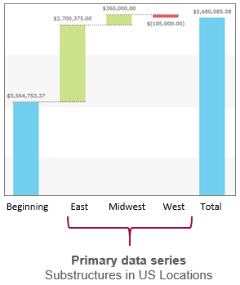
Daraus resultierendes Wasserfalldiagramm Wenn Sie die primäre Datenserie auf "Dimension Struktur" setzen und US-Standorte auswählen, werden die Unterstrukturen (Ost, Mittlerer Westen und Westen) zu Zwischenspalten im Wasserfalldiagramm.
Diese Unterstrukturen können entweder hierarchisch oder flach sein. Wenn die Dimensionstrukturen auf dieser Ebene ebenfalls hierarchisch sind, werden Beträge von den Standorten auf niedrigeren Ebenen zusammengefasst.
Weitere Informationen zum Erstellen von Dimension-Strukturen. Wenn Sie eine Dimension-Struktur anstelle einer Dimension auswählen, können Sie Zwischenspalten erstellen, je nachdem, wie Sie die Daten segmentieren und beschriften möchten.
|