Finanzdiagramme erstellen
Zugehörige Informationen
 Related topics
Diagramme helfen Ihnen, Trends in Ihrem Unternehmen zu visualisieren und eine Geschichte zu erzählen, die über die Zahlen auf einer Seite hinausgeht. Auf der Seite "Diagramm Hauptbuch" können Sie eine beliebige Nummer von Diagrammen entwerfen, die einzeln angezeigt oder einer Dashboard hinzugefügt werden können.
Sie können ein Diagramm über die Liste "Diagramme" im Menü "Hauptbuch" oder im Reportcenter erstellen oder bearbeiten. Gehe zu Hauptbuch > Alle > Kernauswählen und dann Hinzufügen (Kreis) neben Finanzdiagrammeoder wählen Sie Finanzdiagrammeauswählen und dann Bearbeiten neben einem vorhandenen Diagramm.
Um ein Diagramm im Reportcenter zu erstellen oder zu bearbeiten, wählen Sie Berichte > Alle > Berichte > Kern > Finanzdiagramme.
| Abonnement |
Hauptbuch |
|---|---|
| Regionale Verfügbarkeit |
Alle Regionen |
| Benutzertyp |
Geschäftlicher Benutzer |
| Berechtigungen |
Auflisten, Anzeigen, Hinzufügen von Finanzdiagrammen |
Steuerelemente des Diagrammeditors
Der Diagrammeditor besteht aus 2 Hauptteilen, die auf die linke und rechte Seite unterteilt sind. Unten sehen Sie ein Bild des Diagrammeditors mit ausgewählten Elementen, die durch die Nummern 1-4 gekennzeichnet sind, die unter dem Bild beschrieben werden.
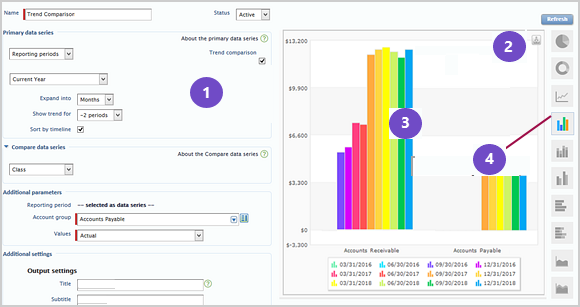
1: Verwenden Sie die Steuerelemente auf der linken Seite, um Ihr Diagramm zu entwerfen, und wählen Sie Diagrammdaten aus.
2: Auswählen Aktualisieren rechts oben aus, um das Diagramm zu starten oder zu aktualisieren.
3: Die rechte Seite ist für eine Diagrammvorschau reserviert, die zeigt, wie Ihr Diagramm mit Ihren tatsächlichen Daten aussieht.
4: Mit Symbolen am rechten Rand können Sie den Diagrammtyp wechseln.
Vorschau und Aktualisierung
Wenn Sie zum ersten Mal ein Diagramm erstellen, ist die Vorschau leer. Geben Sie einige grundlegende Diagramminformationen ein, und wählen Sie dann Aktualisieren , um die Vorschau anzuzeigen.
Wenn Sie Änderungen vornehmen, stellen Sie sicher, dass Sie eine Aktualisierung erneut durchführen, um die neuesten Aktualisierungen anzuzeigen.
Diagramm erstellen
Hier ist ein Ansatz für das Diagrammdesign. Sie können jedoch jederzeit Optionen auswählen und einen Diagrammtyp auswählen.
- Geben Sie einen Bezeichnung für das Diagramm.
Sie können den Namen später ändern, auch nach dem Speichern.
- Wählen Sie die Daten aus, die in Ihrem Diagramm angezeigt werden sollen.
Die angezeigten Daten sind eine Kombination aus dem Datenserie Wird verwendet, um Werte (z. B. Ihre Spalten oder Tortendiagrammsegmente) und die unter "Zusätzliche Parameter" angegebenen Buchhaltungsdaten zu kategorisieren. Alle Diagramme haben mindestens einen Primäre Datenserie. Für einige Diagrammtypen können Sie optional einen Datenserien vergleichen. Alle Daten, die nicht als Datenserie ausgewählt sind, werden angegeben als Zusätzliche Parameter.
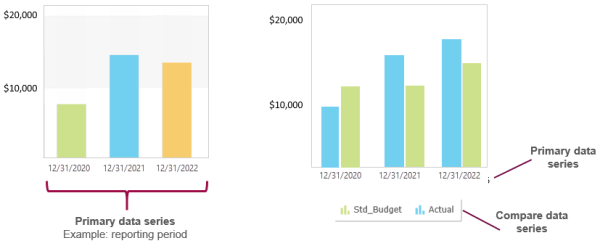
Angenommen, Sie richten ein Spaltendiagramm ein, um den Umsatz anzuzeigen, und verwenden einen Reportingzeitraum Kalenderjahres als primäre Datenserie verwendet.
Wenn das Diagramm nur die primäre Datenserie verwendet, wird der Umsatz für jedes Jahr in einer Spalte angezeigt.
Wenn das Diagramm die primäre Datenserie und eine Vergleichsdatenserie verwendet, werden zwei Spalten für jedes Jahr angezeigt, je nachdem, was in der Vergleichsdatenserie ausgewählt ist. Wenn die Vergleichsdatenserie das Budget mit den tatsächlichen Einnahmen vergleicht, würde jedes Jahr im Diagramm eine Spalte für das Budget und eine Spalte für den Ist-Wert anzeigen, sodass Sie das Budget mit den tatsächlichen Einnahmen für jedes angezeigte Jahr vergleichen können.
Unabhängig davon, wie Sie Datenserien einrichten, werden die wichtigsten angezeigten Daten (in diesem Fall der Umsatz) durch die Kontogruppe in Zusätzliche Parameter.
- Wählen Sie eine Diagrammtyp indem Sie ein Symbol rechts neben der Vorschau auswählen.
- Der aktuell ausgewählte Diagrammtyp wird farbig angezeigt.
- Spaltendiagramm
 ist die Standardeinstellung, aber es gibt auch andere Diagrammtypen, darunter Kuchen-, Ring-, Linien-, Spalten-, Balken-, Flächen- und Wasserfalldiagramme.
 - Bewegen Sie den Mauszeiger über ein Symbol, um den Namen des Diagrammtyps anzuzeigen. Wenn das Diagramm nur auf der Seite angezeigt werden kann, wird "(nur HTML)" an den Namen angehängt, wie in "Gestapelte Spalte (nur HTML)" und "Ringdiagramm (nur HTML)".
- Wenn ein Ringdiagramm ausgewählt ist, wird es als Tortendiagramm für die PDF-Ausgabe angezeigt.
- Verwendung Weitere Einstellungen , um Ihre Ausgabe zu verfeinern.
- Titel, Untertitel und Kommentar gelten nur für die PDF-Ausgabe.
- In den meisten Fällen sollten Sie die Berechtigung Ab Datum leer, um automatisch das aktuelle Datum zu verwenden. Sie können das Datum, an dem das Diagramm angezeigt wird, überschreiben, um Daten aus verschiedenen Zeiträumen anzuzeigen.
- Auswählen Nullen ausblenden um Datenpunkte zu entfernen, die keinen Wert haben. Wenn Ihr Diagramm beispielsweise den Umsatz nach Kunden vergleicht, wählen Sie diese Option aus, um Datenpunkte für Kunden zu entfernen, denen während des Reportingzeitraums kein Umsatz zugeordnet war. Diese Option hat keine Auswirkungen, wenn ein Diagramm zur Anzeige von Budgetdaten verwendet wird, da Budgetpositionen ohne Wert oder Nullwert immer ausgeblendet werden.
- Wählen Sie diese Option aus, um das Feld Filter und filtern Sie Ihren Report nach Bedarf.
Mit dem Filtern können Sie Daten basierend auf der Dimension (z. B. nach Standort, Abteilung, Artikel, Kunde oder Projekt) auf folgende Weise auswählen:
- Filtern Sie nach einem einzelnen Dimensionelement. wie ein bestimmter Standort.
- Filtern Sie nach mehreren Dimensionelementen, z. B. nach einer Gruppe von Standorten oder einem bestimmten Kundentyp.
