Einen Terminierung für die Umsatzrealisierung neu zuweisen – Debitorenbuchhaltung oder Auftragserfassung
In einigen Fällen müssen Sie möglicherweise die Art und Weise ändern, wie Umsatzerlöse zeitraumübergreifend zugewiesen werden, nachdem die Terminierung für die Umsatzrealisierung erstellt wurde. Beispielsweise können Ereignisse, die nach der Erstellung der Transaktion eintreten, dazu führen, dass die Umsatzrealisierung beschleunigt oder verlangsamt werden muss.
Verwenden der Funktion Neuzuordnung des Umsatzes können Sie den Umsatz für jeden Artikel neu zuordnen, bei dem die Terminierung entweder "Nicht begonnen" oder "In Bearbeitung" ist.
Sie können nur Zeitpläne für die Umsatzrealisierung neu zuordnen, die die realisierungsmethode "Gerade Linie" verwenden.
| Abonnement |
|
|---|---|
| Regionale Verfügbarkeit |
|
| Benutzertyp | Geschäftlicher Benutzer |
| Berechtigungen |
Hauptbuch
|
| Konfiguration | "Umsatzterminierungen bearbeiten" muss im Datensatz "true" gesetzt sein. Ertragsmanagement konfigurieren Seite. |
| Einschränkungen | Die Anerkennungsmethode in der Vorlage für die Umsatzrealisierung muss "Lineare Linie" sein. |
Informationen zur Neuzuweisung von Zeitplänen "In Bearbeitung"
Sobald der Umsatz mindestens einmal erfasst wurde, gilt ein Terminierung für die Umsatzrealisierung als "in Bearbeitung". Intacct ordnet nicht gebuchte Umsätze wie folgt neu zu:
- Die Neuzuordnung gilt nur für zukünftige Zeiträume: Bei der Neuzuweisung werden Sie aufgefordert, ein neues Start- und Enddatum einzugeben, die nach dem Datum liegen müssen, an dem der Umsatz zuletzt erfasst wurde.
- Der neu zuzuordnende Betrag entspricht dem gesamten nicht erfassten Umsatz: Der verbleibende Umsatz wird auf alle Zeiträume zwischen dem neuen Start- und Enddatum aufgeteilt.
Angenommen, Ihr Original Umsatzrealisierung Terminierung wurde so eingestellt, dass ab Anfang Januar 6000,00 über 6 Monate zugewiesen werden. Am 15. April beschließen Sie, den Umsatz neu zuzuordnen, um den Umsatz bis zum 31. August weiter zu realisieren.
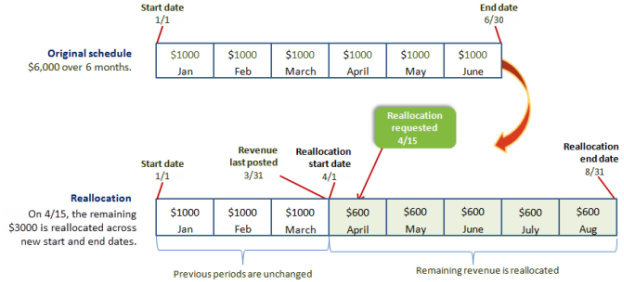
Beachten Sie, dass sich der zu erfassende Betrag (6.000,00) im obigen Beispiel nicht ändert. Die Zuordnung der Einnahmen ändert sich jedoch so, dass:
- Die zuvor für Januar, Februar und März gebuchten Beträge bleiben unverändert bei 1.000,00 pro Zeitraum.
- Die verbleibenden 3.000,00 werden auf das neue Start- und Enddatum verteilt. In diesem Fall ist das Startdatum der 1. April, das erste verfügbare Datum nach der vorherigen Buchung.
Umsatz neu zuordnen
Sie können alle Umsätze, die noch nicht realisiert wurden, neu zuordnen.
So ordnen Sie den Umsatz neu zu:
- Öffnen Sie das gewünschte Terminierung für die Umsatzrealisierung.
- Wählen Sie im Abschnitt Umsatzrealisierungszeitplan Fenster und wählen Sie Bearbeiten.
- Wählen Sie das Symbol Umsatz neu zuordnen klicken.
Die Neuzuordnung des Umsatzes wird angezeigt.
- Geben Sie die Startdatum und Enddatum für die Neuzuweisung.
- Wenn die Terminierung "In Bearbeitung" ist, wird die Startdatum muss nach dem Umsatz zuletzt gebucht am Datum.
- Wenn die Terminierung "Nicht gestartet" lautet, wird die Umsatz zuletzt gebucht am ist leer. In diesem Szenario können Sie ein beliebiges Start- und Enddatum eingeben.
- Wählen Sie Einreichen aus.
Intacct ordnet den gesamten offenen (nicht gebuchten) Umsatz-Betrag gemäß der zugehörigen Realisierungsmethode und dem Datumsbereich neu zu.
- Führen Sie einen der folgenden Schritte aus:
- Wenn Sie die Neuzuordnung anwenden möchten, wählen Sie Speichern. A Änderung bestätigen wird angezeigt. Geben Sie einen beliebigen Text bezüglich der Neuzuordnung ein und wählen Sie Speichern. Wenn es einen oder mehrere offene Zeiträume mit vergangenen geplanten Buchungsterminen gibt, wird ein Dialogfeld angezeigt, in dem Sie angeben müssen, ob die Einträge für die vorherigen Zeiträume gebucht werden sollen oder nicht. Auswählen Nein um sie jetzt zu buchen, oder wählen Sie sie aus Nein , um die neu zugeordnete Terminierung zu speichern, ohne vergangene Zeiträume zu Buchung.
- Wenn Sie die Neuzuordnung nicht anwenden möchten, wählen Sie Abbrechen.
Feldbeschreibungen
| Element | Beschreibung |
|---|---|
|
Vorlage |
Name der Vorlage für die Umsatzrealisierung, die dieser Einzelposition zugewiesen wurde. |
|
Anerkennungsmethode |
Die Zuweisungsmethode, die von der zugewiesenen Vorlage für die Umsatzrealisierung zur Zuweisung des Umsatzes verwendet wird, z. B. "Gerade Linie" oder "Genaue Tage pro Zeitraum". |
|
Terminplan-Zeitraum |
Die Häufigkeit der Buchung (z. B. monatlich) sowie der Status der aktuellen Terminierung (z. B. "In Bearbeitung"). |
|
Umsatz zuletzt verbucht am |
Datum, an dem der Umsatz zuletzt für die Terminierung erfasst wurde Wird angezeigt, wenn der Status der Umsatz-Terminierung "Nicht gestartet" lautet. |
|
Startdatum |
Daten, an denen Sie die Neuzuordnung des Umsatzes starten und beenden möchten. Wenn Sie Einreichenerstellen, wird der verbleibende nicht erfasste Umsatz für alle Zeiträume neu zugeordnet, die zwischen dem neuen Start- und Enddatum liegen.
|
