Hauptbuch
Manuelle Lettrage für Hauptbuchtransaktionen für Frankreich
Gleichen Sie die Soll- und Habentransaktionen für Ihre angegebenen Hauptbuchkonten manuell ab, um die Einhaltung der internen Prozesse zu gewährleisten.
Details
Verwenden Sie die neue Lettrage-Seite, um entsprechende Soll- und Haben-Transaktionspositionen mithilfe einer zugewiesenen Beschriftungsfolge manuell abzugleichen. Diese Abgleichsfunktion gilt für direkt im Hauptbuch erstellte Transaktionen, die nicht automatisch abgeglichen werden, wie die in der Kreditorenbuchhaltung und der Debitorenbuchhaltung erstellten Transaktionen. Lettrage muss für einzelne Konten aktiviert sein, damit Sie angeben können, für welche Konten Sie es verwenden.
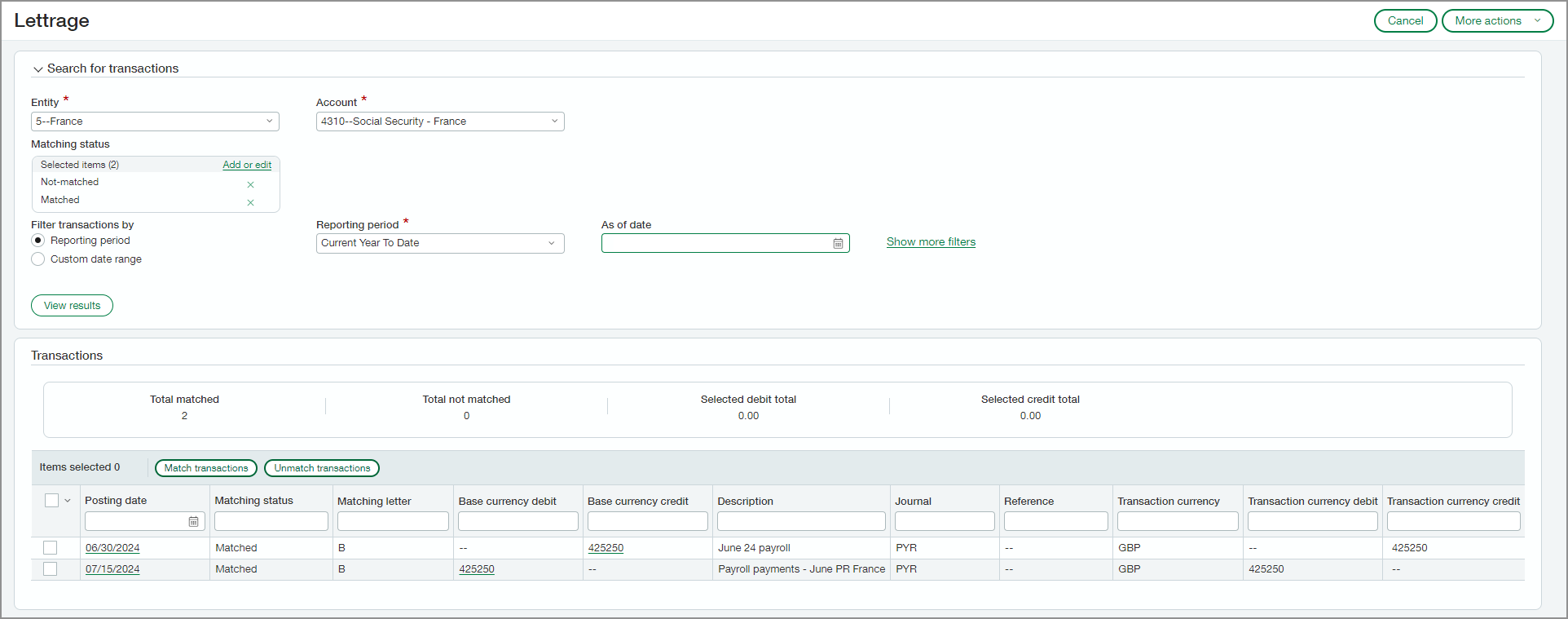
Verwenden Sie den neuen Lettrage-Aktivitätsreport im Hauptbuch, um umfassende Reports mit Abgleichsergebnissen zu generieren. Je nachdem, wie Sie den Report filtern, werden die folgenden Informationen angezeigt:
-
Abgeglichene Transaktionsaktivität
-
Nicht abgeglichene Transaktionsaktivität
-
Sowohl abgeglichene als auch nicht abgeglichene Aktivität
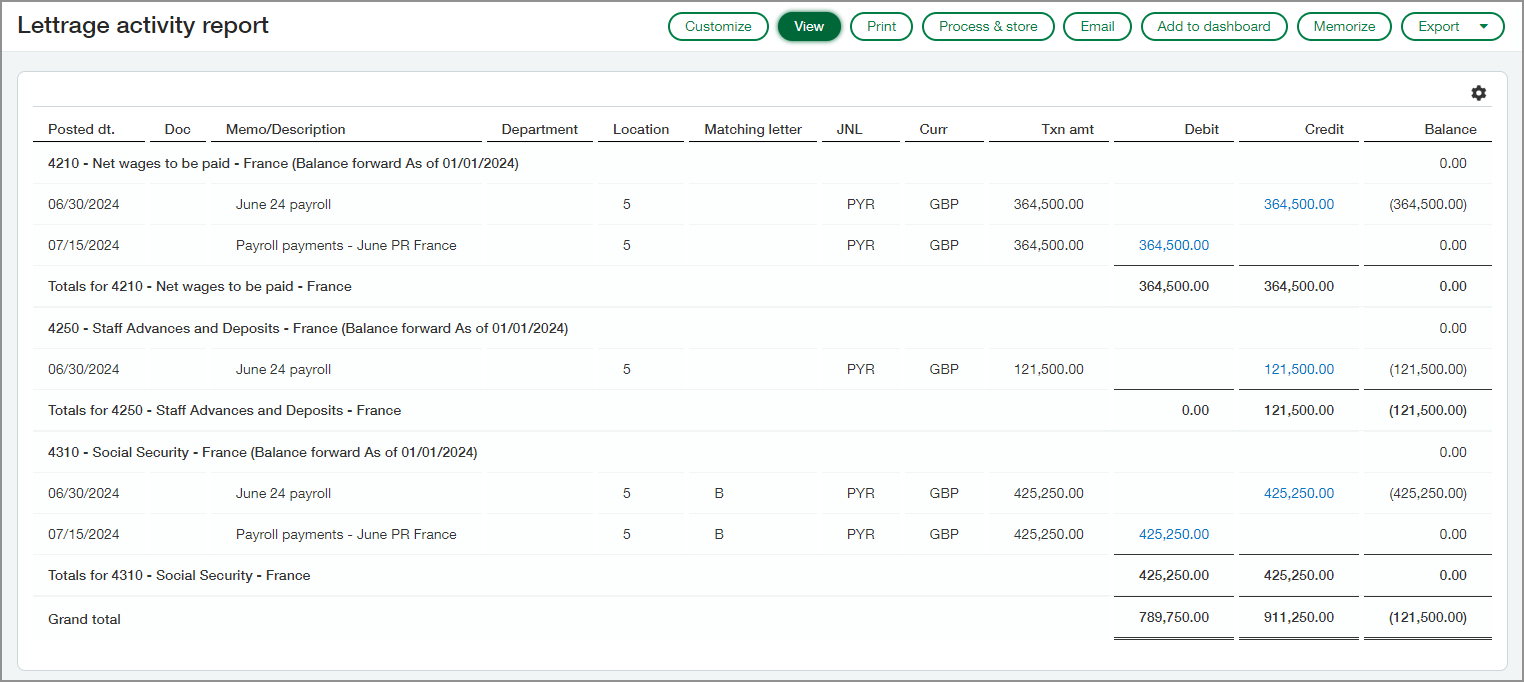
Führen Sie den Report für abgeglichene Transaktionen aus, um die abgeglichenen Transaktionen zu überprüfen und zu validieren und die Beziehung zwischen verrechneten Soll- und Habenbeträgen zu sehen. Führen Sie den Report für nicht abgeglichene Transaktionen aus, um zu sehen, welche Transaktionen den verbleibenden, nicht abgestimmten Saldo der Konten ausmachen.
Vorgehensweise
Um manuelle Lettrage für Hauptbuchtransaktionen verwenden zu können, müssen Sie zuerst Ihre Dokumentsequenz unter "Unternehmen" einrichten und dann die Lettrage-Funktion auf der Seite "Hauptbuchkonfiguration" und für einzelne Konten aktivieren.
Einrichtung
Erstellen Sie eine Dokumentnummerierungssequenz, die für die Buchstabencodes verwendet werden soll. Sie können 1 Sequenz für alle Konten erstellen, oder Sie können mehrere Sequenzen erstellen und eine für jedes Konto auswählen.
Verwenden Sie eine Länge, die sicherstellt, dass die Codes nicht innerhalb eines Geschäftsjahres wiederholt werden. Wählen Sie beispielsweise beim Erstellen der Dokumentreihenfolge die folgenden Optionen aus:
-
Sequenztyp: Alpha
-
Maximum der primären Sequenz: zzz
-
Primäre Sequenz: aaa
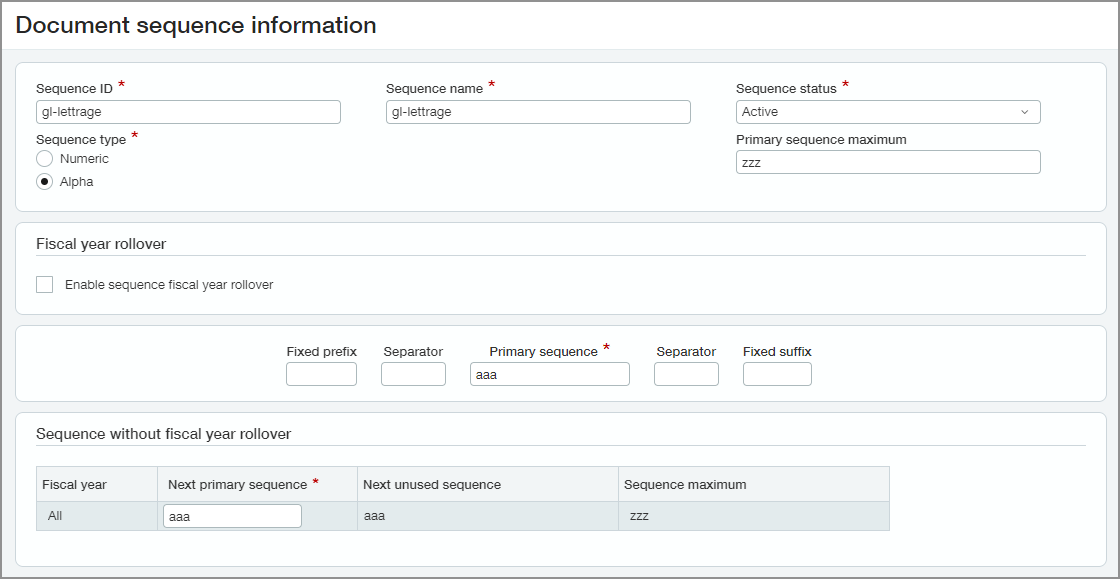
- Gehen Sie zu Unternehmen > Einrichtung > Einstellungen > und wählen Sie das + neben Nummernkreis aus.
-
Geben Sie eine Sequenz-ID ein, die zur Identifizierung der Sequenz in Dropdown-Listen verwendet wird.
Die Sequenz-ID kann nach dem Speichern der Sequenz nicht mehr geändert werden.
-
Geben Sie einen Sequenznamen ein.
-
Wählen Sie einen Sequenztyp aus.
Der Sequenztyp kann nach dem Speichern der Sequenz nicht mehr geändert werden.
-
Geben Sie das Maximum der primären Sequenz ein.
Der Standardwert für numerische und Alpha-Sequenzen ist 16 Ziffern oder Buchstaben, Sie können ihn jedoch ändern.
Wenn das Ende der Sequenz erreicht ist, erhalten Sie eine Fehlermeldung und müssen eine neue Sequenz starten.
-
Geben Sie die Primäre Sequenz ein.
Die primäre Sequenz kann nach dem Speichern der Sequenz nicht mehr geändert werden.
- Die Nächste primäre Sequenz wird automatisch eingegeben, Sie können sie jedoch ändern.
- Fügen Sie alle weiteren benötigten Einstellungen hinzu.
- Wählen Sie Speichern aus.
Weitere Informationen zu den Eingaben in den einzelnen Feldern finden Sie in den Feldbeschreibungen.
-
Gehen Sie zu Hauptbuch > Einrichtung > Konfiguration.
-
Wählen Sie im Abschnitt "Kontoeinstellungen" die Option Lettrage aktivieren aus.
-
Im Feld Lettrage-Sequenz wählen Sie den von Ihnen erstellten Nummernkreis aus.
Dies ist die Standardsequenz für alle Konten, Sie können jedoch beim Bearbeiten eines Kontos eine andere auswählen.
-
Wählen Sie Speichern aus.
Bestimmen Sie, welche Konten Lettrage benötigen, und aktivieren Sie Lettrage dann für diese Konten.
-
Gehen Sie zu Hauptbuch > Alle > Konten > Hauptbuchkonten.
-
Suchen Sie das Konto, das Sie für Lettrage konfigurieren, und wählen Sie Bearbeiten aus.
-
Wählen Sie Lettrage für dieses Konto aktivieren aus.
-
Wählen Sie optional eine Lettrage-Sequenz aus.
Wenn Sie hier nichts auswählen, wird stattdessen die unter "Hauptbuch konfigurieren" ausgewählte Lettrage-Sequenz verwendet.
-
Wählen Sie Speichern aus.
Transaktionen auswählen und abgleichen
- Gehen Sie zu Hauptbuch > Alle > Lettrage.
- Wählen Sie im Abschnitt Nach Transaktionen suchen eine Entität aus.
-
Wählen Sie ein Konto aus.
In der Dropdown-Liste werden nur die Konten angezeigt, für die Sie Lettrage aktiviert haben.
-
Wählen Sie unter Abgleichstatus aus, welche Transaktionen Sie anzeigen möchten.
-
Sie können die Standardauswahl übernehmen: Nicht abgeglichen.
-
Sie können auch Hinzufügen oder bearbeiten und dann Abgeglichen auswählen, um diese Transaktionen anzuzeigen.
-
In der Liste Ausgewählte Artikel können Sie mit x einen Artikel entfernen.
-
Wenn Sie fertig sind, wählen Sie Fertig aus.
-
- Wählen Sie eine Option Transaktionen filtern nach aus.
- Wenn Sie Reportingzeitraum auswählen, wählen Sie den Zeitraum aus und geben Sie ein Ab-Datum ein.
- Wenn Sie Benutzerdefinierter Datumsbereich auswählen, geben Sie ein Startdatum und ein Enddatum ein.
- Wählen Sie Weitere Filter anzeigen aus, um zusätzliche Felder anzuzeigen.
- Geben Sie zusätzliche Filteroptionen ein.
- Wählen Sie Ergebnisse anzeigen aus.
Die Transaktionsliste wird unten auf der Seite angezeigt.
-
Wählen Sie zwei oder mehr Transaktionen aus, die abgeglichen werden sollen.
Die gesamten Soll- und Habenbeträge der ausgewählten Transaktionen müssen ihnen entsprechen.
Sie können beispielsweise eine Transaktion mit einem Sollbetrag von 800 USD und zwei Transaktionen mit Habenbeträgen von 300 USD und 500 USD auswählen.
Die gesamten Soll- und Habenbeträge der ausgewählten Transaktionen werden über der Transaktionsliste angezeigt.
-
Wählen Sie Transaktionen abgleichen aus.
Der Abgleichsbuchstabe wird basierend auf den Nummernkreisen ausgefüllt, und das Feld Abgeglichene Gesamtsumme über der Transaktionsliste wird aktualisiert.
Sie können Transaktionen auswählen, die abgeglichen wurden, und dann Abgleich von Transaktionen aufheben auswählen. Um den Abgleich von Transaktionen aufzuheben, müssen Sie alle Transaktionen auswählen, die im ursprünglichen Abgleich enthalten waren.
Wenn Sie beispielsweise ein Soll von 800 USD mit einem Haben von 300 USD und 500 USD abgeglichen haben, können Sie nicht nur den Abgleich des Habens von 300 USD aufheben. Sie müssen den Abgleich beider Positionen gleichzeitig aufheben.
Lettrage-Aktivitätsreport anzeigen
-
Gehen Sie zu Hauptbuch > Alle > Reports > Lettrage-Aktivität.
-
Geben Sie Ihre Filter- und Formatierungseinstellungen ein.
-
Wählen Sie eine Option zum Generieren des Reports aus.
Sie können den Report jetzt anzeigen, ausdrucken und als PDF-Datei speichern oder exportieren.
Sie können ihn auch verarbeiten und speichern, um ihn später anzuzeigen oder Ihrem Dashboard oder der Liste der gemerkten Reports hinzuzufügen.
Berechtigungen und andere Anforderungen
| Abonnement |
Hauptbuch |
|---|---|
| Regionale Verfügbarkeit |
Frankreich |
| Benutzertyp |
Geschäftlicher Benutzer mit zu aktivierenden Admin-Berechtigungen Unternehmen zum Abgleich von Transaktionen |
| Berechtigungen |
Hauptbuch
|
| Konfiguration |
Lettrage muss unter "Hauptbuch konfigurieren" und für einzelne Konten aktiviert werden. |
| Einschränkungen | Als Betriebsland des Unternehmens oder Geschäftsbereichs muss Frankreich angegeben sein. |
