Dokumentreihenfolgen für IDs für die automatische Nummerierung
Zugehörige Informationen
 Related topics
Sie können die Dokumentreihenfolge verwenden, um automatisch neue IDs für häufige Transaktionen und Datensätze zu generieren, z. B. für neue Kunden, Lieferanten, Rechnungen und mehr. Sie können z. B. eine Dokumentreihenfolge für Rechnungen erstellen. Diese Sequenz erstellt automatisch eine neue ID, z. B. "INV-0100", und erhöht die Nummer jedes Mal, wenn eine neue Rechnung eingegeben wird.
Durch die Verwendung von Nummernkreisen können Sie Zeit sparen. Anstatt Benutzer eindeutige IDs für neue Kunden, Lieferanten und andere Datensätze eingeben zu lassen, können Sie Intacct automatisch die nächste Sequenz generieren lassen.
Um die Liste der Dokumentsequenzen anzuzeigen, gehen Sie zu Unternehmen > Einrichtung > Einstellungen > Sequenzen dokumentieren. In der Liste "Dokumentsequenzen" können Sie eine neue Sequenz hinzufügen oder eine vorhandene Sequenz bearbeiten oder anzeigen.
Wo kann ich numerische Sequenzen verwenden?
Sie können numerische Sequenzen für viele verschiedene Arten von Datensätzen oder Transaktionen erstellen, z. B. für Kunden, Lieferanten Einkauf Anforderungen und Korrekturen.
In der Regel aktualisieren Sie die Anwendung Konfiguration Seite oder Transaktionsdefinition, um die spezifische Sequenz zu identifizieren, die für eine Datensatz oder Transaktion verwendet werden soll. Wenn Sie beispielsweise eine Sequenz für Rechnungen erstellen, aktualisieren Sie die Seite "Debitorenbuchhaltung konfigurieren", um die Dokumentreihenfolge zu identifizieren. Administratoren in der Regel Anwendungen konfigurieren.
Nachdem Sie Ihre Anwendung konfiguriert haben, gehen Sie beim Ändern oder Löschen von Nummernkreisen vorsichtig vor.
Best Practice für numerische Sequenzen
Intacct rät davon ab, führende Nullen als Teil einer ID-Sequenz hinzuzufügen. IDs mit vorangestellten Nullen können Fehler verursachen, wenn Sie Informationen aus Excel in Ihr Unternehmen importieren, da Excel die vorangestellte Null entfernt. Verwenden Sie ein Zeichen als Präfix für Ihre ID, z. B. C0001 für eine Kunden-ID.
Problemumgehung für Import: Wenn Sie führende Nullen in IDs verwenden müssen, konvertieren Sie die Spalte mit ID-Nummern in Excel in das Textformat, bevor Sie den Dateiinhalt importieren. In diesem Fall entfernt Excel die führenden Nullen nicht, wenn Sie die Datei speichern. Denken Sie daran, die Spalte mit ID-Nummern jedes Mal in das Textformat zu konvertieren, wenn Sie eine Vorlage zum Importieren von Informationen verwenden, für die IDs erforderlich sind.
Weitere Informationen finden Sie unter Erstellung von Namen und IDs – bewährte Methode.
Wo kann ich Alpha-Sequenzen verwenden?
Alpha-Sequenzen sind derzeit nur für die Verwendung mit Kreditorenbuchhaltung, Debitorenbuchhaltung, Zahlungsverkehr und französischen Unternehmen verfügbar.
Sie können derzeit Alpha-Sequenzen für die Verwendung mit Bank- und Kreditkarte Abstimmung den Abgleich in Zahlungsverkehr sowie für Lieferant und Kunde Abstimmungen in Kreditorenbuchhaltung, Debitorenbuchhaltung und französischen Unternehmen erstellen.
Um Alpha-Sequenzen zu verwenden, aktualisieren Sie die Seite für die Anwendungs-Konfiguration oder die Transaktionsdefinition, um die Alpha-Sequenz zu identifizieren, die für einen Datensatz oder eine Transaktion verwendet werden soll. Wenn Sie beispielsweise eine Sequenz für die Abstimmung von Bank- oder Kreditkarten erstellen, aktualisieren Sie den Zahlungsverkehr so, dass die Alpha-Sequenz verwendet wird. Administratoren in der Regel Anwendungen konfigurieren.
Nachdem Sie Ihre Anwendung konfiguriert haben, gehen Sie beim Ändern oder Löschen von Nummernkreisen vorsichtig vor.
Hinzufügen einer Dokumentreihenfolge
| Abonnement |
Unternehmen |
|---|---|
| Regionale Verfügbarkeit |
Alle Regionen |
| Benutzertyp |
Geschäftlicher Benutzer |
| Berechtigungen |
Dokumentsequenz: Liste, Anzeigen, Hinzufügen, Bearbeiten |
Diese Liste unterstützt die Oberfläche für erweiterte Listen. Weitere Informationen zur Verwendung erweiterter Listen.
-
Gehen Sie auf dem Top-Level zu Unternehmen > Einrichtung > Einstellungen und wählen Sie Hinzufügen (Kreis) neben Nummernkreise.
-
Füllen Sie die Pflichtfelder aus und geben Sie alle weiteren Informationen ein, die Sie in Ihre Reihenfolge aufnehmen möchten.
Die Pflichtfelder sind:
-
Sequenz-ID
Geben Sie eine Bezeichnung für den Namen der Sequenz ein, z. B. Anhänge.
Es ist wichtig, die Sequenz mit Wörtern zu benennen, die die Dokumente beschreiben, für die die Sequenz verwendet werden soll.Diese ID kann nach dem Speichern nicht mehr geändert werden.
-
Sequenzname
-
Sequenzstatus
-
Sequenztyp
Kann nach dem Speichern nicht mehr geändert werden
-
Primäre Sequenz
Kann nach dem Speichern nicht mehr geändert werden
-
Nächste primäre Sequenz
Automatisch generiert, kann aber bearbeitet werden
-
-
Wählen Sie Speichern aus.
Weitere Informationen zu den Eingaben in den einzelnen Feldern finden Sie in den Feldbeschreibungen.
Übertragung des Geschäftsjahrs
Die Übertragung des Geschäftsjahres für Nummernkreise unterstützt Sie bei der Verwaltung Ihrer alphanumerischen Sequenzen mit einfachen Übergängen zum Jahresende, verbesserter Organisation und verbessertem Transaktionsabgleich.
Die Übertragung des Geschäftsjahrs ist derzeit nur für die Verwendung mit Verträgen, der Verwaltung von Anlagevermögen und dem Hauptbuch verfügbar. Ähnlich wie bei einer Alpha-Reihenfolge muss Ihre Intacct-Anwendung so konfiguriert sein, dass sie Nummernkreise für die Übertragung des Geschäftsjahres verwenden.
So verwenden Sie die Übertragung des Geschäftsjahrs:
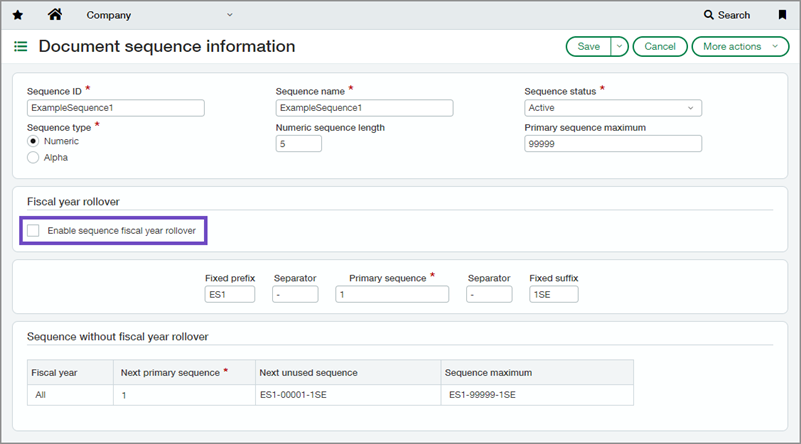
- Erstellen Sie eine neue Dokumentreihenfolge.
- Geben Sie Informationen für die erforderlichen Felder ein.
- Wählen Sie das Symbol Übertragung des Geschäftsjahrs auf Sequenz aktivieren Kontrollkästchen.
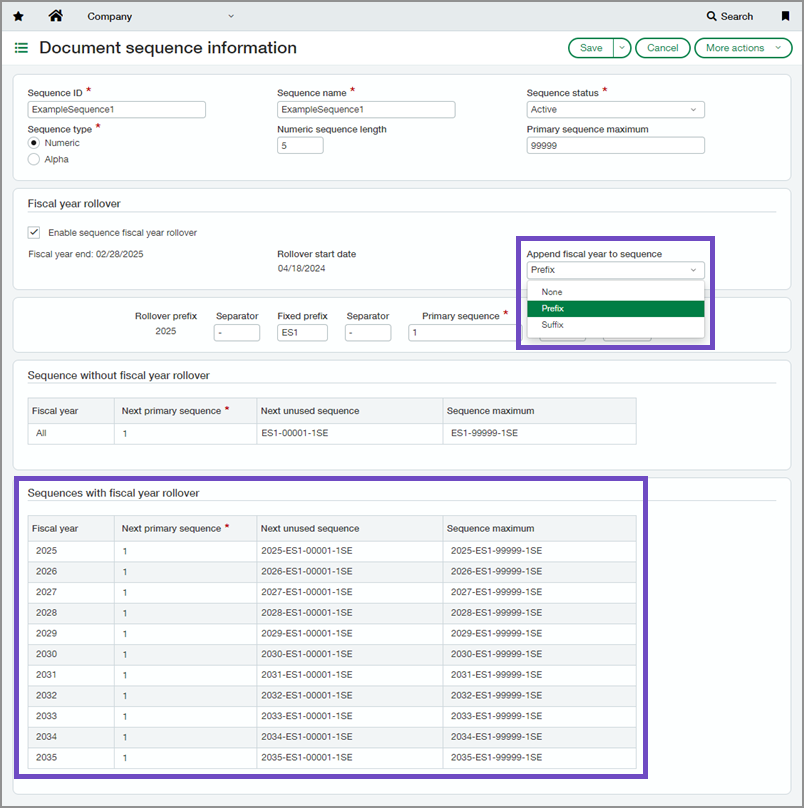
Wenn diese Option ausgewählt ist, werden das Ende des Geschäftsjahrs für Ihr Unternehmen und der Tag angezeigt, an dem die Übertragung für diese Sequenz aktiviert wurde. - Wählen Sie aus, wie Sie das Geschäftsjahr an Ihren Nummernkreis anhängen möchten:
Keine: Wenn diese Option ausgewählt ist, wird das Geschäftsjahr nicht in Ihrem Nummernkreis angezeigt.
Präfix: Wenn diese Option ausgewählt ist, wird das Geschäftsjahr als Übertragungspräfix an den Nummernkreis angehängt, gefolgt von einem bearbeitbaren Trennzeichenfeld.
Suffix: Wenn diese Option ausgewählt ist, wird das Geschäftsjahr als Übertragungssuffix an den Nummernkreis angehängt, dem ein bearbeitbares Trennzeichenfeld vorangestellt ist.
- Speichern Sie Ihre Änderungen.
Wenn die Übertragung des Geschäftsjahrs aktiviert ist, werden die nächsten zehn Jahre der Dokumentsequenzen mit den entsprechenden Geschäftsjahren angezeigt. Das Feld "Jahr" kann nicht bearbeitet werden.
Bearbeiten einer Dokument Sequenz
| Abonnement |
Unternehmen |
|---|---|
| Regionale Verfügbarkeit |
Alle Regionen |
| Benutzertyp |
Geschäftlicher Benutzer |
| Berechtigungen |
Dokumentsequenz: Liste, Anzeigen, Hinzufügen, Bearbeiten |
-
Gehe zu Unternehmen > Einrichtung > Einstellungen > Sequenzen dokumentieren.
-
Suchen Sie die Dokument, die Sie bearbeiten möchten.
-
Wählen Sie Bearbeiten am Ende der Zeile aus.
-
Aktualisieren Sie die Informationen, die Sie in Ihre Sequenz aufnehmen möchten.
Die folgenden Felder können nicht bearbeitet werden:
Sequenz-ID
Sequenztyp
Primäre Sequenz
-
Wählen Sie Speichern aus.
-
Gehe zu Unternehmen > Einrichtung > Einstellungen > Sequenzen dokumentieren.
-
Auswählen Bearbeiten neben dem Dokument, das Sie ändern möchten.
-
Aktualisieren Sie die Informationen, die Sie in Ihre Sequenz aufnehmen möchten.
Die folgenden Felder können nicht bearbeitet werden:
Sequenz-ID
Sequenztyp
Primäre Sequenz
-
Wählen Sie Speichern aus.
Weitere Informationen zu den Eingaben in den einzelnen Feldern finden Sie in den Feldbeschreibungen.
Löschen einer Dokumentreihenfolge
| Abonnement |
Unternehmen |
|---|---|
| Regionale Verfügbarkeit |
Alle Regionen |
| Benutzertyp |
Geschäftlicher Benutzer |
| Berechtigungen |
Dokumentennummerierung: Liste, Anzeigen und Löschen |
Sie entfernen eine Dokument Sequenz aus der Dokumentsequenz Liste.
Gehen Sie beim Löschen von Sequenzen vorsichtig vor. Wenn Sie eine verwendete Sequenz entfernen, können Benutzer keine Dokumente mit dieser Sequenz erstellen und erhalten eine Fehlermeldung.
Intacct empfiehlt, die Benutzerberechtigungen für diese Funktion streng zu kontrollieren, indem Sie Folgendes verwenden Unternehmen > Admin > Benutzer > Abonnements > Berechtigungen.
-
Gehe zu Unternehmen > Einrichtung > Einstellungen > Sequenzen dokumentieren.
- Suchen Sie den Datensatz, den Sie entfernen möchten.
-
Wählen Sie am Ende der Zeile Weitere Aktionen > Entfernen.
Je nach Ihren Benutzereinstellungen werden Sie möglicherweise von Sage Intacct aufgefordert, das Entfernen zu bestätigen.
-
Gehe zu Unternehmen > Einrichtung > Einstellungen > Sequenzen dokumentieren.
-
Suchen Sie den Datensatz, den Sie entfernen möchten, und wählen Sie Entfernen.
Je nach Ihren Benutzereinstellungen werden Sie möglicherweise von Sage Intacct aufgefordert, das Entfernen zu bestätigen.
Automatische Sequenzierung deaktivieren
Automatische Sequenzen für neue IDs werden auf der Seite Anwendung Konfiguration für jedes Intacct-Anwendung zugewiesen. Administratoren können die Sequenzen bearbeiten.
Wenn Sie die automatische Sequenzierung deaktivieren, bleiben vorhandene IDs erhalten.
Die folgenden Schritte sind ein Beispiel dafür, wie Sie die Dokumentreihenfolge in der Debitorenbuchhaltung deaktivieren. Diese Schritte können in anderen Intacct-Anwendungen verwendet werden, um Nummernkreise auch dort zu deaktivieren.
| Abonnement |
Administration |
|---|---|
| Regionale Verfügbarkeit |
Alle Regionen |
| Benutzertyp |
Geschäftlicher Benutzer mit Admin-Berechtigungen |
| Berechtigungen |
Anwendungsabonnements: Auflisten, Anzeigen und Konfigurieren |
-
Gehen Sie zu Debitorenbuchhaltung > Einrichtung > Konfiguration.
Einige Anwendungen, z. B. Anpassungsservice, Plattformdienste und Webdienste, verfügen nicht über Konfiguration Optionen.
- Scrollen Sie nach unten zu Dokumentreihenfolge.
- Löschen Sie die zugeordnete Dokumentreihenfolge unter Rechnungen und lassen Sie das Dropdown-Feld leer, um die automatische Nummerierung zu deaktivieren.
- Speichern Sie Ihre Änderungen.
Feldbeschreibungen:
In den folgenden Tabellen werden die einzelnen Felder in der Liste "Dokumentsequenz" und auf der Seite "Informationen zur Dokumentsequenz" beschrieben:
Felder der Dokumentsequenz-Liste
| Feld | Beschreibung |
|---|---|
|
Sequenz-ID |
Der Name der Sequenz. Sie geben diesen Namen im entsprechenden Feld der Seite "Informationen zur Dokumentenfolge" an. |
|
Sequenzname |
Der Sequenzname, der auf PDF-Dateien von Rechnungen gedruckt wird. |
|
Nächste nicht verwendete Sequenz |
Zeigt die nächste Nummer an, die für die Verwendung in einer bestimmten Dokumentsequenz verfügbar ist, was für die Fehlerbehebung nützlich ist. Andernfalls könnte es für den Administrator beispielsweise zeitaufwändig sein, die letzte Rechnung zu finden, um die Nummer zu überprüfen. Sie können diese Nummer auf der Seite "Informationen zur Dokumentenfolge" zurücksetzen. |
|
Zuletzt aktualisiert |
Dieses Feld zeigt an, wann eine Sequenz zuletzt geändert wurde. Es ist nützlich für die Fehlerbehebung. |
Seite mit Informationen zum Nummernkreis
Sequenzinformationen
| Feld | Beschreibung |
|---|---|
|
Sequenz-ID |
Der Name der Sequenz. Es ist wichtig, die Sequenz mit Wörtern zu benennen, die die Dokumente beschreiben, für die die Sequenz verwendet werden soll. Wenn Sie wiederkehrende Rechnungen verwenden, können Sie eine andere Sequenz-ID als bei regulären Rechnungen festlegen. |
|
Sequenzname |
Der Titel, der auf PDFs von Dokumenten Rechnung Typs in den Anwendungen Bestandskontrolle (IC), Einkauf (PO) und Auftragserfassung (OE) gedruckt wird. Der Text, den Sie hier eingeben, wird als Titel der Dokumente vom Typ "Rechnung" verwendet. Das Drucken eines Titels auf PDFs ist in den Anwendungen IC/PO/OE nützlich. Möglicherweise haben Sie mehrere Dokumentvorlagen, die vom Typ "Rechnung" sind, aber nicht fakturiert werden (z. B. Anpassungen). Wenn Sie diesen Sequenznamen verwenden, können Sie ein Dokument mit einem anderen und passenderen Titel drucken. Dieses Feld wirkt sich nur auf die Anwendungen IC/PO/OE aus. |
|
Sequenzstatus |
Der Standardstatus ist Aktiv. Wenn Sie nicht möchten, dass diese Sequenz in Listen angezeigt wird, aber für die zukünftige Verwendung beibehalten werden soll, wählen Sie Inaktiv. Angenommen, Sie erstellen Sequenzen, die nur für Kalenderquartale für Ausgaben-Reports wie EXPRPT-1847-2004Q1 relevant sind. Möglicherweise möchten Sie diese Sequenz zu Beginn von Q2 deaktivieren, wenn die Sequenz EXPRPT-1847-2001Frage 2 beginnt. Sie können weiterhin inaktive Sequenzen anzeigen, indem Sie das Symbol Inaktive einschließen in der Liste "Dokumentsequenz". |
|
Sequenztyp |
Die Standardeinstellung ist "Numerisch".
Alpha-Sequenzen sind derzeit nur für die Verwendung mit Zahlungsverkehr oder französischen Unternehmen verfügbar. Wenn Sie "Numerisch" auswählen, steht das Feld "Länge der numerischen Sequenz" zur Verfügung, und alle Sequenzen werden in Zahlen angezeigt. Wenn Sie Alpha auswählen, steht das Feld für die numerische Sequenzlänge nicht zur Verfügung, und die Sequenzen werden in Kleinbuchstaben angezeigt. |
|
Länge der numerischen Sequenz |
Nur verfügbar, wenn der Sequenztyp "Numerisch" ist. Die Gesamtlänge der primären numerischen Sequenz, die die führenden Nullen enthält. Die hier maximale zulässige Länge beträgt 16 Zeichen. Wenn Sie zum Beispiel Folgendes eingeben 5 in diesem Feld und legen Sie Ihre primäre Sequenz auf 123ist das Ergebnis 00123 bei der Eingabe der ersten Rechnung. Die Länge der primären Sequenz beträgt insgesamt 5 Ziffern mit zwei Nullen vor der ersten Instanz der primären Sequenz. Die Gesamtlänge der primären numerischen Sequenz hilft beim Sortieren in Listen. Die Nummer 00123 Wird angezeigt vor 10123 in einer Liste. Wenn Sie die führenden Nullen nicht angeben, wird 10123 vor 123 in der Liste angezeigt. Durch diese Gruppierung werden Listen so angezeigt, als wären sie falsch angeordnet. |
|
Maximum der primären Sequenz |
Zeigt das Maximum der Sequenz für die ausgewählte Sequenz an. Das standardmäßige Maximum für numerische und Alpha-Sequenzen beträgt 16 Zeichen (Zahlen oder Buchstaben). Sie können Ihre Sequenz auf ein Maximum von weniger als 16 Zeichen beschränken. Wenn das Ende der Sequenz erreicht ist, erhalten Sie eine Fehlermeldung und der Administrator der Dokumentsequenz muss eine neue Sequenz starten. |
Übertragung des Geschäftsjahrs
Die Übertragung des Geschäftsjahrs ist derzeit nur für die Verwendung mit Verträgen und der Anlagevermögensverwaltung verfügbar.
| Feld | Beschreibung |
|---|---|
|
Übertragung des Geschäftsjahrs auf Sequenz aktivieren |
Wenn Sie dieses Kontrollkästchen aktivieren, können Sie Sequenzen verwalten, die sich zu Beginn eines jeden Geschäftsjahrs ändern. Sie können es sowohl für numerische als auch für Alpha-Sequenzen verwenden. Wenn diese Option aktiviert ist, werden die folgenden ausgefüllten Felder angezeigt:
|
|
Geschäftsjahr an Sequenz anhängen |
Nur verfügbar, wenn Sie die Übertragung des Geschäftsjahrs auf Sequenz aktivieren. Verwenden Sie das Dropdown-Menü, um auszuwählen, wo das Geschäftsjahr an die Dokumentsequenz angehängt werden soll.
|
Felder für die Dokumentreihenfolge
| Feld | Beschreibung |
|---|---|
|
Übertragungspräfix |
Wenn das Geschäftsjahr der Dokumentsequenz als Präfix hinzugefügt wird, wird das Jahr hier automatisch angezeigt. Dieses Feld kann nicht bearbeitet werden und basiert auf dem aktuellen Geschäftsjahr Ihres Unternehmens. |
|
Festes Präfix, Trennzeichen, festes Suffix |
Zeichen, die vor, in und nach der primären Sequenz angezeigt werden. Die Maximum Länge des Festes Präfix und Festes Suffix -Felder 30 Zeichen lang ist. Sie können weniger Zeichen als das Maximum eingeben. Die Maximum Länge für den Trennzeichen -Felder aus einem (1) Zeichen besteht. Dies gilt für alle Trennzeichenfelder. Zum Beispiel INV-E1-0000000012345678-2020Q3 könnte eine Dokument-ID sein, die die Maximum Nummer der verfügbaren Zeichen verwendet.
Wenn Sie die Übertragung des Geschäftsjahrs auf Sequenz aktivieren, kann das Geschäftsjahr mit zusätzlichen Trennzeichenfeldern zu Ihrer Dokumentsequenz hinzugefügt werden. Zum Beispiel 2024-INVE1-0012345678-Q3 könnte eine Dokument-ID sein, die ein Geschäftsjahr als Suffix verwendet.
|
|
Primäre Sequenz |
Der Beginn dieser Sequenz. Nachdem Sie Speichernkönnen Sie diese Sequenz nicht mehr ändern. Intacct rät davon ab, führende Nullen als Teil einer ID-Sequenz hinzuzufügen. IDs mit vorangestellten Nullen können Fehler verursachen, wenn Sie Informationen aus Excel in Ihr Unternehmen importieren, da Excel die vorangestellte Null entfernt. Verwenden Sie ein Zeichen als Präfix für Ihre ID, z. B. C0001 für eine Kunden-ID. |
|
Übertragungssuffix |
Wenn das Geschäftsjahr der Dokumentsequenz als Suffix hinzugefügt wird, wird das Jahr hier automatisch angezeigt. Dieses Feld kann nicht bearbeitet werden und basiert auf dem aktuellen Geschäftsjahr Ihres Unternehmens. |
Sequenzen mit oder ohne Übertragung des Geschäftsjahrs
| Feld | Beschreibung |
|---|---|
|
Geschäftsjahr |
Wenn die Übertragung des Geschäftsjahrs nicht aktiviert ist, gelten die Sequenzen für alle Jahre. Wenn die Übertragung des Geschäftsjahrs aktiviert ist, werden die nächsten zehn Jahre der Dokumentsequenzen mit den entsprechenden Geschäftsjahren angezeigt. Dieses Feld kann nicht bearbeitet werden. |
|
Nächste primäre Sequenz |
Wenn die Übertragung des Geschäftsjahres nicht aktiviert ist, wird in diesem Feld die dem nächsten Dokument zugewiesene Sequenz angezeigt. Wenn die Übertragung des Geschäftsjahrs aktiviert ist, werden die nächsten zehn Jahre der dem Dokument zugewiesenen Sequenzen angezeigt. Der Administrator der Dokumentreihenfolge kann das nächste nicht verwendete Wertefeld zur Fehlerbehebung verwenden. Andernfalls könnte es für den Administrator beispielsweise zeitaufwändig sein, die letzte Rechnung zu finden, um die Reihenfolge zu überprüfen. Sie können diese Sequenz bearbeiten. Seien Sie jedoch vorsichtig, wenn Sie diese Sequenz bearbeiten, nachdem Sie Dokumente erstellt haben, die diese Sequenz bereits verwenden. Wenn Sie die Sequenz unter eine vorhandene Sequenz senken, wird in folgenden Fällen ein Fehler ausgelöst: Warnen wird für das Duplizieren von Nummern auf den Konfigurationsseiten für Forderungen oder Verbindlichkeiten ausgewählt. Um diese Einstellung zu verwenden, gehen Sie zu Unternehmen > Admin > Abonnementsund wählen Sie dann Debitorenbuchhaltung oder Kreditorenbuchhaltungund wählen Sie dann Konfigurieren. |
|
Nächster nicht verwendeter Wert |
In dieser nicht bearbeitbaren Vorschau können Sie mit verschiedenen Einstellungen für Präfix, Suffix und Trennzeichen experimentieren. Wenn Sie eine Vorschau des Formats Ihrer Sequenz anzeigen, können Sie sehen, wie die endgültige Sequenz angezeigt wird, wenn sie in einem Dokument angezeigt wird. |
|
Sequenz-Maximum |
In dieser nicht bearbeitbaren Vorschau können Sie mit verschiedenen Einstellungen für Präfix, Suffix und Trennzeichen experimentieren. Wenn Sie eine Vorschau des Formats des Endwerts in einer Sequenz anzeigen, können Sie den Sequenzbereich nach Bedarf anpassen. |
