Remesas de proveedores con pagos a proveedores con tecnología de MineralTree
Información relacionada
 Related topics
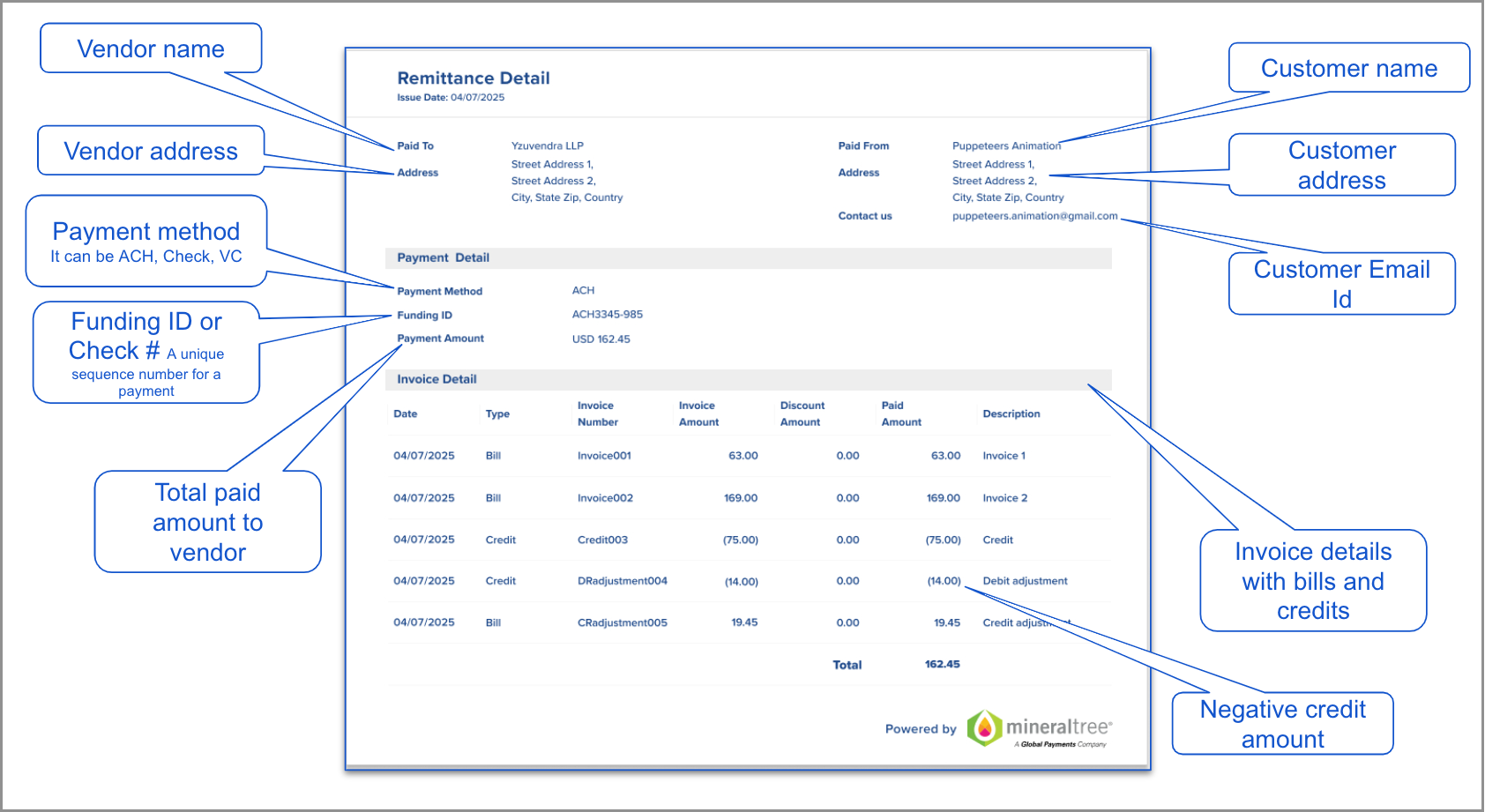
Después de que MineralTree procesa el pago, MineralTree envía a sus proveedores un correo electrónico de remesa que incluye la información de pago.
A continuación, se muestra un ejemplo de cómo se ve una remesa de proveedor:
Actualice la dirección de correo electrónico de su empresa en las remesas de MineralTree
Puede cambiar la dirección de correo electrónico de su empresa utilizada en las remesas de proveedores enviadas desde MineralTree.
-
Vete a Gestión de tesorería > Todo o Arreglo > Cuentas > Comprobación.
- Busque la cuenta habilitada para MineralTree.
-
Escoger Editar al final de la fila.
- En la pestaña Proveedores de pago, introduce el Dirección de correo electrónico para remesas.
- Escoger Salvar.
-
Vete a Gestión de tesorería > Todo o Arreglo > Cuentas > Comprobación.
- Escoger Editar junto a la cuenta habilitada para MineralTree.
- En la pestaña Proveedores de pago, introduce el Dirección de correo electrónico para remesas.
- Escoger Salvar.
Reenviar remesas a un solo proveedor
Antes de volver a enviar una remesa, comprueba la dirección de correo electrónico del proveedor para asegurarte de que va dirigida a la persona adecuada.
Puedes reenviar una remesa para un solo pago desde el pago contabilizado. Reenvía remesas para varios pagos desde la lista Pagos contabilizados.
-
Vete a Cuentas a pagar > Todo > Pagos > Pagos contabilizados.
Desde aquí, puedes desglosar un solo pago contabilizado o seleccionar pagos de la lista para reenviar remesas.
-
Si has desglosado un solo pago contabilizado, ve a la pestaña Historial.
-
Escoger Reenviar remesa.
Reenviar remesas a varios proveedores
-
Vete a Cuentas a pagar > Todo > Pagos > Pagos contabilizados.
Desde aquí, puedes desglosar un solo pago contabilizado o seleccionar pagos de la lista para reenviar remesas.
-
Si has desglosado un solo pago contabilizado, ve a la pestaña Historial.
-
Escoger Reenviar remesa.
