Validar entradas DNS: servicio de entrega de correo electrónico mejorado
 Related topics
Una vez que hayas añadido las claves DNS a tu dominio, puedes utilizar una herramienta externa para validar que las entradas DNS se han introducido correctamente. En este tema se muestra un ejemplo de cómo utilizar la herramienta externa para comprobar las claves DNS.
| Suscripción | Administración |
|---|---|
| Disponibilidad por región |
Todas las regiones |
| Tipo de usuario | Usuario empresarial con privilegios de administrador |
| Permisos | Información de la sociedad: consultar y editar |
Para ver tus claves DNS:
-
Ir a Sociedad > ajustes > Sociedad.
-
Selecciona el icono Seguridad pestaña.
-
Desplázate hacia abajo hasta Ajustes del dominio del remitente de correo electrónico.
-
Consulta la tabla de claves DNS.
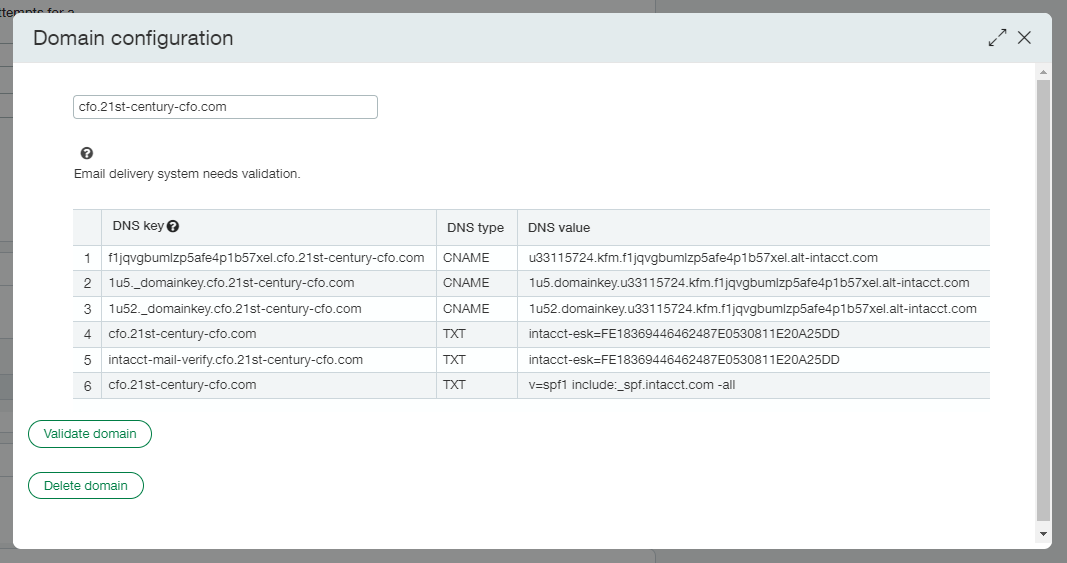
Las entradas de la tabla de claves DNS pueden tener el siguiente aspecto:
Validar la entrada 1: la clave SPF
La fila 1 de la tabla de claves DNS es la clave SPF. El formato de la clave SPF es:
-
En Intacct, copia la entrada en la columna de clave DNS de la fila 1 y pégala en el campo de búsqueda de MXToolBox.
-
Seleccionar Búsqueda de registros SPF en el menú desplegable e inicie la búsqueda.
Si has introducido la clave SPF correctamente, los resultados muestran un cuadro de alerta verde.
Validar las entradas 2 y 3: las claves DKIM
Las filas 2 y 3 de la tabla de claves DNS son las claves DKIM. Los formatos de las claves DKIM son:
XYZ._domainkey.YourDomain.com y
XYZ2._domainkey.YourDomain.com-
Introduce tu dominio, seguido de dos puntos y de los primeros 3 caracteres de la columna Clave DNS en la fila 2. Por ejemplo, si tienes
1u5._domainkey.21st-century-cfo.com, introducirás21st-century-cfo.com:1u5en la búsqueda. -
Seleccionar Búsqueda DKIM en el menú desplegable e inicie la búsqueda.
Repite los pasos para validar la clave DKIM en la fila 3. Siguiendo el ejemplo del paso 2, escriba: 21st-century-cfo.com:1u52. Observe el 2 al final de la entrada.
Si has introducido las claves DKIM correctamente, los resultados mostrarán un cuadro de alerta verde.
Validar las entradas 4 y 5: Seguridad del remitente de Intacct
Las filas 4 y 5 de la tabla de claves DNS son las claves de seguridad del remitente de Intacct. Para comprobar el buen estado de la funcionalidad, solo tienes que añadir una de estas entradas.
El formato de la clave es:
YourDomain.com O bien
Fila 5:
intacct-mail-verify.YourDomain.com-
Entrar uno de los siguientes:
-
YourDomain.com -
intacct-mail-verify.YourDomain.com
-
-
Seleccionar Búsqueda TXT en el menú desplegable e inicie la búsqueda.
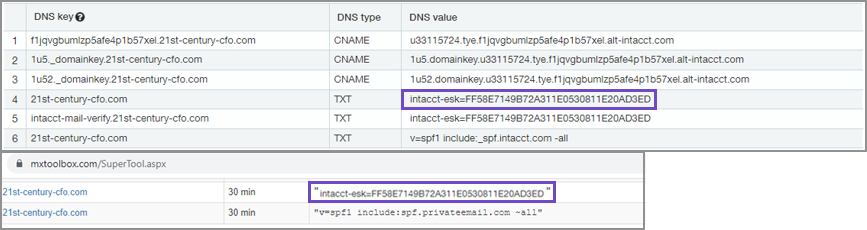
Los resultados de una clave de seguridad introducida correctamente coincidirán con los valores DNS de las filas 4 y 5 de la tabla de claves DNS.
Validar la entrada 6: la clave SPF estándar del sistema de entrega de correo electrónico
La fila 6 de la tabla de claves DNS es la clave SPF para el sistema de entrega de correo electrónico estándar. El formato de la clave es:
YourDomain.com -
Introduce tu dominio, por ejemplo:
YourDomain.com -
Seleccionar Búsqueda de registros SPF en el menú desplegable e inicie la búsqueda.
Si has introducido la clave SPF correctamente, los resultados muestran un cuadro de alerta verde.
