Ajustes del dominio de servicio de entrega de correo electrónico mejorado
Información relacionada
 Related topics
Nuestro servicio mejorado de entrega de correo electrónico es compatible con la autenticación DomainKeys Identified Mail (DKIM), el estándar líder del sector para la seguridad del correo electrónico. DKIM garantiza que los correos electrónicos se entreguen a los destinatarios previstos de forma rápida y fiable.
Después de autenticar tus dominios, solo podrás enviar correos electrónicos desde tu dominio principal. Si quieres enviar correos electrónicos autenticados desde uno o varios subdominios, debes autenticarlos individualmente.
company.domain.com En el servicio de entrega de correo electrónico mejorado, esto no te permite enviar correos electrónicos autenticados desde domain.com. Para enviar correos electrónicos autenticados desde domain.com, debes autenticar ese dominio por separado.| Suscripción | Administración |
|---|---|
| Disponibilidad por región |
Todas las regiones |
| Tipo de usuario | Usuario empresarial con privilegios de administrador |
| Permisos | Información de la sociedad: consultar y editar |
Ver lista de dominios
El servicio de entrega de correo electrónico mejorado admite varios dominios. Para ver los dominios asociados a tu sociedad:
-
Ir a Sociedad > ajustes > Sociedad.
-
Ir a la Seguridad pestaña y desplácese hacia abajo hasta Ajustes del dominio del remitente de correo electrónico para ver una tabla de dominios y sus estatuas.
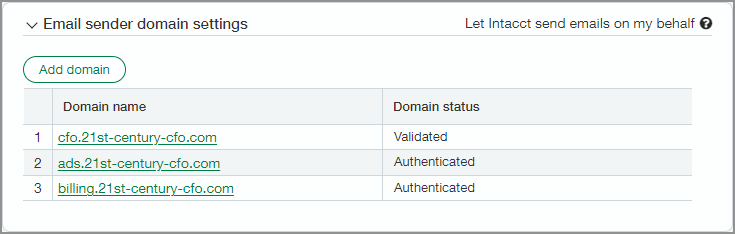
La sección Configuración del dominio del remitente de correo electrónico contiene una tabla de dominios de tu sociedad y el estado de cada dominio.
-
Autenticado los dominios deben validarse antes de poder empezar a enviar correos electrónicos autenticados desde ellos (con SPF y DKIM).
-
Validado Los dominios están listos para enviar correos electrónicos autenticados.
Sage Intacct ha actualizado todas las sociedades al Servicio de entrega de correo electrónico mejorado.
-
Si tu dominio no está validado para este servicio, los registros de errores de los correos electrónicos enviados están en el estándar Historial de entrega de correo electrónico.
-
Si tu dominio está validado, los registros de errores están en el archivo Historial de entrega de correo electrónico mejorado.
Autenticar y validar un flujo de trabajo de dominio
Para añadir un nuevo dominio a Intacct, se requieren tres pasos:
Paso 1: Añadir y autenticar un dominio
Paso 2: Añade claves DNS a tu servidor DNS
Paso 1. Añadir y autenticar un dominio
El servicio de entrega de correo electrónico mejorado admite varios dominios.
Para añadir un dominio:
-
Ir a Sociedad > ajustes > Sociedad.
Para consolas, ve a Mi práctica o bien Configuración de la consola > más >.
-
Ve a la pestaña Seguridad y haz clic en Editar.
-
Desplázate hacia abajo hasta Ajustes del dominio del remitente de correo electrónico.
-
Haz clic en Añadir un dominio.
Se abre la configuración del dominio.
-
Introduce el Dominio del remitente de correo electrónico.
Por ejemplo, si introduces "example.com", se enviarán correos electrónicos desde "intacct-mailservice@example.com".
-
Haz clic en Verificar dominio.
Una vez completado el proceso de autenticación, estará disponible una tabla de claves DNS (Sistema de nombres de dominio) generadas por Intacct para el dominio autenticado.
Paso 2. Añade claves DNS a tu servidor DNS
Añade las claves DNS generadas por Intacct al servidor DNS de tu dominio. El administrador de correo electrónico de tu empresa puede ayudar con este proceso.
Si no tienes un administrador de correo electrónico, inicia sesión en tu proveedor de DNS (por ejemplo, el registrador de dominios o servicio de alojamiento) e incluye las fichas tal y como se indican.
En cada ficha:
-
Utiliza el tipo de ficha (CNAME o TXT) que aparece en Sage Intacct.
-
Introduce el host/nombre y el valor tal y como se indica.
-
No cambies el espaciado, la puntuación ni las comillas en las fichas TXT.
Vuelve a la configuración del dominio del remitente de correo electrónico para validar tu dominio tras añadir las claves DNS a tu configuración de DNS.
Ejemplo de claves DNS
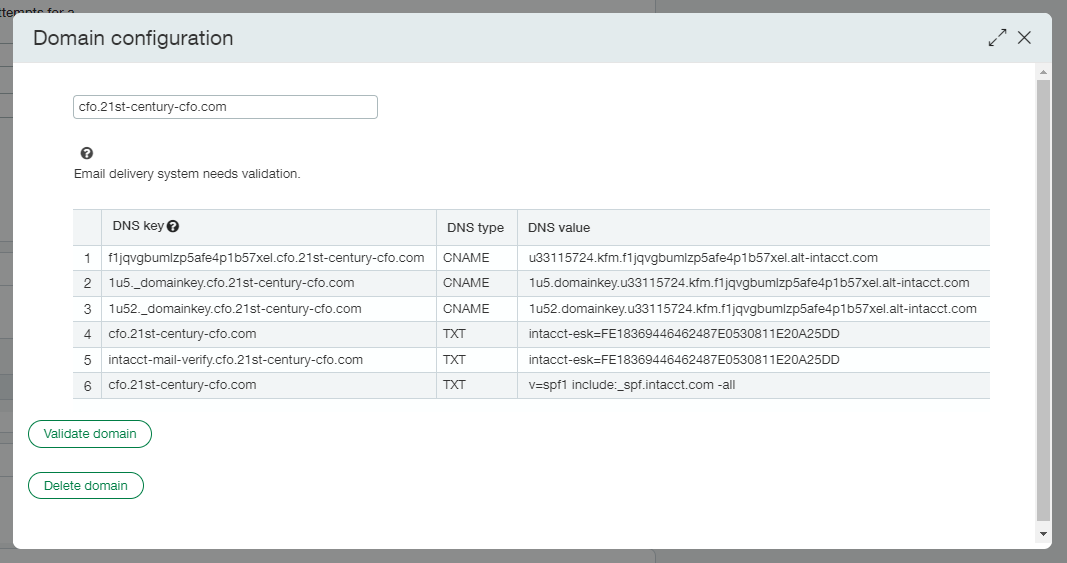
A continuación se muestra un ejemplo de una tabla de claves DNS. Cada dominio autenticado tiene una tabla correspondiente de claves DNS.
-
Fila 1: El CNAME utilizado para configurar la ficha SPF.
-
Fila 2 y 3: Los dos CNAME utilizados para configurar la autenticación DKIM.
-
Fila 4 y 5: Una o dos cadenas TXT que se utilizan para configurar EKS.
-
Fila 6: una cadena TXT utilizada para configurar SPF para el servicio de entrega de correo electrónico anterior (para compatibilidad con versiones anteriores).
En el caso de las consolas, utiliza el TXT que contiene la clave ESK de la consola.
Paso 3. Validar dominios
Una vez añadidas las claves DNS a la configuración de DNS, valida tu dominio.
-
Ir a Sociedad > ajustes > Sociedad.
-
Ve a la pestaña Seguridad y haz clic en Editar.
-
Desplázate hacia abajo hasta Ajustes del dominio del remitente de correo electrónico.
-
Seleccione el nombre de dominio que se va a validar de la lista de la tabla.
Se abre la configuración del dominio.
-
Seleccionar Validar dominio.
Herencia de dominios administrada por consola
Si una sociedad está vinculada a una consola, los dominios de remitente de correo electrónico que la consola ha validado se comparten automáticamente con esa sociedad. No es necesario validar los dominios de las consolas secundarias usted mismo.
La herencia de dominios funciona en varios niveles. Si una sociedad se encuentra por debajo de más de una consola en una jerarquía, los dominios se comparten con todas ellas, no solo con la que está directamente por encima de ti.
Cómo aparecen los dominios heredados:
-
Los dominios heredados aparecen en la tabla de configuración del dominio del remitente de correo electrónico con el estado Validar (consola).
-
No se puede borrar un dominio administrado por la consola de una sociedad descendiente. Solo la consola propietaria del dominio puede eliminarlo.
-
Si existe el mismo dominio tanto a nivel de consola como a nivel de sociedad, el dominio validado por consola tiene prioridad.
Notas importantes sobre las consolas
-
Los registros de correo electrónico siguen estando disponibles a nivel de sociedad y no se agregan en la consola.
-
Las sociedades independientes siguen validando dominios a nivel de sociedad.
Solución de problemas de configuración del servicio de entrega de correo electrónico mejorado
Error al autenticar dominio
Si Autenticar dominio Falló, espera 5 minutos y vuelve a intentarlo.
Error al validar dominio
Si Validar dominio error, ten en cuenta que las nuevas entradas DNS pueden tardar hasta 72 horas en actualizarse. Intacct recomienda verificar que las claves DNS se introdujeron correctamente, esperar 10 minutos y volver a intentarlo.
Si el problema persiste, use https://mxtoolbox.com/ para comprobar si se agregaron las entradas DNS y funcionan según lo esperado. Utiliza la búsqueda de nombres de dominio para encontrar tu Dominio del remitente de correo electrónico. Desplázate hacia abajo hasta la Prueba y resultado Tabla para comprobar si hay posibles errores. Para obtener más información, consulte Validar entradas DNS: servicio de entrega de correo electrónico mejorado.
Intacct ha proporcionado instrucciones para verificar las claves DNS mediante https://mxtoolbox.com/ para comprobar si se agregaron las entradas DNS y funcionan según lo esperado. Utiliza la búsqueda de nombres de dominio para encontrar tu Dominio del remitente de correo electrónico. Desplázate hacia abajo hasta la Prueba y resultado Tabla para comprobar si hay posibles errores. Para obtener más información, consulte Validar entradas DNS: servicio de entrega de correo electrónico mejorado.
Eliminar un dominio
-
Ir a Sociedad > ajustes > Sociedad.
-
Ve a la pestaña Seguridad y haz clic en Editar.
-
Desplázate hacia abajo hasta Ajustes del dominio del remitente de correo electrónico.
-
Seleccione el nombre de dominio que se eliminará de la lista de la tabla.
Se abre la configuración del dominio.
-
Seleccionar Borrar dominio.
El dominio se borra y se elimina de la lista de dominios de remitentes de correo electrónico.
Descripciones de campos
| Campo | Descripción |
|---|---|
|
Dominio del remitente de correo electrónico |
Introduce tu dominio aquí. Por ejemplo, si introduces example.com, se enviarán correos electrónicos desde este dominio, cualquier subdominio y desde cualquier usuario que especifiques al enviar el correo electrónico. |
|
Clave del remitente de correo electrónico |
Una clave única y estática generada para cada sociedad. Añade esta clave a las fichas TXT de tu dominio para evitar la suplantación de identidad y especificar que Intacct puede enviar correos electrónicos en tu nombre. Tu clave de remitente de correo electrónico es: |
|
Nombre del dominio |
Los dominios que has añadido a tu sociedad. Por ejemplo, si introduces example.com, los correos electrónicos se enviarán desde este dominio, cualquier subdominio y desde cualquier usuario que especifiques al enviar el correo electrónico, y example.com aparece en la tabla. Selecciona el nombre de dominio para obtener la información de la clave DNS de ese dominio. |
|
Estado del dominio |
Autenticado o validado.
|
|
Aplicar la validación de DNS |
Selecciona esta casilla de verificación para solicitar a Intacct que valide tu ficha DNS y verifique tu clave de remitente de correo electrónico, lo que proporciona seguridad adicional y evita la suplantación de identidad. Solo se utiliza con la configuración estándar de la configuración del dominio del remitente de correo electrónico.
|
