Búsqueda global
Información relacionada
 Related topics
Utiliza la búsqueda global para encontrar registros en Sage Intacct, como clientes, proveedores, transacciones, fechas e importes.
Puedes buscar ampliamente en Intacct o limitar los resultados en función de tu tarea:
-
Búsqueda rápida: Buscar registros dentro de un solo objeto
-
Búsqueda avanzada: Busca en objetos o refina los resultados mediante campos y criterios específicos
Los resultados de la búsqueda incluyen solo los registros que tienes permiso para ver. En función de tu acceso, es posible que también puedas editar registros directamente desde la página de resultados.
Los resultados de la búsqueda se actualizan periódicamente. Dado que la indexación se produce aproximadamente cada media hora, es posible que los registros creados recientemente no aparezcan inmediatamente.
La búsqueda global está habilitada de forma predeterminada en las sociedades de producción. Puede estar deshabilitado en entornos de sandbox, demostración o vista previa. Para habilitar la búsqueda global en estos entornos, ponte en contacto con tu Usuario de soporte designado.
Búsqueda rápida
Utiliza la búsqueda rápida cuando sepas lo que estás buscando y quieras buscar dentro de un solo objeto, como una factura o una factura.
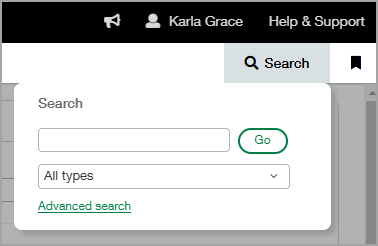
Para una búsqueda rápida:
-
Selecciona el icono lupa en la barra de navegación superior derecha.
-
Introduce un valor, como un nombre, un número de teléfono móvil o un importe.
Si estás buscando un importe, introduce el importe exacto.
-
Selecciona un objeto (por ejemplo, Factura de Cuentas a pagar - Factura de Cuentas a pagar).
Selecciona un objeto específico al usar la búsqueda rápida. Selección Todos los tipos significa que se buscan todos los objetos, lo que podría llevar algún tiempo. -
Seleccionar Vamos.
La página de resultados muestra todos los registros coincidentes.
Búsqueda avanzada
Utiliza la búsqueda avanzada cuando necesites tener más control sobre la búsqueda. Puede buscar en varios objetos o restringir los resultados utilizando campos y condiciones específicos.
Para realizar una búsqueda avanzada:
-
Selecciona el icono lupa en la barra de navegación superior derecha.
-
Seleccionar Búsqueda avanzada.
El Búsqueda avanzada Se abre la página y muestra todos los objetos para los que tienes al menos permisos de lista y visualización.
-
Selecciona uno o varios objetos para buscar.
Para buscar por un campo específico, selecciona solo un objeto.
Si no estás seguro de qué objeto buscar, consulta la Glosario de objetos de los informes personalizados.
Con un objeto, puedes seleccionar entre todos sus campos. Con varios objetos, solo puedes seleccionar campos que ambos objetos tengan en común. -
Añadir Criterios adicionales, según sea necesario.
-
Selecciona un campo.
-
Selecciona un Operador de búsqueda.
-
Introduce un valor.
Por ejemplo, quieres buscar una partida de factura, pero no sabes el importe exacto. Recuerdas que era alrededor de 400, por lo que puedes buscar usando 400 con un operador como mayor o igual que.
Criterios adicionales
Importe de la transacción
mayor o igual que400 -
-
Seleccionar Buscar.
La página de resultados muestra las fichas coincidentes. Si se devuelven muchos resultados, solo se muestra un subconjunto por página, junto con el número de teléfono móvil total de coincidencias. Puedes ordenar los resultados seleccionando un encabezado de columna o refinarlos con filtros.
Operadores de búsqueda
Los operadores de búsqueda te ayudan a refinar los resultados en la búsqueda avanzada. Los operadores disponibles dependen del tipo de campo que selecciones.
| Tipo de campo | Operadores disponibles |
|---|---|
| Número |
|
| Fecha |
|
| Mensaje de texto |
|
| Booleano (casilla de verificación) |
|
Resolución de problemas de búsqueda
Si la búsqueda no arroja ningún resultado, prueba lo siguiente:
-
Comprueba que has seleccionado el objeto correcto. Algunos objetos devuelven totales, mientras que otros devuelven datos a nivel de línea.
Por ejemplo, estás buscando una partida con un importe de 50,00. Al seleccionar Factura de Cuentas a pagar, se devuelve el importe total de la factura, mientras que Detalle de factura de Cuentas a pagar se devuelve el importe de la partida individual.
-
Comprueba el valor que has introducido, incluida la ortografía y las cantidades exactas.
-
Confirma que tienes permiso para ver el objeto.
-
Limita la búsqueda a un solo objeto.
Si tus búsquedas no arrojan resultados de forma constante, es posible que haya un retraso en la indexación. Si el problema persiste, ponte en contacto con tu Usuario de soporte designado para obtener ayuda.
