Conceptos básicos de Sage Copilot
Información relacionada
 Related topics
Sage Copilot es un asistente financiero con tecnología de IA que puede transformar la forma en que realizas tu trabajo. Se trata de una herramienta inteligente que automatiza tareas complejas, ofrece información empresarial específica y proporciona recomendaciones proactivas para mejorar el rendimiento.
Cómo acceder a Copilot
Cuando se configura una función financiera de Copilot en tu sociedad, los usuarios con los permisos aplicables pueden acceder a Copilot.
Para acceder a las funciones financieras de Copilot:
- En cualquier página de Sage Intacct, selecciona el icono Icono de Copilot en la barra de título superior.
El panel de Copilot se abre en el lado derecho de la ventana del navegador, en la parte superior de la página actual de Intacct.
¿No ves el icono de Copilot? Consulta con tu administrador de Intacct para obtener ayuda con la configuración y los permisos.
Copilot de un vistazo
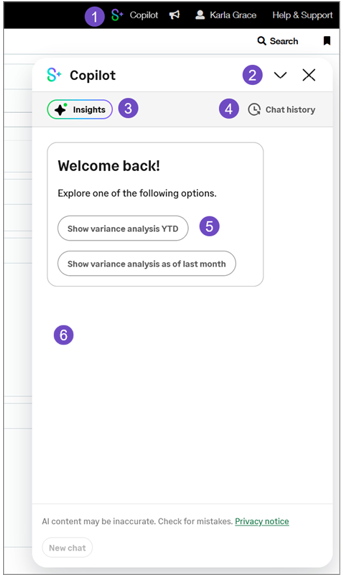
- Selecciona el icono Icono de Copilot para abrir el archivo Copiloto panel.
- Utilice el parámetro
 para contraer el icono de flecha Copiloto panel. Utilice el parámetro X para cerrar el Copiloto panel.
 - Selecciona el icono Perspectivas para ver el Perspectivas , que muestra notificaciones basadas en datos generadas anteriormente.
- Seleccionar Historial de chat para ver una lista de tus interacciones de chat anteriores con Copilot.
- Selecciona un valor predeterminado Sugerencia para iniciar un chat con Copilot. Copilot mostrará la respuesta correspondiente.
- El Panel de chat muestra tus interacciones con Copilot.
Indicaciones sugeridas
A Sugerencia es una consulta predefinida que puedes utilizar para interactuar con Copilot. Copilot enumera las indicaciones sugeridas en el panel de chat inicial y en las tarjetas de información. Al seleccionar una petición de datos sugerida, se muestra la tarjeta de información o el informe de Intacct relacionado con la solicitud.
Las indicaciones sugeridas aparecen como botones. La siguiente tarjeta de información muestra ejemplos de indicaciones sugeridas:
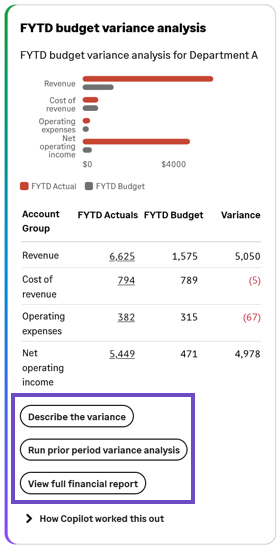
Perspectivas
Un Visión es un dato, una sugerencia, una notificación o un informe que Copilot cree que puede ser valioso para un usuario. Copilot genera tarjetas de información de la siguiente manera:
-
Por ejemplo, tu entorno está configurado para enviar notificaciones semanalmente y hoy es jueves 17 de octubre. Recibes una notificación de información y, a continuación, ves la información relacionada en Copilot. La marca de tiempo de la tarjeta de información muestra que la información se creó después de las 12:00 a. m. del lunes 14 de octubre.
Información pregenerada: Copilot genera esta información mediante un proceso nocturno que se ejecuta con la frecuencia configurada, que puede ser diaria, semanal o mensual. El proceso comienza a la medianoche en relación con la zona horaria configurada por tu sociedad. Cuando se genera una información, Copilot notifica a los usuarios correspondientes que existe una información a través de una insignia de notificación en Sage Intacct y, opcionalmente, a través de un correo electrónico.
- Información en tiempo real: Copilot genera esta información cuando seleccionas una solicitud sugerida aplicable. Por ejemplo, si seleccionas Ejecutar análisis de variación del periodo anterior, Copilot genera esa información cuando seleccionas la solicitud. La ejecución a fecha de puede variar, dependiendo de si los libros del Libro Mayor están abiertos o cerrados.
El panel Información
El panel Información muestra notificaciones sobre información generada previamente. Las notificaciones de información no leídas se marcan con una insignia naranja, que desaparece después de ver la información.
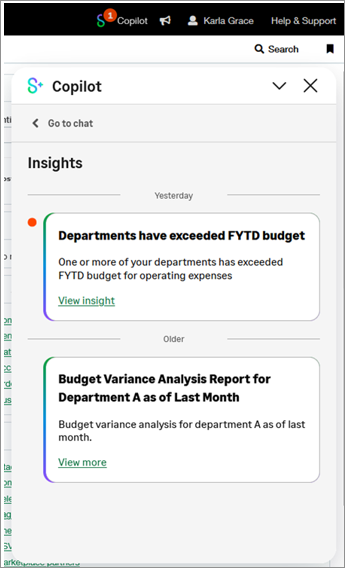
Ver una visión
Puedes ver una información a través de una indicación sugerida o mediante una notificación de información. Copilot muestra una marca de tiempo de cuándo se generó la información en la parte inferior de la tarjeta de información.
Para ver una información a través de una indicación sugerida:
- En el panel de chat de Copilot, selecciona la indicación sugerida. Copilot muestra la tarjeta de información correspondiente.
Para ver una información a través de una notificación de información:
- En Copilot, selecciona el icono Perspectivas botón.
El Perspectivas El panel muestra las notificaciones de información disponibles.
- Seleccionar Ver más. Copilot muestra la tarjeta de información correspondiente.
Chat de Copilot
Inicias un chat con Copilot cuando:
- Selecciona una indicación sugerida en el panel de chat.
- Seleccionar Ver más en una información en el panel Información.
- Seleccionar Nuevo chat desde el panel de chat o el panel de historial de chat.
Actualmente, tu chat con Copilot se limita a interactuar con las indicaciones y la información sugeridas.
Ver Ayuda de búsqueda con Copilot para obtener información sobre el historial de búsqueda.
Administrar el historial de chat
El historial de chat almacena tus interacciones con Copilot durante un máximo de 30 días. Puedes realizar las siguientes tareas para administrar tu historial de chat:
- Cambiar el nombre de una sesión de chat
- Añadir una sesión de chat a tus favoritos
- Eliminar una sesión de chat
Cambiar el nombre de una sesión de chat
De forma predeterminada, Copilot nombra una sesión de chat de la siguiente manera:
- Si has iniciado el chat seleccionando una indicación sugerida, Copilot nombra la sesión de chat con el nombre de la primera solicitud sugerida seleccionada. Por ejemplo, si has seleccionado la indicación Mostrar análisis de la variación del presupuesto sugerida hasta la fecha, Copilot denomina al chat "Variación del presupuesto del año hasta la fecha".
- Si has iniciado el chat seleccionando Ver más en una notificación en el panel Insights, Copilot denomina al chat "Sesión de Insights".
Para cambiar el nombre de una sesión de chat:
- Abre Copilot.
- Seleccionar Historial de chat.
- Selecciona el icono puntos suspensivos verticales junto a la sesión de chat a la que deseas cambiar el nombre y selecciona Cambiar nombre
- Introduce el valor deseado nombre para el chat en el cuadro de texto proporcionado y seleccione Guardar.
Añadir una sesión de chat a tus favoritos
Puedes marcar una sesión de chat como "añadir a favoritos" y Copilot moverá la sesión a la parte superior del panel Historial de chat, debajo de un encabezado de Favoritos.
- Abre Copilot.
- Seleccionar Historial de chat.
- Selecciona el icono puntos suspensivos verticales junto a la sesión de chat a la que deseas cambiar el nombre y selecciona Añadir a favoritos.
Eliminar una sesión de chat
- Abre Copilot.
- Seleccionar Historial de chat.
- Selecciona el icono puntos suspensivos verticales junto a la sesión de chat que desea borrar y seleccione Borrar.
Aparecerá un cuadro de confirmación pidiéndote que confirmes la eliminación.
- Seleccionar Borrar chat.
