Utilizar el análisis de varianza de Copilot
Información relacionada
 Related topics
El análisis de varianza de Copilot avisa a los responsables del presupuesto y a los responsables financieros cuando el gasto real supera el presupuesto. Las notificaciones de Copilot mantienen informados a los propietarios del presupuesto, ya sea una actualización oportuna o una revisión a la carta. Puedes profundizar en la información del informe para ver desgloses detallados y visualizaciones que muestren exactamente el rendimiento de tu presupuesto.
| Suscripción |
Sage Intacct Close Automation |
|---|---|
| Disponibilidad por región |
Todas las regiones |
| Tipo de usuario |
Negocio Empleado Responsable del proyecto |
| Permisos |
Sage Intacct Close Automation
Libro Mayor
|
Ejemplo de uso del análisis de varianza
Interactúas con Copilot mediante Indicaciones sugeridas, que son consultas predefinidas. Puedes utilizar las indicaciones sugeridas disponibles en cualquier orden al explorar las variaciones del presupuesto.
A continuación se muestra un ejemplo de una exploración de análisis de varianza. Los nombres de las indicaciones sugeridos y los datos que realmente ves dependen de el entorno de su sociedad y el acceso a sus datos.
-
En cualquier página de Sage Intacct, selecciona el icono Icono de Copilot en la barra de título superior.
El Copiloto se abre en el lado derecho de la ventana del navegador, en la parte superior de la página actual de Intacct.
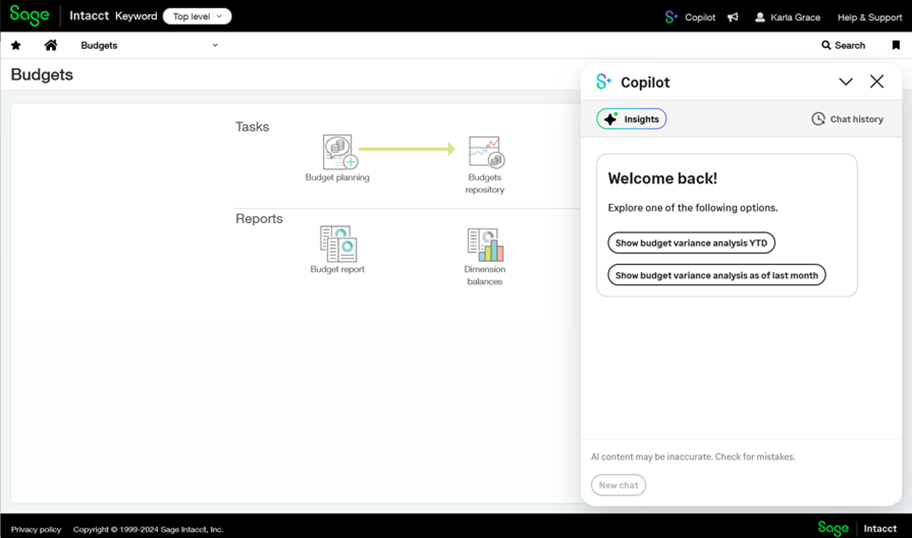
- Digamos que hoy es 29 de octubre y seleccionas Mostrar análisis de variación del presupuesto hasta la fecha. Si hoy fuera 1 de noviembre, puedes seleccionar Mostrar análisis de la variación del presupuesto hasta la fecha desde el mes pasado.
A continuación, se te pedirá que apliques un filtro si tu sociedad cumple alguna de las siguientes condiciones:
Tu sociedad tiene habilitadas varias divisas base. Puedes seleccionar una entidad o un grupo de entidades en el que todas las entidades compartan la misma divisa base.
Tu sociedad cuenta con más de 10 entidades. Puedes seleccionar una entidad o un grupo de entidades que contenga 10 entidades o menos.
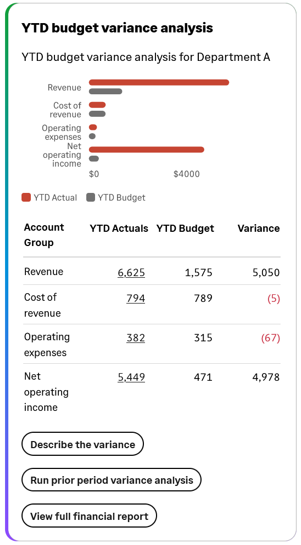
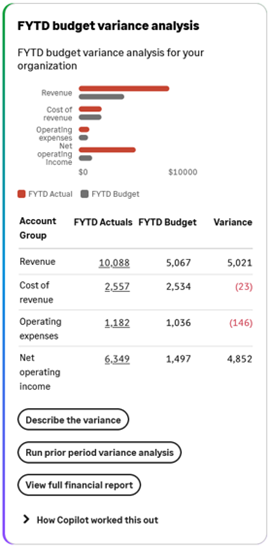
El panel de chat de Copilot muestra el Análisis de la variación del presupuesto del año hasta la fecha Tarjeta de información. La información muestra una visualización del gráfico y los detalles del presupuesto frente a los detalles reales para los grupos de cuentas Ingresos, Coste de ingresos, Gastos operativos e Ingresos operativos netos.
- Seleccionar Describir la variación.
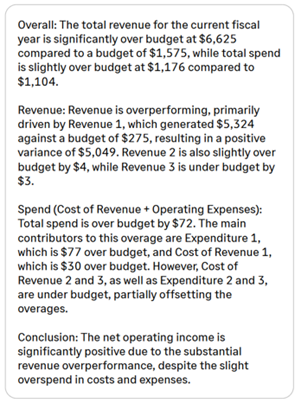
Copilot genera una descripción de la variación basada en el análisis de los grupos de cuentas y las cuentas del Libro Mayor.
-
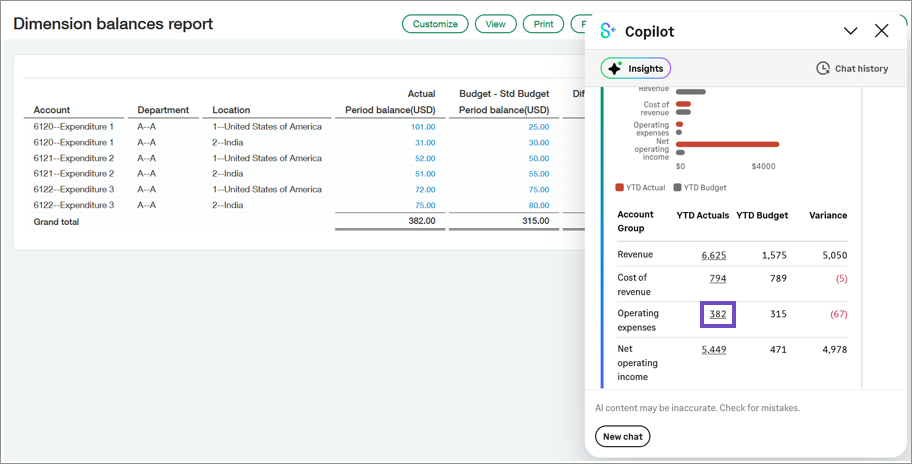
Verás que la cuenta del Libro Mayor de Gastos 1 es el principal contribuyente a los gastos por exceso de presupuesto. Desplázate hacia arriba hasta la visualización y selecciona el icono Valor de los gastos de explotación en el Datos reales del año hasta la fecha columna para investigar más a fondo.
Copilot abre el archivo Balances de dimensión Informe filtrado para mostrar las cuentas del Libro Mayor dentro del grupo de cuentas de Gastos operativos. Desde aquí, puede profundizar más en el Informe del Libro Mayor para ver las transacciones específicas que contribuyen a la variación. O bien, puede profundizar en el Informe presupuestario para ver el desglose del presupuesto.
-
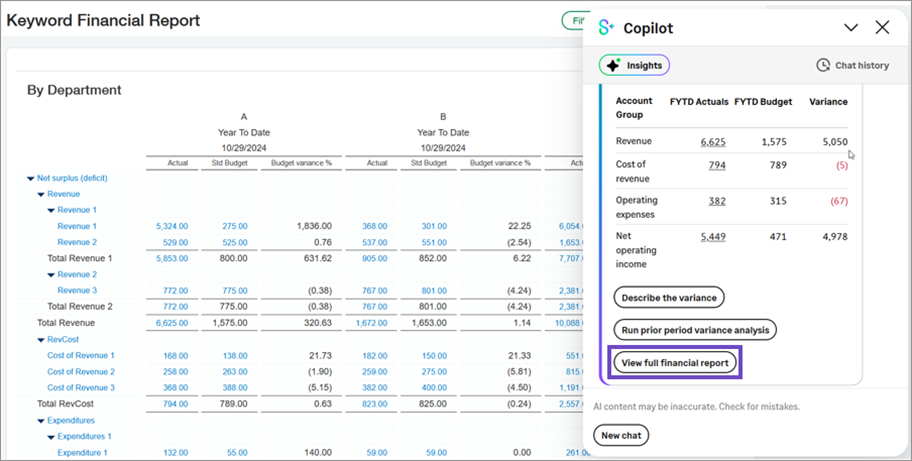
Ahora desea ver todos los detalles financieros, por lo que selecciona Ver informe financiero completo en Copilot.
Copilot abre el informe financiero especificado en la configuración del análisis de varianza. Desde aquí, puede profundizar para investigar más a fondo como desee.
Comprender los datos del análisis de varianza
Al revisar los datos del análisis de varianza, debe tener en cuenta los siguientes conceptos: el periodo de tiempo específico que se analiza, el momento de generación de información y el alcance del acceso a los datos.
Variaciones de tiempo y presentación
Copilot muestra los datos del análisis de varianza en los siguientes contextos:
- Año hasta la fecha (YTD): Esto se refiere al período desde el comienzo del año calendario (1 de enero) hasta la fecha actual. Si el año fiscal de tu sociedad comienza el 1 de enero, verás indicaciones sugeridas para ejecutar el análisis de varianza para el año hasta la fecha.
- Ejercicio fiscal acumulado del año fiscal (FYTD): Esto se refiere al período desde el comienzo del año fiscal de su sociedad hasta la fecha actual. Si el año fiscal de tu sociedad no comienza el 1 de enero, verás indicaciones sugeridas para ejecutar el análisis de varianza para el año fiscal hasta la fecha.
- Diferencias en la presentación de los datos del presupuesto:
- Informes financieros: Presenta datos de presupuesto prorrateados según el número de teléfono móvil del mes que se está evaluando.
- Información de Copilot e informe de saldos de dimensión: Presenta el importe del presupuesto para todo el periodo del presupuesto, ya que no se prorratea.
Cuando se generan estadísticas
Un Visión es un dato, una sugerencia, una notificación o un informe que Copilot cree que puede ser valioso para un usuario. Copilot genera información de la siguiente manera:
-
Por ejemplo, tu entorno está configurado para enviar notificaciones semanalmente y hoy es jueves 17 de octubre. Recibes una notificación de información y, a continuación, ves la información relacionada en Copilot. La marca de tiempo de la tarjeta de información muestra que la información se creó después de las 12:00 a. m. del lunes 14 de octubre.
Información generada previamente: Copilot genera esta información mediante un proceso nocturno que se ejecuta con la frecuencia configurada, que puede ser diaria, semanal o mensual. El proceso comienza a la medianoche en relación con la zona horaria configurada por tu sociedad. Cuando se genera una información, Copilot notifica a los usuarios correspondientes que existe una información a través de una insignia de notificación en Sage Intacct y, opcionalmente, a través de un correo electrónico.
- Información en tiempo real: Copilot genera esta información cuando seleccionas una indicación sugerida aplicable. Por ejemplo, si seleccionas Ejecutar análisis de variación del periodo anterior, Copilot genera esa información cuando seleccionas la solicitud. La ejecución a fecha de puede variar, dependiendo de si los libros del Libro Mayor están abiertos o cerrados.
Ámbito de acceso a los datos
Los datos que ves se basan en tu unidad de negocio o en la asignación de usuario sin restricciones, y también en función de si accedes a Copilot desde una entidad o desde el nivel general:
- Si eres administrador de presupuestos, verás datos de una o más unidades de negocio a las que estás asignado como administrador. Por ejemplo, se te asigna el cargo de gerente del Departamento A. Verás los datos del análisis de varianza para el Departamento A.
- Si se te asigna como usuario sin restricciones, verás los datos de toda la organización.
Información sobre el análisis de varianza
Ten en cuenta lo siguiente sobre la información del análisis de varianza:
- Los managers de las unidades de negocio verán los datos aplicables a cada ficha de departamento, ubicación o entidad asignada. Si un responsable está asignado a más de una ficha de dimensión, se Mostrar siguiente Aparece una indicación en cada tarjeta de información. Utiliza la indicación Mostrar siguiente para mostrar la tarjeta de información de cada dimensión aplicable.
- Los usuarios sin restricciones verán los datos de toda la organización.
- Los datos de información también pueden ser relativos a si accedes a Copilot desde el nivel general o desde el nivel de entidad.
- Si tu sociedad tiene habilitadas varias divisas base, la información se genera para una sola entidad o un grupo de entidades con ubicaciones que comparten la misma divisa base.
En la tabla siguiente se describen las diferentes perspectivas del análisis de varianza.
| Título de la información | Ejemplo: | Descripción | Cómo mostrarlo |
|---|---|---|---|
| <YTD or="" fytd=""> Análisis de la variación del presupuesto</YTD> |
|
Muestra los importes reales y de presupuesto del año fiscal hasta la fecha actual o del año fiscal hasta la fecha para los siguientes grupos de cuentas configurados:
|
Realiza una de las siguientes acciones:
|
| <YTD or="" fytd=""> Análisis de la variación del presupuesto desde el mes pasado</YTD> | 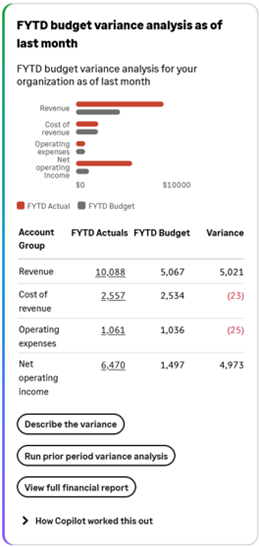
|
Muestra los importes reales y de presupuesto actuales del año hasta la fecha o del año fiscal hasta la fecha para los siguientes grupos de cuentas configurados en el último mes:
Estas cifras se basan en si los libros del Libro Mayor están abiertos o cerrados.
|
Seleccionar Mostrar análisis de la variación del presupuesto desde el mes pasado desde un nuevo chat. |
| Análisis de variación del periodo anterior | 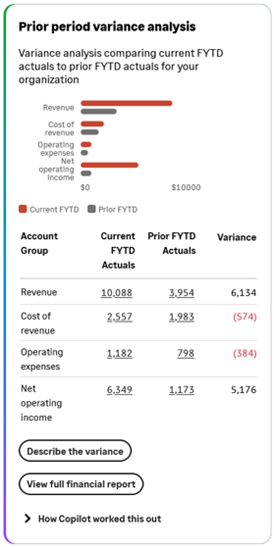
|
Espectáculos actual Datos reales del año hasta la fecha o del año fiscal hasta la fecha comparados con anterior Datos reales del año hasta la fecha o del año fiscal hasta la fecha para los siguientes grupos de cuentas configurados:
|
Realiza una de las siguientes acciones:
|
| Análisis de la variación del periodo anterior desde el mes pasado | 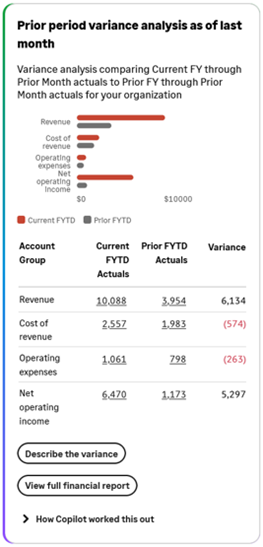
|
Espectáculos actual Año o ejercicio fiscal hasta el mes anterior Datos reales comparados con anterior Datos reales del año o del ejercicio fiscal hasta el mes anterior para los siguientes grupos de cuentas configurados:
|
Seleccionar Ejecutar análisis de variación del periodo anterior Del análisis de la <YTD or="" fytd=""> variación del presupuesto desde el mes pasado Insight Card</YTD> |
| <Departments or="" locations=""> han excedido el presupuesto</Departments> |
|
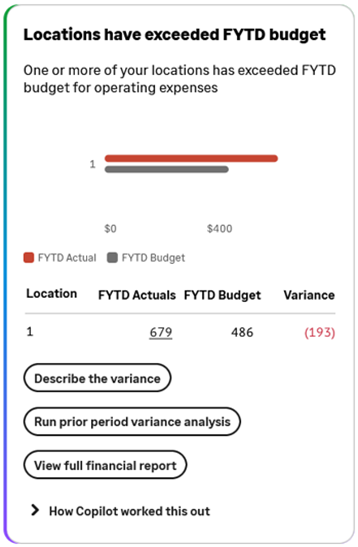
Si el proceso de notificación programado determina que el total del grupo de cuentas de gastos operativos supera el total del presupuesto, Copilot genera esta información. Los managers de las unidades de negocio verán todos los detalles del grupo de cuentas de los departamentos o ubicaciones correspondientes. Los usuarios sin restricciones solo verán los totales de gastos operativos para cada departamento o ubicación aplicable. |
Si se ha generado esta notificación de información, selecciona el icono Ver más Enlace de la notificación de información |
|
|
Muestra una descripción generada por IA del análisis de varianza basada en la evaluación de los grupos de cuentas y las cuentas del Libro Mayor asociadas. | Seleccionar Describir la variación desde una tarjeta de información. | |
| Informe financiero | 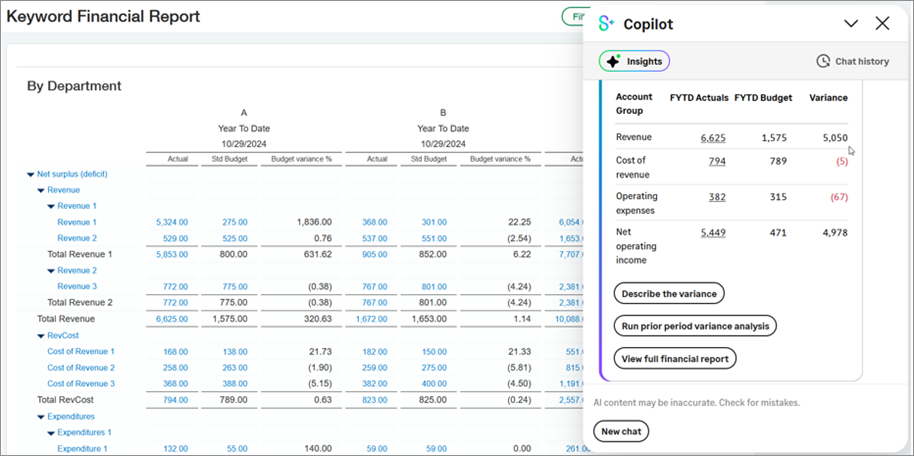
|
Muestra el informe financiero especificado en la Configuración del análisis de varianza de Copilot. Utiliza este informe para investigar los detalles de una variación notificada. Ten en cuenta el siguiente comportamiento esperado al iniciar un informe financiero desde Copilot:
|
Seleccionar Ver informe financiero completo desde una tarjeta de información. |
| Informe de balances de dimensión |
|
Desde una tarjeta de información, puedes profundizar en el informe de balances de dimensión para cada grupo de cuentas aplicable. El informe de balances de dimensión se filtra para que coincida con el valor seleccionado. Por ejemplo, estás mostrando el análisis de variación del presupuesto del año hasta la fecha para el Departamento A. Si seleccionas el valor Real junto al grupo de cuentas de ingresos, el informe Balances de dimensión se filtra para mostrar solo las cuentas del Libro Mayor dentro de la jerarquía del grupo de cuentas de ingresos que están etiquetadas en el Departamento A. En el informe Balances de dimensión, puedes profundizar en el informe del Libro Mayor o en el informe de presupuesto para ver los valores aplicables. |
Selecciona un Valor real en una tarjeta de información. |