Informe sobre una base de devengo modificada
Información relacionada
 Related topics
Si tu sociedad registra las transacciones sobre una base de devengo, pero los managers necesitan un informe que utilice una base de devengo modificada, no es necesario que cambies el método contable para crear este informe.
En su lugar, crea asientos de diario cada trimestre para retirar los asientos relevantes. A continuación, puede ejecutar informes que muestren su posición de tesorería sin afectar a sus libros habituales.
En este ejemplo se muestra cómo preparar asientos de diario para ajustar las facturas impagadas. A continuación, puede ejecutar informes que reflejen los gastos y el efectivo desde ese punto de vista.
Crear un libro definido por el usuario
Crea un libro definido por el usuario para los diarios que usarás para cancelar las facturas impagadas.
| Suscripción |
Libro Mayor |
|---|---|
| Disponibilidad por región |
Todas las regiones |
| Tipo de usuario | Usuario empresarial |
| Permisos |
Libros definidos por el usuario: Lista Vista añadir |
| Requisitos previos |
El administrador debe habilitar los libros definidos por el usuario en el Libro Mayor > Configuración > Configuración. |
- Vete a Contabilidad >Arreglo >Más y seleccione Añadir (círculo) Cerca de Libros definidos por el usuario.
- Introduzca un Identificador del libro Eso será significativo para usted al crear un informe.
El identificador del libro aparece en la lista Otros libros al crear informes financieros u otros informes del Libro Mayor.
- Introduzca un Descripción.
- Si lo deseas, selecciona la opción Informes de gestión para permitir que este libro omita los periodos cerrados.
No se puede cambiar esta configuración después de crear el libro.
Los libros de informes de gestión no afectan a los libros reales. Además, solo puede configurar Diarios definidos por el usuario y el Libro del tablero digital del software para contabilizar en los libros de informes de gestión. Los libros auxiliares, como Cuentas a pagar, no se pueden contabilizar en los libros de gestión. -
Escoger Salvar.
Crear un diario definido por el usuario
Crea un diario de Cuentas a pagar que usarás para crear las entradas de regularización.
| Suscripción |
Libro Mayor |
|---|---|
| Disponibilidad por región |
Todas las regiones |
| Tipo de usuario | Usuario empresarial |
| Permisos |
Diarios definidos por el usuario: Lista Vista añadir |
| Requisitos previos |
El administrador debe habilitar los libros definidos por el usuario en el Libro Mayor > Configuración > Configuración. |
- Vete a Contabilidad > Arreglo > Definido por el usuario.
-
Para agregar un nuevo diario, seleccione Crear.
- Introduzca el archivo Símbolo y Título para la revista.
- En la mayoría de los lugares, el símbolo aparece junto con el título de la revista, como en READJ--Ajustes Inmobiliarios.
- Asegúrese de que el símbolo y el título distingan claramente el propósito del diario.
-
Elija la opción Libro definido por el usuario que has creado en la sección anterior.
- Escoger Salvar.
- Vete a Contabilidad > Arreglo > Definido por el usuario.
-
Escoger Agregar para agregar un nuevo diario.
- Introduzca el archivo Símbolo y Título para la revista.
- En la mayoría de los lugares, el símbolo aparece junto con el título de la revista, como en READJ--Ajustes Inmobiliarios.
- Asegúrese de que el símbolo y el título distingan claramente el propósito del diario.
-
Elija la opción Libro definido por el usuario que has creado en la sección anterior.
- Escoger Salvar.
Ejecutar el informe de análisis de facturas
Ejecuta el informe de análisis de facturas de Cuentas a pagar para obtener una lista de facturas impagadas por cuenta, ubicación y departamento. Esta es la información que usarás para crear los asientos de diario.
-
Vete a Informes > Centro de informes.
-
En la lista de aplicaciones, seleccione Cuentas a pagar para filtrar los informes.
-
Escoger Análisis de facturas.
-
En Fecha de inicio , introduce la fecha de inicio de tu sociedad.
-
En Fecha final , introduzca la fecha actual.
-
En la sección Filtros, selecciona las siguientes opciones:
-
Incluir detalles de pago
-
Mostrar: Detalle
-
Mostrar documentos: No pagado
Para obtener los datos de cada ubicación y departamento, puedes seleccionarlos ahora y ejecutar el informe para cada combinación de ubicación y departamento. O bien, puede ejecutar el informe para todos ellos y, a continuación, filtrar los datos en Excel. -
-
Agrupar por el Número de cuenta.
-
Impresión el informe o Exportar a Excel para manipular los datos según sea necesario.
-
Tome nota de sus totales por departamento y ubicación, si corresponde.
Crear asientos de diario
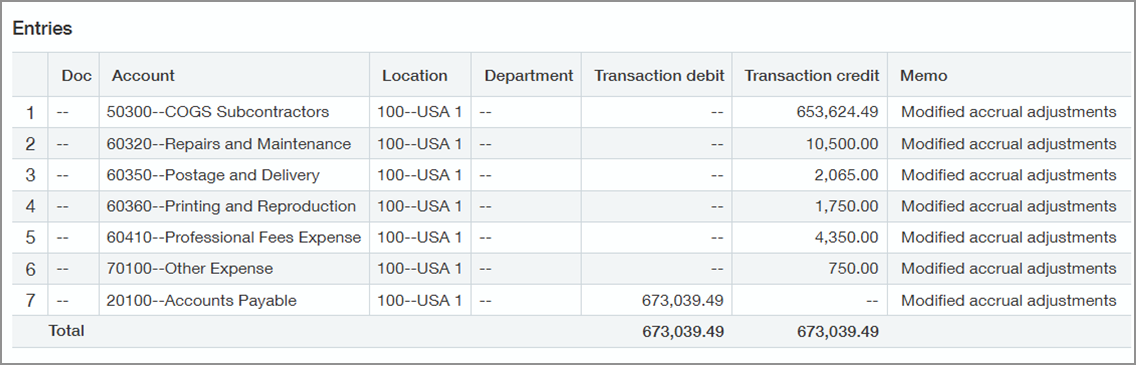
Utiliza los datos del informe para crear asientos de diario que reflejen las facturas impagadas.
-
Vete a Contabilidad > Todo > y seleccione Añadir (círculo) Cerca de Definido por el usuario.
-
Selecciona el diario de Cuentas a pagar definido por el usuario que creaste en la sección anterior.
-
Complete los campos restantes en la sección del encabezado.
-
En la sección Entradas, selecciona la opción Cuentas a pagar Cuenta.
-
Seleccione la opción Departamento y Ubicación en su caso.
-
Introduzca un Débito por el total de los gastos de ese departamento y ubicación.
-
Selecciona una de las cuentas de gastos e introduce un Crédito por el importe aplicable.
-
Continúe acreditando las cuentas de gastos según sea necesario.
-
Cuando hayas terminado de introducir la información, selecciona Enviar.
En este ejemplo, hemos cargado en la cuenta de Cuentas a pagar un total de 673 039,49 $ y hemos abonado en la cuenta de gastos de Servicios públicos el mismo importe.
Añadir el libro definido por el usuario a una columna de un informe
Puedes incluir el libro definido por el usuario tanto en los informes estándar, como el informe del Libro Mayor, como en los informes financieros.
Para este ejemplo, añadiremos el libro definido por el usuario al balance.
-
Vete a Informes >Todo > Informes financieros.
-
Utiliza los filtros para encontrar el balance.
-
Junto al nombre del informe, selecciona Editar.
-
Escoger Duplicado e introduzca un nombre de informe.
El nuevo informe se añade a la lista.
-
Junto al nuevo informe, selecciona Editar.
-
En el Columnas , agregue una columna al informe.
-
Agregue un Título de la columna para indicar que esta es la columna con los números modificados basados en el devengo.
-
En la nueva columna, junto a Otros libros, selecciona Editar libros.
-
Selecciona el libro definido por el usuario que has creado.
-
Realice otros cambios según sea necesario.
-
Escoger Salvar.
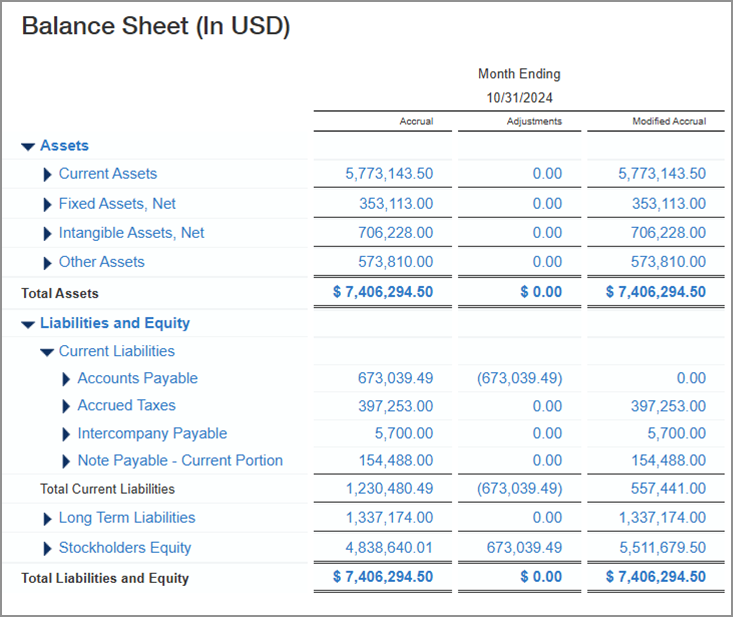
En el balance de ejemplo siguiente, observe las siguientes diferencias en la columna Devengo modificado:
-
En la sección de Pasivos, el total de Cuentas a pagar y el Total de Pasivos Corrientes son $673,039.49 más bajos.
-
El total de capital contable es $673,039.49 más alto.